Suchen von Dateien und Inhalten
Adobe Scan bietet verschiedene Möglichkeiten zum Suchen und Sortieren von Dateien. Folgende Funktionen stehen Ihnen zur Verfügung:

Zuletzt verwendete Dateien oder alle Scans anzeigen
Auf dem Startbildschirm werden alle Ihre Scans angezeigt. Um die Dateiansicht zu ändern, tippen Sie auf  und:
und:
Zuletzt zum Anzeigen der neuesten Scans oder auf Alle Scans zum Anzeigen aller Dateien.
Nach Name oder Datum sortieren
In der Ansicht „Alle Scans“ können Sie Ihre Dateien nach Dateiname oder Scandatum sortieren. Ein Häkchen zeigt die aktuelle Sortiermethode an.
Tippen Sie auf Alle Scans, damit alle Ihre Dateien angezeigt werden.
Tippen Sie auf
Tippen Sie auf Nach Name sortieren oder auf Nach Datum sortieren.

Nach Dateien und Inhalten suchen
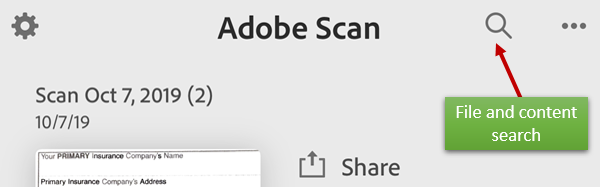
Suchen Sie auf dem Startbildschirm (ein Scan ist nicht geöffnet) Dateien nach Dateinamen oder Inhalt. Mit der Version vom Januar 2020 wurde die erweiterte Suche nach Inhalten für alle Dateien eingeführt. Sie müssen keine Datei öffnen, um nach Dateiinhalten zu suchen.
Tippen Sie auf

Geben Sie Text in das Suchfeld ein.
Tippen Sie auf Suchen.
Tippen Sie auf ein Suchergebnis, um eine Dateivorschau anzuzeigen.
Tipp: Tippen Sie auf  , um die Suchergebnisse zu filtern.
Suchergebnisse filtern
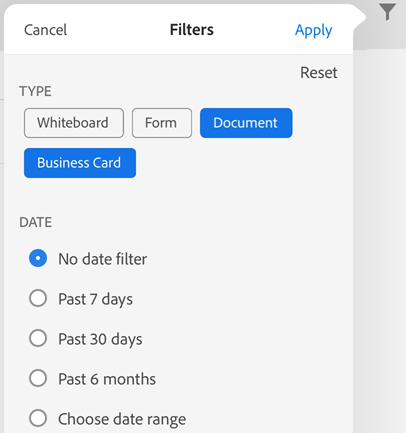
Suchen Sie mithilfe des Suchfilters Dateien nach Dateityp und Datumsbereich. Sie können den Suchfilter mit oder ohne Suchbegriff verwenden.
Tippen Sie auf
Wählen Sie einen Dokumenttyp und/oder einen Datumsbereich aus.
Tippen Sie auf Übernehmen.
Innerhalb von Dateien suchen
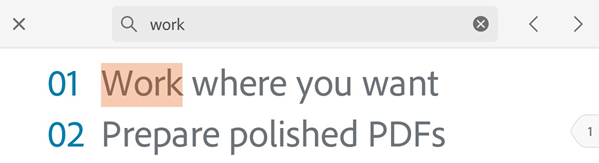
Wenn Sie eine Datei geöffnet haben, können Sie nach Dateitext in jedem gespeicherten Scan suchen.
Denken Sie daran, dass Scans zunächst Bilder sind. Da die optische Scanerkennung (OCR) Ihren Scan in Text umwandelt, kann die ursprüngliche Qualität des Scans Auswirkungen auf die Suche nach und das Auffinden von Text haben.
Tippen Sie auf
Geben Sie Text in das Suchfeld ein.
Tippen Sie auf Suchen.
Das erste gefundene Element wird angezeigt. Tippen Sie auf den Vor- und den Zurück-Pfeil, um in den Suchergebnissen zu blättern.
Mit anderen Apps auf Scans zugreifen
Jede App, die PDF unterstützt, kann auf die PDF-Liste der Scan-App zugreifen. Das ermöglicht es Ihnen, innerhalb dieser Apps von Drittanbietern unterstützte Aktionen wie Anfügen oder Anzeigen auszuführen.
Importieren von Fotos nach Adobe Scan
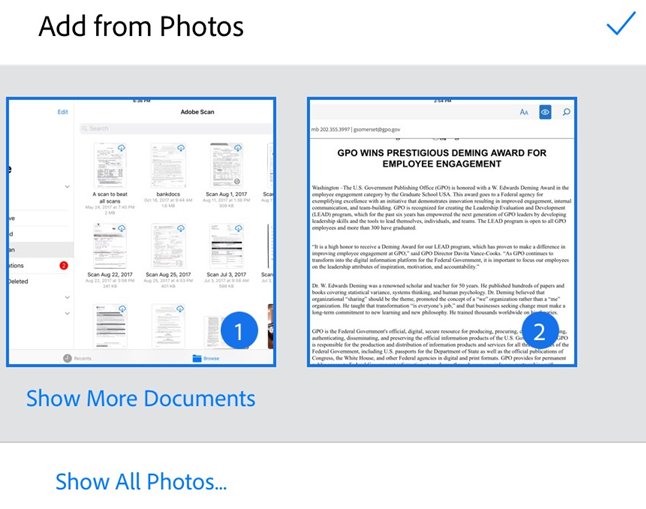
Die Funktion zum Hinzufügen von Fotos verfügt nun über eine Dokumenterkennung und die App versucht, Dokumente von Selfies, Grafiken und anderen Fotos, bei denen es sich nicht um Dokumente handelt, zu unterscheiden. Dokumentspezifische Bilder werden zuerst angezeigt, sodass Sie die benötigten Dateien nun noch leichter finden und bearbeiten können. Eine Integration mit der Fotobibliothek Ihres Geräts ermöglicht Ihnen das mühelose Durchsuchen Ihrer Fotobibliothek und das Hinzufügen von Bildern zu neuen oder bestehenden Scans.
So greifen Sie auf die Funktion zu:
Tippen Sie auf dem Erfassungsbildschirm oder im Datei-Browser auf
 . Wenn Sie einen aktuellen Scan überprüfen, können Sie im unteren Menü auch auf
  und auf Aus Fotos auswählen tippen. Fotos aus dem letzten Monat werden standardmäßig angezeigt.
Tippen Sie auf Weitere Dokumente anzeigen oder auf Alle Fotos anzeigen, wenn die erforderliche Datei nicht angezeigt wird
Tippen Sie auf eine Miniaturansicht, um eine oder mehrere Dateien auszuwählen.
Tippen Sie auf das Häkchen, um das Foto fertig zu Ihrem Scan hinzuzufügen.
Öffnen von Galeriebildern in Adobe Scan
Importieren Sie ein Bild aus der Galerie in die Scan-App.
Öffnen Sie Ihre Fotos.
Wählen Sie mindestens ein Bild aus.
Tippen Sie auf

Tippen Sie auf
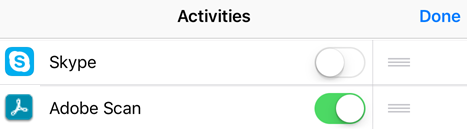
 . Wenn das Adobe Scan-Symbol nicht angezeigt wird, tippen Sie auf Mehr, aktivieren Sie Adobe Scan, und tippen Sie auf Fertig.
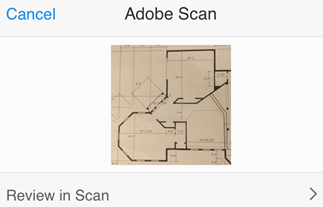
Tippen Sie auf Im Scan überprüfen.