Arbeiten mit gescannten Dokumenten
Adobe Scan bietet vielfältige Funktionen für die Bearbeitung Ihrer Scans. Folgende Funktionen stehen Ihnen zur Verfügung:

Text auswählen und kopieren
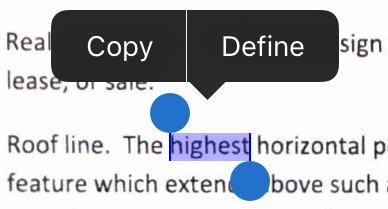
Sie können Text aus jeder gescannten Datei auswählen und kopieren. Ganz einfach:
Öffnen Sie eine gescannte Datei.
Halten Sie den Text, den Sie kopieren möchten, gedrückt.
Ziehen Sie die Griffe, um den zu kopierenden Bereich auszuwählen.
Tippen Sie auf Kopieren.
Hinweis
Die optische Zeichenerkennung (Texterkennung) muss aktiviert sein, damit diese Funktion funktioniert.
Mehrere Dateien auswählen
Um mehr als einen Scan zu löschen oder freizugeben, wählen Sie im Startbildschirm oder in der Liste „Alle Scans“ mehrere Dateien aus:
Tippen Sie auf
 > Auswählen.
Nachdem die Anwendung in den Mehrfachauswahl-Modus geht, tippen Sie auf Dateien, um diese auszuwählen.
Tippen Sie auf
Tippen Sie auf eine beliebige verfügbare Aktion (
 oder
oder  )
)

Visitenkartenscans zu Kontakten hinzufügen
Wenn Sie während eines Scans Visitenkarte ausgewählt haben oder die Scan-App feststellt, dass es sich beim Scan um eine Visitenkarte handelt, können Sie die Details des Scans direkt in Ihrer Kontaktliste speichern. Nachdem die Texterkennung abgeschlossen ist, wird in der Miniaturansicht der Dokumentkarte das Symbol „Kontakt speichern“ angezeigt. Auf dem Vorschaubildschirm wird möglicherweise auch die Nachricht „Dies scheint eine Visitenkarte zu sein …“ angezeigt.

Hinzufügen der Scandaten zu Ihren Kontakten:
Tippen Sie auf

Wenn das Formular „Neuer Kontakt“ angezeigt wird, geben Sie die Details ein oder bearbeiten Sie sie. Die Miniaturansicht mit der Visitenkarte wird ganz oben angezeigt, damit Sie die Informationen überprüfen können.
Tippen Sie auf Speichern.
Hinweis
Wenn Sie mehr als eine Visitenkarte in einem einzigen Scan erfasst haben, können Sie auswählen, welche Karten zu Ihren Kontakten hinzugefügt werden sollen.
Eigene Scans freigeben
Sie können einen oder mehrere gespeicherte Scans auf verschiedene Weise freigeben. Sie können einen Link zu einer Datei in der Adobe Document Cloud freigeben, eine Kopie der Datei für andere Apps auf Ihrem Gerät freigeben, die Datei per E-Mail versenden und so weiter.
Tippen Sie beim Anzeigen einer Datei auf
Tippen Sie für ein beliebiges Dateielement oder eine beliebige Dateiminiaturansicht in der Liste „Zuletzt verwendet“ auf
Tippen Sie in der Ansicht „Alle Scans“ auf
und anschließend auf .Tippen Sie in der Ansicht „Zuletzt verwendet“ bei einer beliebigen Datei auf
und anschließend auf .
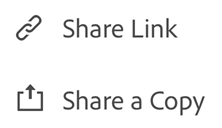
Aus „Zuletzt verwendet“ freigeben
Für jede Datei:
Tippen Sie auf
Wählen Sie eine der Möglichkeiten zur Freigabe (Dateikopie oder Link)
Wählen Sie eine Freigabe-App, und schließen Sie den Arbeitsablauf ab.

Einen Link aus „Alle Scans“ freigeben
Für jede Datei:
Tippen Sie auf
Tippen Sie auf
Wählen Sie eine der Möglichkeiten zur Freigabe (Dateikopie oder Link)
Wählen Sie eine Freigabe-App, und schließen Sie den Arbeitsablauf ab.
Mehrere Dateien freigeben
So können Sie mehrere Dateien auswählen und freigeben:
Tippen Sie auf das Hauptmenü-Symbol
.Tippen Sie auf Auswählen
Tippen Sie auf die Dateien, die Sie freigeben möchten.
Tippen Sie auf
Wählen Sie eine der Freigabeoptionen (Dateikopie oder Link) aus, und schließen Sie den Arbeitsablauf ab.
Scan-Kopien per E-Mail senden
Wenn Sie auf Ihrem iOS-Gerät ein E-Mail-Konto eingerichtet haben, wird in den Kontextmenüs eine E-Mail-Option angezeigt Sie können einen Link, der auf einen Scan verweist, wie folgt direkt aus der App per E-Mail senden:
Aus der Liste „Zuletzt verwendet“:
Tippen Sie auf
Wählen Sie eine der Möglichkeiten zur Freigabe (Dateikopie oder Link).
Schließen Sie den Arbeitsablauf ab.
Aus der Liste „Alle Scans“:
Tippen Sie für eine beliebige Datei auf
(entweder in der Miniaturansicht oder in der Dateiliste).Wählen Sie eine der Möglichkeiten zur Freigabe (Dateikopie oder Link).
Schließen Sie den Arbeitsablauf ab.
Kommentieren und Kennzeichnen eines Scans
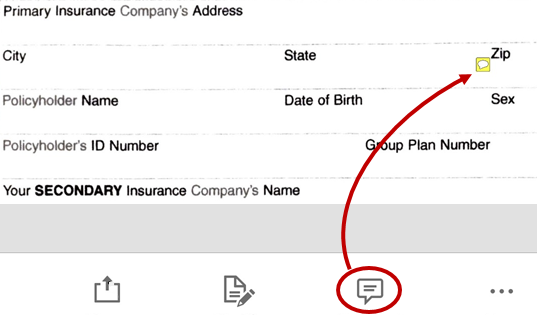
Während Sie eine Datei jederzeit nach Acrobat kopieren und dort kommentieren können, sorgt die verbesserte Integration mit Acrobat dafür, dass Sie auch eine freigegebene Datei kommentieren können. Bei geöffneter Datei:
Tippen Sie auf

Fügen Sie in Acrobat Kommentare und Kennzeichnungen hinzu.
Tippen Sie auf Fertig.
Die freigegebene Datei mit Kommentaren wird automatisch in Adobe Scan gespeichert.
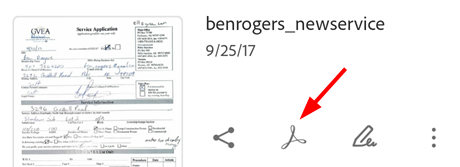
In Acrobat Reader öffnen
Wenn Sie Acrobat Reader installiert haben, können Sie eine Datei direkt öffnen und Kommentare hinzufügen, die Datei bearbeiten usw.
Um aus der Liste „Zuletzt verwendet“ auszuwählen, tippen Sie
 auf eine beliebige Datei.
Um aus der Liste „Alle Scans“ auszuwählen, tippen Sie
auf eine beliebige Datei und anschließend auf Tippen Sie aus einer geöffneten Datei heraus bei einer beliebigen Datei auf
und anschließend auf .
Speichern von Seiten als JPEG
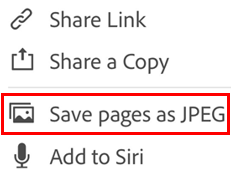
Während Dateien automatisch als PDF gespeichert werden, können Sie auch einzelne Seiten als JPEG-Dateien in Ihrer Galerie speichern.
Tippen Sie in einer beliebigen Dateiliste auf
oder öffnen Sie eine Datei und tippen Sie auf .Tippen Sie auf Seiten als JPEG speichern.
Jede Seite des Scans wird automatisch im JPEG-Format in der Galerie gespeichert.
Formulare zum Ausfüllen und Unterschreiben erstellen
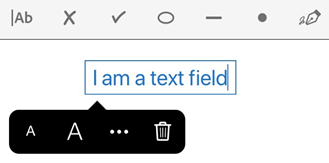
Formulare zum Ausfüllen und Unterschreiben sind PDF-Formulare, die Sie auf beliebigen Plattformen, darunter auch Mobilgeräte, erstellen können. Ausfüllen und unterschreiben-Formulare ähneln Anmerkungen: Sie können ein Formularelement in der Formular-Werkzeugleiste auswählen und auf eine beliebige Stelle der PDF-Datei tippen, um es zu positionieren.
Wenn Sie Acrobat Reader installiert haben, können Sie ein Formular aus einem Scan erstellen:
Öffnen Sie eine Datei in Acrobat.
Tippen Sie auf
 .
.Bearbeiten Sie die Datei nach Bedarf. Sie können dann Formularfelder wie Textfelder und Kontrollkästchen hinzufügen. Sie können die Felder ausfüllen oder die Datei zum Ausfüllen an andere senden.
Eine Datei umbenennen
Benennen Sie eine Datei während des Scan-Vorgangs um, indem Sie vor dem Speichern als PDF-Datei auf  tippen.
Sie können eine Datei später über das Menü „Umbenennen“ von verschiedenen Orten aus umbenennen:
Wenn Sie eine Datei anzeigen, tippen Sie neben dem Dateinamen auf
.Tippen Sie in einer beliebigen Dateiliste für die Datei, die Sie umbenennen möchten, auf
und auf Umbenennen.Geben Sie einen neuen Namen ein.
Tippen Sie auf Umbenennen.

Umbenennungsvorschläge
Wenn die App den Dokumenttext erkennt, zeigt das Dialogfeld zum Umbenennen, das durch den Überprüfungsbildschirm aufgerufen wird, Vorschläge basierend auf dem erkannten Text an. Diese Vorschläge werden nur angezeigt, wenn OCR auf dem Gerät vorhanden ist. Für serverbasierte OCR sind nur Datumsvorschläge verfügbar (z. B. bei Visitenkarten). Beachten Sie, dass beim Umbenennen einer Datei in den Ansichten Vorschau, Zuletzt verwendet oder Alle Scans keine Vorschläge angezeigt werden.
Tippen Sie einfach auf die Vorschläge, die Sie verwenden möchten.

Hinweis
Vorschläge werden aus dem lokalen, gescannten Dokument abgeleitet. Vorschläge stammen nicht aus Document Cloud und werden nicht dort gespeichert. Sie können OCR über den Bildschirm „Voreinstellungen“ vollständig deaktivieren.
Ändern des Standardnamens
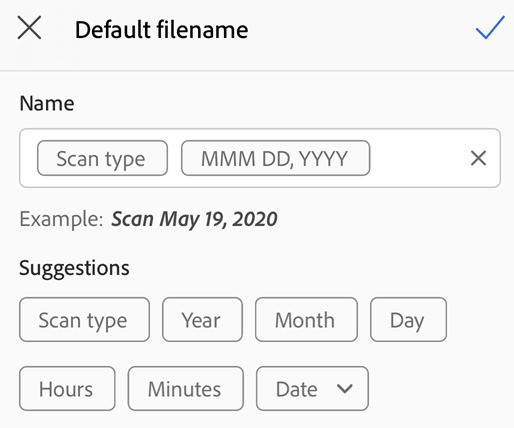
Während der standardmäßige Scan-Name „Scan + Datum“ lautet, können Sie den Standardnamen beim Umbenennen von Workflows für Dokumente ändern, die Text erkennen. Der neue Standardname gilt für alle neuen Scans. Sie können den Standardnamen auch über den Einstellungsbildschirm der App festlegen.
So ändern Sie den Standardnamen:
Scannen Sie ein Dokument mit Text.
Tippen Sie auf
Tippen Sie im Dialogfeld „Umbenennen“ auf „Standardnamen bearbeiten“.
Geben Sie manuell einen neuen Standardnamen ein oder tippen Sie auf die Vorschläge.
Tippen Sie auf

Vorhandene Scans ändern
Sie können Scans ändern, nachdem Sie sie ins PDF-Format konvertiert haben. Über diese Funktion können Sie Scans jederzeit verwalten, zuschneiden und optimieren. So verwenden Sie die Funktion: So verwenden Sie die Funktion:
Führen Sie einen der folgenden Schritte aus:
Öffnen Sie einen PDF-Scan in der Vorschauanzeige.
Tippen Sie bei einer beliebigen Miniaturansicht in der Dateiliste auf
Tippen Sie auf

Ändern Sie Ihren Scan je nach Bedarf.
Tippen Sie auf Speichern.
Beachten Sie, dass Sie keine gescannten Dateien ändern können, die außerhalb von Adobe Scan verändert worden sind. Wenn Sie beispielsweise einen Scan in Acrobat geöffnet und Kommentare und/oder Anhänge hinzugefügt, Seiten verwaltet haben usw., können Sie diese Datei in Adobe Scan nicht ändern.
Hinweis
Einzelheiten zum Bearbeiten von Scans finden Sie unter Scannen von Dokumenten.
Fotos zu einem Scan hinzufügen
Die Funktion zum Hinzufügen von Fotos verfügt nun über eine Dokumenterkennung und die App versucht, Dokumente von Selfies, Grafiken und anderen Fotos, bei denen es sich nicht um Dokumente handelt, zu unterscheiden. Dokumentspezifische Bilder werden zuerst angezeigt, sodass Sie die benötigten Dateien nun noch leichter finden und bearbeiten können. Eine Integration mit der Fotobibliothek Ihres Geräts ermöglicht Ihnen das mühelose Durchsuchen Ihrer Fotobibliothek und das Hinzufügen von Bildern zu neuen oder bestehenden Scans.
So greifen Sie auf die Funktion zu:
Tippen Sie auf dem Erfassungsbildschirm oder im Datei-Browser auf
 . Wenn Sie einen aktuellen Scan überprüfen, können Sie im unteren Menü auch auf
  und auf Aus Fotos auswählen tippen. Fotos aus dem letzten Monat werden standardmäßig angezeigt.
Tippen Sie auf Weitere Dokumente anzeigen oder auf Alle Fotos anzeigen, wenn die erforderliche Datei nicht angezeigt wird
Tippen Sie auf eine Miniaturansicht, um eine oder mehrere Dateien auszuwählen.
Tippen Sie auf das Häkchen, um das Foto fertig zu Ihrem Scan hinzuzufügen.
Drucken
Beim Drucken werden die Druckfunktionen Ihres Geräts genutzt. Sie können vorab oder zum Zeitpunkt des Drucks einen Drucker einrichten.
Öffnen Sie eine PDF.
Tippen Sie auf
und dann auf 
Wählen Sie im Dialogfeld mit den Druckeroptionen einen Drucker aus.
Legen Sie mit den Tasten „+“ und „-“ die Anzahl der zu druckenden Kopien fest.
Tippen Sie auf „Drucken“.
Hinweis
Beachten Sie, dass AirDrop für den Drucker aktiviert sein muss. Weitere Informationen finden Sie unter https://support.apple.com/de-de/HT201387.
