Integration der Dateien-App
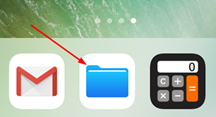
IOS 11 und höher bieten eine neue Dateien-App, mit der Sie alle Ihre Dateien einschließlich Ihrer Adobe Scan-Dateien mühelos finden, organisieren und verwalten können. Zu den verfügbaren Dateien gehören nicht nur lokale Dateien auf Ihrem Gerät, sondern auch Dateien auf anderen iOS-Geräten sowie in Cloud-Diensten wie Adobe Document Cloud. Dank der Unterstützung von Adobe Scan für die Dateien-App genießen Sie mehr Kontrolle und einfachen Zugriff auf alle Ihre Dateien und Scans, unabhängig von deren Speicherort.
Weitere Informationen in Bezug auf das unten Aufgeführte finden Sie unter https://support.apple.com/de-de/HT206481.
Lokales Speichern von Dateien
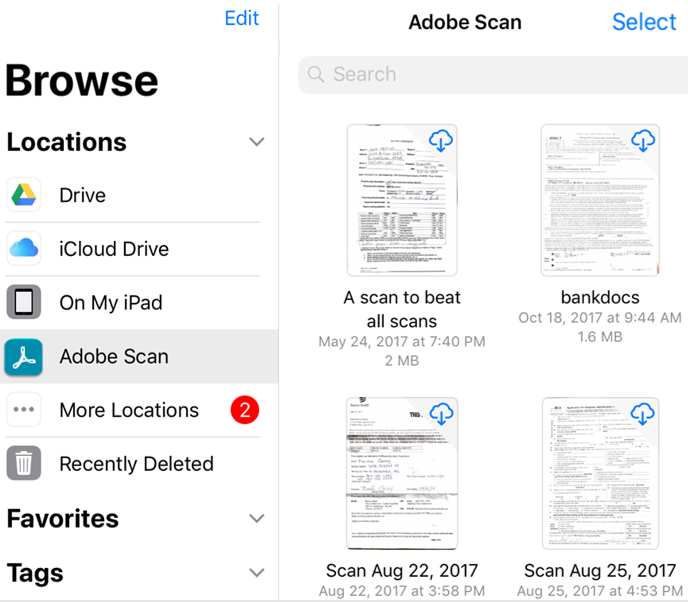
Tippen Sie im Menü links oder unter „Speicherorte“ auf „Adobe Scan“, damit Ihre Scans angezeigt werden. Bitte beachten Sie:
Tippen Sie auf den Adobe Scan-Ordner, um die gescannten Dateien anzuzeigen.
Dateien in der Cloud haben ein Wolkensymbol in der oberen rechten Ecke der Datei-Miniaturansicht.
Lokale Dateien haben kein Symbol.
Tippen Sie auf eine Miniaturansicht, um eine Datei herunterzuladen und zu öffnen. Die Datei steht jetzt für die Offline-Verwendung zur Verfügung.
Dateien verwalten
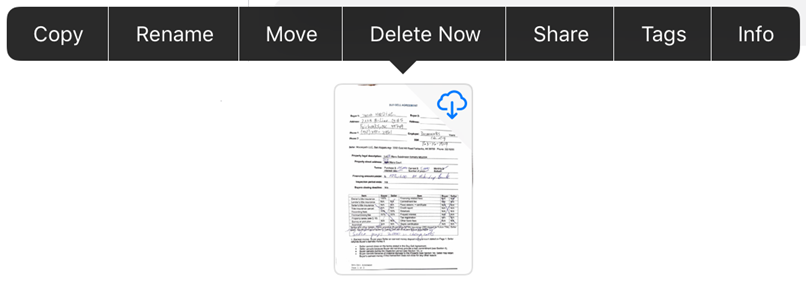
Die Dateien-App bietet eine Reihe von Funktionen neben denen zur Vorschau und zum Herunterladen von Dateien für die Offline-Verwendung. Sie können Tags ändern, kopieren, verschieben, löschen, freigeben und hinzufügen. Beachten Sie, dass alle hier vorgenommenen Änderungen auch in Adobe Scan wirksam werden.
Um eine Aktion auszuführen, drücken Sie lange auf eine Miniaturansicht, und wählen Sie ein Element aus dem Menü aus.
Arbeiten mit mehreren Dateien
Um mehr als einen Scan zu löschen oder freizugeben, wählen Sie mehrere Dateien aus:
Tippen Sie auf „Alle Scans“.
Tippen Sie auf
 > Auswählen.
Nachdem die Anwendung in den Mehrfachauswahl-Modus geht, tippen Sie auf Dateien, um diese auszuwählen.
Tippen Sie auf
Tippen Sie auf Kopie freigeben oder auf Löschen.
