Find filer og indhold
Adobe Scan tilbyder en række måder at finde og sortere filer på. Du kan:

Visning af seneste filer eller alle scanninger
Hjem-skærmen viser alle dine scanninger. Skift filvisning ved at trykke på  og:
og:
Seneste for at se dine seneste scanninger eller Alle scanninger for at se alle filer.
Sortér efter navn eller dato
I visningen Alle scanninger kan du sortere dine filer efter filnavn eller scanningsdato. Et flueben viser dig den valgte sorteringsmetode.
Tryk på Alle scanninger for at se alle dine filer.
Tryk på
Tryk på Sorter efter navn eller Sorter efter dato.

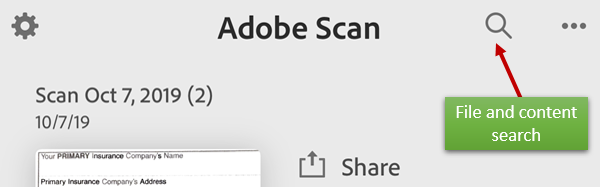
Søg efter filer og indhold
På hjem-skærmen (en scanning er ikke åben) skal du søge efter filer efter filnavn eller indhold. Januar 2020-versionen introducerede avanceret søgning efter indhold på tværs af alle filer. Du behøver ikke at have en fil åben for at finde filindhold.
Tryk på

Skriv tekst i søgefeltet.
Tryk på Søg.
Tryk på et søgeresultat for at se filen.
Tip: Tryk på  for at filtrere dine søgeresultater.
Filtrér søgeresultater
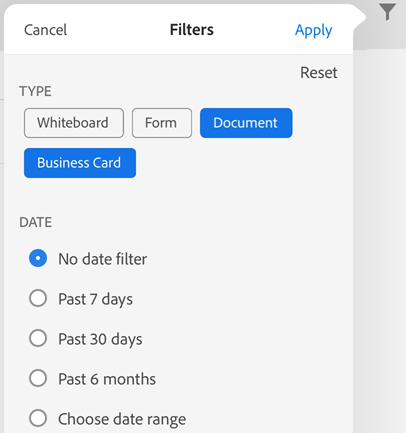
Søg efter filtype samt datointerval med søgefiltret. Du kan bruge søgefiltret med eller uden et søgeord.
Tryk på
Vælg en dokumenttype og/eller et datointerval.
Tryk på Anvend.
Søg i en fil
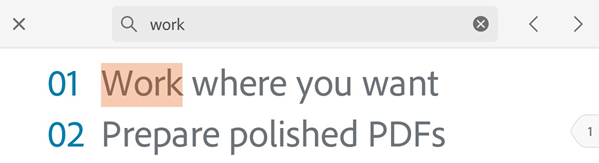
Når du har en fil åben, kan du søge efter filtekst i enhver gemt scanning.
Husk på, at scanninger starter som billeder. Eftersom optisk tegngenkendelse (OCR) konverterer din scanning til tekst, kan din scannings indledende kvalitet påvirke din mulighed for at søge efter og finde tekst.
Tryk på
Skriv tekst i søgefeltet.
Tryk på Søg.
Dette viser det først fundne element. Tryk på forrige- og næste-pilene for at navigere gennem søgeresultaterne.
Åbn scanninger fra andre apps
Alle apps, der understøtter arbejde med PDF, har adgang til scanningsappens PDF-liste. Det giver dig mulighed for at vedhæfte, vise og udføre andre understøttede handlinger i disse tredjepartsapps.
Importér fotos til Adobe Scan
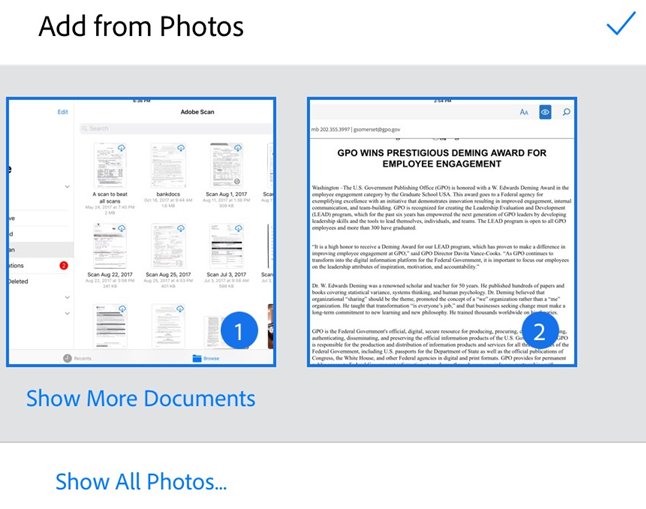
Dokumentregistrering for "tilføj fra fotos"-funktionen betyder, at appen forsøger at skelne dokumenter fra selfies, grafik og andre fotos, der ikke er dokumentrelaterede. Ved at vise dig dokumentspecifikke billeder først er det nemmere at finde og arbejde med det, du faktisk skal bruge. Integration med enhedens fotogalleri giver dig mulighed for nemt at gennemse dit fotogalleri og føje billeder til nye eller eksisterende scanninger.
Sådan åbner du funktionen:
Tryk på
 på fotoskærmen eller i stifinderen. Mens du gennemgår en aktuel scanning, kan du også trykke på
  i nederste menu og trykke på Vælg fra fotos. Fotos fra sidste måned vises som standard.
Hvis du ikke kan se det, du skal bruge, kan du trykke på Vis flere dokumenter eller Vis alle fotos.
Tryk på en miniature for at vælge én eller flere filer.
Tryk på fluebenet for at føje fotoet til din scanning.
Åbn billeder i Adobe Scan
Fra Fotos kan du importere et billede til scanningsappen.
Åbn dine fotos.
Vælg et eller flere billeder.
Tryk på

Tryk på
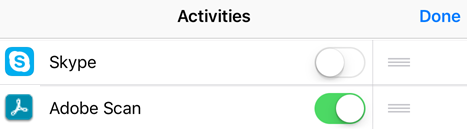
 . Hvis du ikke kan se ikonet for Adobe Scan, skal du trykke på Flere, aktivere Adobe Scan og derefter trykke på Udført.
Tryk på Gennemse i Scan.