Siri-integration
Hvis din iOS version er 12 eller senere, kan du bruge Siri-funktioner i den nyeste Scan-app. Understøttelse af Siri-genveje betyder, at du kan bruge mindre tid på at udføre repetitive opgaver og mere tid på at udføre meningsfulde handlinger. Du kan optage Siri-genveje direkte fra Scan-appen samt bruge Siris funktioner fra låseskærmsnotifikationer, Spotlys-søgning og andre steder på din enhed, hvor Siri er tilgængelig.
Siri-indstillinger
Siri er som standard aktiveret. Du kan tjekke dine enhedsindstillinger for at bekræfte:
Skift eller tjek Siri-indstillinger ved at gå til Indstillinger > Siri og søgning.
Skift eller tjek Adobe Scans Siri-indstillinger under Indstillinger > Adobe Scan. Bekræft Siri og forslag.

Bemærk!
Hvis Siri-indstillingen ikke er synlig, skal du gå til Indstillinger > Skærmtid > Indholds- og fortrolighedsbegrænsninger > Tilladte apps og aktivere Siri og diktering.
Standardadfærd
Siri er som standard aktiveret, og den optager almindelige handlinger samt din aktuelle kontekst (såsom din placering eller kalenderpost) for at komme med nyttige forslag om, hvornår Scan-appen skal aktiveres, en specifik PDF åbnes osv. Forslag kan vises på låseskærmen, Spotlys-søgning, påmindelser, din kalender og andre placeringer. Siri kan vise en Scan-appgenvej med links til en specifik PDF og åbne Scan-appen i en bestemt tilstand.
Siri kan eksempelvis hjælpe dig med at:
Oprette en scanning: Start appen i scanningstilstand i specifikke situationer.
Registrere dokumenter: Start Scan-appen med automatisk dokumentregistrering aktiveret. Appen forsøger at identificere og kun vise dokumenter i stedet for fotos.
Dele en nylig scanning: Start den seneste scanning i visningstilstand, og åbn delingsmenuen.
Åbne en specifik scanning: Opret en genvej for at åbne en bestemt scanning.
Standardgenveje
Når du har udført hver af nedenstående opgaver mindst én gang, vises der en standardgenvej:
Del din seneste scanning
Åbn en scanning (få den vist)
Opret en scanning
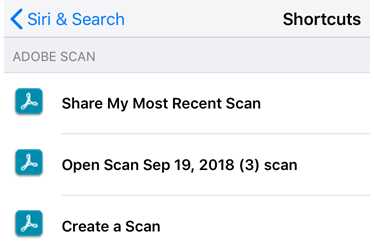
Optagelse af en ny genvej
Optagelse fra appen
Tryk på en fil

Tryk på

Optag en frase.
Tryk på Udfør. Din genvej er klar til brug med det samme.

Optagelse fra indstillinger
Gå til Indstillinger > Siri og søgning.
Tryk på
 .
.Tryk på en af genvejsmenuerne, og tryk på plusikonet.
Vælg en genvej.
Tryk på Optag-knappen. Aktivér Siri, hvis du bliver bedt om det.
Sig din genvej, og stop optagelse.
Din genvej vises automatisk på skærmene Forslag og Notifikationer, når Siri vurderer dem som relevante.
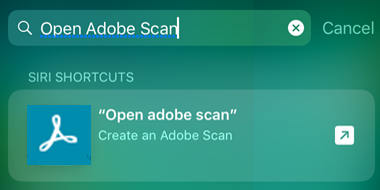
Aktivering af din genvej
Når du manuelt opretter en genvej, skal du blot fremkalde Siri og sige din genvejsfrase.
Søgning efter dine genveje
Du kan nemt søge efter dine genveje:
Gå til skærmen Notifikation eller Hjem.
Stryg indad fra venstre side af skærmen.
Skriv en frase i søgefeltet.
Matchende genveje vises på søgelisten.
Avancerede emner
Powerbrugere kan oprette, scripte og dele genvejshandlinger for at udnytte Siri og Scan-appen fuldt ud. Læs mere om: