Arbejde med scanninger
Adobe Scan har et stort udvalg af funktioner til arbejde med dine scanninger. Du kan:

Markér og kopiér tekst
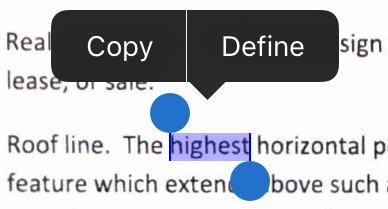
Du kan markere og kopiere tekst fra scanninger. Du skal blot:
Åbne en scanning.
Lave et langt tryk på den tekst, du vil kopiere.
Trække i håndtagene for at vælge kopiens grænser.
Trykke på Kopiér.
Bemærk!
Optisk tegngenkendelse (tekstgenkendelse) skal være aktiveret, for at denne funktion virker.
Vælg flere filer
For at slette eller dele mere end én scanning, skal du vælge flere filer fra Hjem-skærmen eller listen Alle scanninger:
Tryk på
 > Vælg flere elementer.
Efter appen er gået i tilstand med flere valgmuligheder, skal du trykke på filer for at vælge dem.
Tryk på
Tryk på
 eller
eller 

Føj visitkortscanninger til kontakter
Hvis du har valgt Visitkort under scanningen, eller scanningsappen bestemmer, at scanningen er et visitkort, kan du gemme scanningsdetaljerne direkte i din kontaktliste. Efter tekstgenkendelsesprocessen er fuldført, vises der et ikon for Gem kontakt på dokumentkortets miniature. På eksempelskærmen kan du måske også se beskeden "Dette ligner et visitkort...".

Sådan føjes scanningsdataene til dine kontakter:
Tryk på

Når Ny kontakt-formularen vises, skal du angive eller redigere detaljerne. Visitkortets miniature vises i toppen, så du kan bekræfte oplysningerne.
Tryk på Gem.
Bemærk!
Hvis du har taget et billede af mere end ét visitkort i en enkelt scanning, kan du vælge, hvilke kort du vil føje til dine kontakter.
Del dine scanninger
Du kan dele en eller flere gemte scanninger på flere måder. Du kan dele et link til en fil, der er gemt i Adobe Document Cloud, dele en kopi af filen med andre apps på din enhed, sende filen i en mail osv.
Tryk på
, mens du ser en filFor alle filelementer eller filminiaturer på listen Seneste skal du trykke på
Tryk på
i visningen Alle scanninger, og tryk derefter på Tryk på en fils
i visningen Seneste, og tryk derefter på
Del fra Seneste
For alle filer:
Tryk på
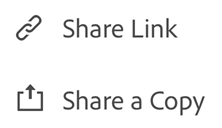
Vælg én af måderne at dele (filkopi eller link)
Vælg en delingsapp, og fuldfør workflowet.

Del et link fra Alle scanninger
For alle filer:
Tryk på
Tryk på
Vælg én af måderne at dele (filkopi eller link)
Vælg en delingsapp, og fuldfør workflowet.
Del flere filer
Vælg og del flere filer, som følger:
Tryk på Hjem-visningens
-ikon.Tryk på Vælg
Tryk på filerne for at dele.
Tryk på
Vælg én af måderne at dele (filkopi eller link), og fuldfør workflowet.
Send kopier af scanninger
Hvis du har oprettet en mailkonto på din iOS-enhed, vises der en mailindstilling i genvejsmenuerne. Du kan sende et link via mail til en scanning direkte fra appen på følgende måde:
På listen Seneste:
Tryk på
Vælg én af måderne at dele (filkopi eller link).
Fuldfør workflowet.
På listen Alle scanninger:
Tryk på
for en hvilken som helst fil (enten i miniaturen eller på fillisten).Vælg én af måderne at dele (filkopi eller link).
Fuldfør workflowet.
Kommenter og opmærk en scanning
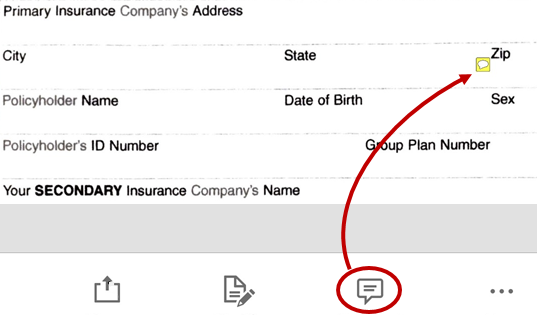
Selvom du altid kan kopiere en fil til Acrobat og kommentere en fil, muliggør den forbedrede integration med Acrobat kommentering af en delt fil. Med en fil åben:
Tryk på

Tilføj kommentarer, og opmærk i Acrobat.
Tryk på Udfør.
Den delte fil med kommentarer gemmes automatisk i Adobe Scan.
Åbn i Acrobat Readerx
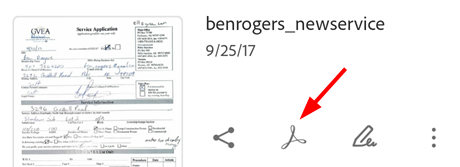
Hvis du har Acrobat Reader installeret, kan du åbne en fil direkte og tilføje kommentarer, redigere filen osv.
På listen Seneste filer skal du trykke på
 på enhver fil.
Fra Alle scanninger skal du trykke på
på enhver fil, og tryk på Fra en åben fil skal du trykke på
på enhver fil og derefter trykke på
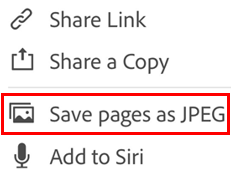
Gem sider som JPEG
Selvom filer automatisk gemmes som PDF, kan du også gemme individuelle sider som JPEG-filer i dit galleri.
På en liste skal du trykke på
eller åbne en fil og trykke på Tryk på Gem sider som JPEG.
Hver side af din scanning gemmes automatisk i dit galleri i JPEG-format.
Opret Udfyld og underskriv-formularer
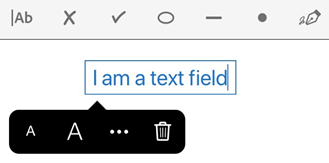
Udfyld og underskriv-formularer er PDF-formularer, som du kan oprette på en hvilken som helst platform, herunder mobilenheder. Udfyld og underskriv-formularfelter minder om anmærkninger: Du kan vælge et formularelement på formularværktøjslinjen og trykke et vilkårligt sted i PDF'en for at placere elementet.
Hvis du har installeret Acrobat Reader, kan du oprette en formular fra en scanning:
Åbn en fil i Acrobat.
Tryk på
 .
.Rediger filen som ønsket. Du kan derefter tilføje formularfelter, f.eks. tekstfelter og afkrydsningsfelter. Du kan udfylde felterne, eller du kan sende filen til andre, som kan udfylde dem.
Omdøb en fil
Omdøb en fil under scanningsprocessen ved at trykke på  , før du gemmer den som PDF.
Du kan omdøbe en fil senere via menupunktet Omdøb fra flere steder:
Mens du ser en fil, skal du trykke på
ud for filnavnet.Tryk på
ud for den fil på en hvilken som helst filliste, du vil omdøbe, og tryk på Omdøb.Indtast et nyt navn.
Tryk på Omdøb.

Forslag til omdøbning
Når appen genkender dokumenttekst, viser den omdøbningsdialogboks, der blev aktiveret fra gennemgangsskærmen, forslag baseret på den genkendte tekst. Disse forslag vises kun, når OCR opstår på enheden. Kun datoforslag er tilgængelige for serverbaseret OCR (f.eks. med visitkort). Bemærk, at forslag ikke vises, når der omdøbes en fil fra visningerne Vis, Seneste eller Alle scanninger.
For at bruge forslagene skal du blot trykke på dem, du vil bruge.

Bemærk!
Forslag kommer fra det lokale, scannede dokument. Forslag kommer ikke fra og gemmes ikke i Document Cloud. Du kan deaktivere OCR helt via skærmen Indstillingerne.
Ændring af standardnavnet
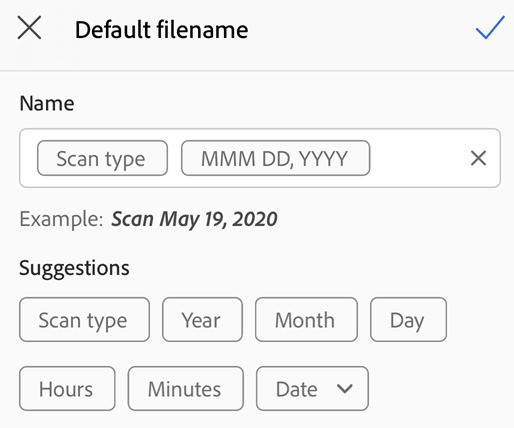
Standardscanningsnavnet er "Scanning + Dato", men du kan ændre standardnavnet i omdøbnings-workflows for dokumenter, der genkender tekst. Det nye standardnavn gælder for alle nye scanninger. Du kan også indstille standardnavnet fra appens indstillingsskærm.
Sådan ændrer du standardnavnet:
Scan et dokument med tekst.
Tryk på
I omdøbningsdialogboksen skal du trykke på Rediger standardnavn.
Angiv den nye standard manuelt, eller tryk på forslagene.
Tryk på

Rediger eksisterende scanninger
Du kan redigere scanninger, efter at de er konverteret til PDF. Med funktionen kan du organisere, beskære og optimere dine scanninger når som helst. Sådan bruges funktionen:
Gør ét af følgende:
Åbn en PDF-scanning i visningsvinduet.
Tryk på
for hver miniature på fillisten
Tryk på

Rediger din scanning som ønsket.
Tryk på Gem.
Bemærk, at du ikke redigere scannede filer, som er blevet ændret uden for Adobe Scan. Hvis du f.eks. har åbnet en scanning i Acrobat og har tilføjet kommentarer, vedhæftede filer, organiserede sider osv., vil Adobe Scan ikke kunne ændre den fil.
Bemærk!
Du kan finde oplysninger om redigering af scanninger under Scanning af dokumenter.
Føj fotos til en scanning
Dokumentregistrering for "tilføj fra fotos"-funktionen betyder, at appen forsøger at skelne dokumenter fra selfies, grafik og andre fotos, der ikke er dokumentrelaterede. Ved at vise dig dokumentspecifikke billeder først er det nemmere at finde og arbejde med det, du faktisk skal bruge. Integration med enhedens fotogalleri giver dig mulighed for nemt at gennemse dit fotogalleri og føje billeder til nye eller eksisterende scanninger.
Sådan åbner du funktionen:
Tryk på
 på fotoskærmen eller i stifinderen. Mens du gennemgår en aktuel scanning, kan du også trykke på
  i nederste menu og trykke på Vælg fra fotos. Fotos fra sidste måned vises som standard.
Hvis du ikke kan se det, du skal bruge, kan du trykke på Vis flere dokumenter eller Vis alle fotos.
Tryk på en miniature for at vælge én eller flere filer.
Tryk på fluebenet for at føje fotoet til din scanning.
Udskrivning
Ved udskrivning benyttes din enheds udskrivningsegenskaber. Du kan konfigurere en printer på forhånd eller på tidspunktet for udskrivningen.
Åbn en PDF.
Tryk på
og derefter på  .
.Vælg en printer i dialogboksen Printerindstillinger.
Brug knapperne + og - til at vælge antallet af kopier, der skal udskrives.
Tryk på Udskriv.
Bemærk!
Bemærk, at printeren skal være AirDrop-aktiveret. Få flere oplysninger på https://support.apple.com/da-dk/HT201387.
