Integration af appen Files
iOS 11 og senere indeholder en ny app, Arkiver, som gør det nemt at finde, organisere og administrere alle dine filer, herunder dine Adobe Scan-filer. Tilgængelige filer omfatter ikke kun lokale filer på din enhed, men også filer på andre iOS-enheder samt cloudtjenester som Adobe Document Cloud. Adobe Scans understøttelse af Files-appen betyder, at du har mere kontrol over og nemmere adgang til alle dine filer og scanninger, uanset hvor de er placeret.
Få mere at vide ud over nedenstående på https://support.apple.com/da-dk/HT206481.
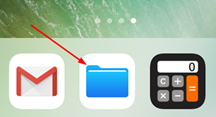
Gem filer lokalt
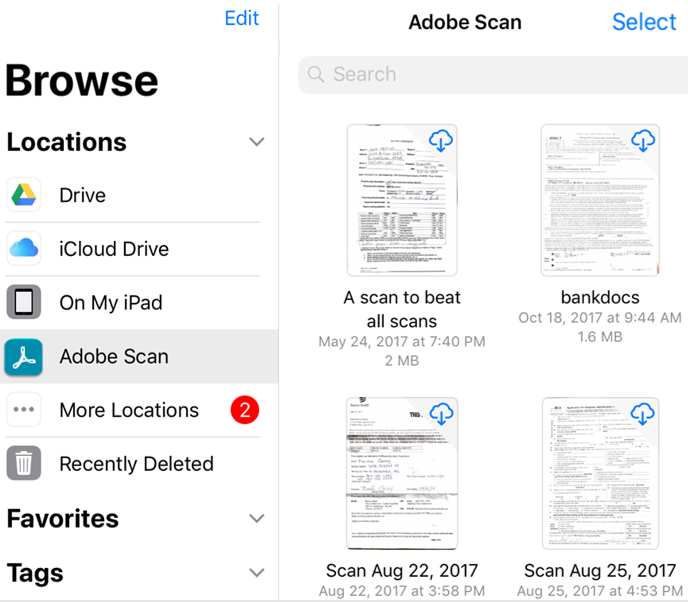
Tryk på Adobe Scan i venstre menu eller under Placeringer for at se dine scanninger. Bemærk følgende!
Tryk på Adobe Scan-mappen for at se dine scanningsfiler.
Filer i clouden har et skyikon øverst til højre i filminiaturen.
Lokale filer har ikke noget ikon.
Tryk på en miniature for at downloade og åbne en fil. Filen vil nu kunne bruges offline.
Administrer filer
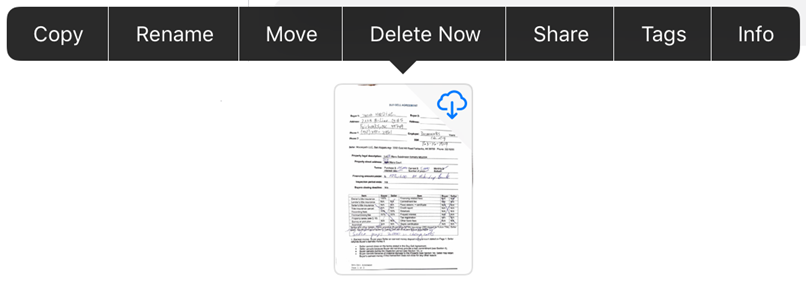
Appen Files indeholder flere funktioner foruden forhåndsvisning af dine filer og download af dem til offline brug. Du kan redigere, kopiere, flytte, slette, dele og tilføje tags. Husk på, at enhver ændring, du foretager her, også vil vises i Adobe Scan.
Du udfører en handling ved at lave et langt tryk på en miniature og vælge et punkt fra menuen.
Arbejde med flere filer
Hvis du vil slette eller dele mere end én scanning, skal du vælge flere filer:
Tryk på Alle scanninger.
Tryk på
 > Vælg.
Efter appen er gået i tilstand med flere valgmuligheder, skal du trykke på filer for at vælge dem.
Tryk på
Tryk på Del en kopi eller Slet.
