Bestanden en inhoud zoeken
In Adobe Scan kunt u bestanden op een aantal manieren zoeken en sorteren. U kunt:

Recente bestanden of alle scans weergeven
In het startscherm ziet u al uw scans. Als u de bestandsweergave wilt wijzigen tikt u op  en op:
Recent om uw laatste scans te bekijken of op Alle scans om alle bestanden te bekijken.
Sorteren op naam of datum
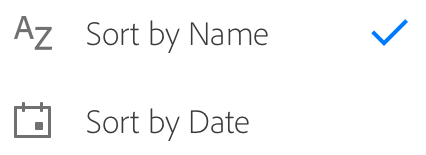
In de weergave Alle scans kunt u bestanden sorteren op hun bestandsnaam of scandatum. Een vinkje toont de huidige sorteermethode.
Tik op Alle scans om al uw bestanden weer te geven.
Tik op
Tik op Sorteren op naam of op Sorteren op datum.
Bestanden en inhoud zoeken
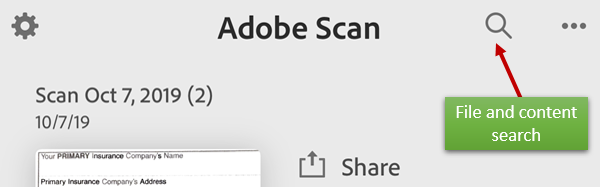
Vanaf het startscherm (geen scan geopend) zoek u naar bestanden op basis van hun naam of inhoud. De release van januari 2020 biedt als primeur een geavanceerde zoekfunctie waarmee u de inhoud van alle bestanden kunt doorzoeken. Er hoeft geen bestand geopend te zijn om de bestandsinhoud te doorzoeken.
Tik op

Typ tekst in het zoekveld.
Tik op Zoeken.
Tik op een zoekresultaat om een voorbeeld van het bestand te bekijken.
Tip: Tik op  om uw zoekresultaten te filteren.
Zoekresultaten filteren
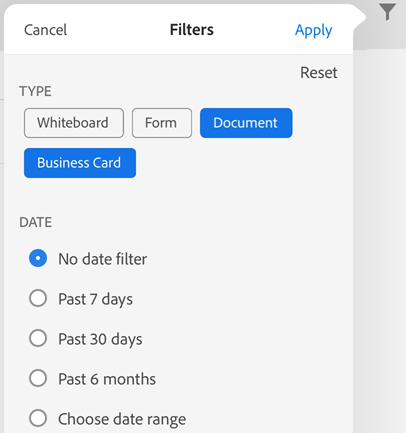
Met het zoekfilter kunt u zoeken op zowel bestandstype als datumbereik. U kunt het zoekfilter met of zonder zoekterm toepassen.
Tik op
Selecteer een documenttype en/of datumbereik.
Tik op Toepassen.
In een bestand zoeken
Wanneer u een bestand hebt geopend, kunt u in elke opgeslagen scan zoeken naar tekst.
Houd er rekening mee dat scans zijn gebaseerd op afbeeldingen. Aangezien uw scan door de OCR-functie voor optische tekenherkenning wordt geconverteerd naar tekst, zijn de resultaten van de zoekfunctie afhankelijk van de kwaliteit van de oorspronkelijke scan.
Tik op
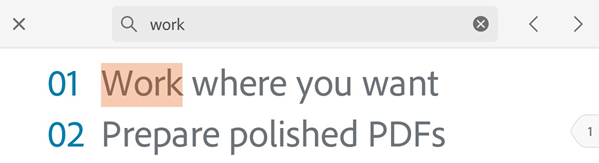
Typ tekst in het zoekveld.
Tik op Zoeken.
Het eerste gevonden item wordt weergegeven. Tik op de pijlen Vorige en Volgende om door de zoekresultaten te navigeren.
Scans openen vanuit andere apps
Elke app die werkt met PDF's heeft nu toegang tot de lijst met PDF-bestanden van de scan-app. Zo kunt u bestanden koppelen, bekijken en andere ondersteunde functies uitvoeren vanuit die apps van derden.
Foto's importeren naar Adobe Scan
Dankzij de toepassing van documentdetectie bij de functie voor toevoegen vanuit foto's kan de app documenten nu beter onderscheiden van selfies, kunstwerken en andere foto's die niet zijn gebaseerd op documenten. U krijgt eerst documentspecifieke afbeeldingen te zien, zodat u gemakkelijker kunt zoeken en werken met de bestanden die u daadwerkelijk nodig hebt. Dankzij de integratie met de fotobibliotheek van uw apparaat kunt u eenvoudig in uw fotobibliotheek bladeren en afbeeldingen toevoegen aan nieuwe of bestaande scans.
Toegang krijgen tot deze functie:
Tik op
 op het vastlegscherm of de bestandenbrowser. Tijdens het controleren van een nieuwe scan kunt u ook op
  tikken in het menu onder aan het scherm en vervolgens tikken op Selecteren uit foto's. Foto's uit de afgelopen maand worden standaard weergegeven.
Als het gewenste document niet wordt weergegeven, tikt u op Meer documenten weergeven of Alle foto's weergeven.
Tik op een miniatuur om een of meer bestanden te selecteren.
Tik op het selectievakje om de foto toe te voegen aan uw scan.
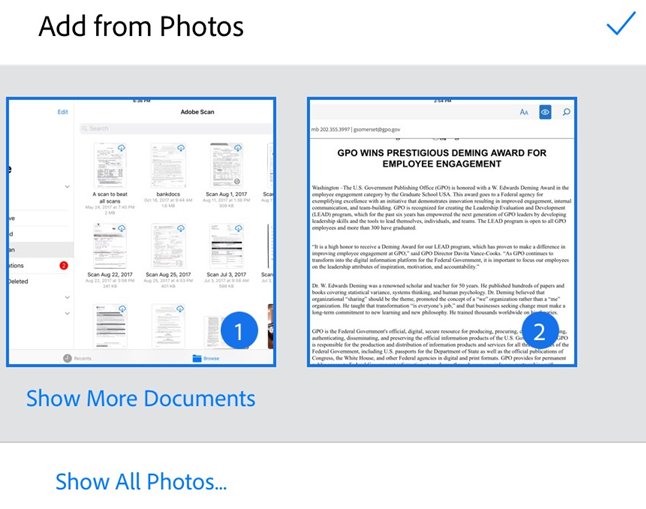
Foto-afbeeldingen openen in Adobe Scan
Vanuit Foto's importeert u een afbeelding naar de scan-app.
Open uw foto's.
Selecteer een of meer afbeeldingen.
Tik op

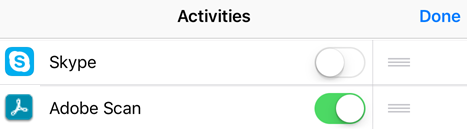
Tik op
 . Als het pictogram Adobe Scan niet wordt weergegeven, tikt u op Meer, schakelt u Adobe Scan in en tikt u op Gereed.
Tik op Controleren in Scan.