Siri-integratie
Als u met iOS-versie 12 of later werkt, kunt u de Siri-functionaliteit benutten in de nieuwste Scan-app. Nu Siri-sneltoetsen worden ondersteund, hoeft u minder tijd te besteden aan herhaalde taken zodat u meer tijd over houdt voor belangrijkere zaken. U kunt Siri-sneltoetsen rechtstreeks opnemen vanuit de Scan-app en de Siri-functionaliteit benutten vanuit meldingen op het vergrendelscherm, Spotlight-zoekopdrachten en alle andere locaties op uw toestel met toegang tot Siri.
Siri-instellingen
Siri is standaard ingeschakeld. U kunt uw toestelinstellingen controleren om te zien of dat zo is:
Wijzig of controleer de Siri-instellingen door Instellingen > Siri en zoeken te kiezen.
Wijzig of controleer de Siri-instellingen van Adobe Scan door Instellingen > Adobe Scan te kiezen. Controleer Siri en suggesties.

Opmerking
Als u de Siri-instelling niet ziet, kiest u Instellingen > Schermtijd > Beperkingen voor materiaal en privacy > Toegestane apps en schakelt u Siri en Dicteren in.
Standaardgedrag
Siri is standaard ingeschakeld en neemt zowel gebruikelijke handelingen op als de actuele context (zoals uw locatie of een kalendergebeurtenis) om nuttige suggesties te kunnen geven over het aanroepen van de Scan-app, het openen van een specifieke PDF, enz. De suggesties kunnen op het vergrendelscherm verschijnen, in de Spotlight-zoekresultaten, bij uw herinneringen, in uw kalender en op andere locaties. Siri kan een sneltoets van de Scan-app tonen, koppelingen naar een specifieke PDF-verschaffen en de Scan-app openen in een bepaalde modus.
Siri kan u bijvoorbeeld helpen:
Een scan te maken: Start de app onder bepaalde omstandigheden in de vastlegmodus.
Documenten te detecteren: Start de Scan-app met automatische documentdetectie ingeschakeld. De app probeert alleen documenten in plaats van foto's te identificeren en te tonen.
Een recente scan te delen: Start de meest recente scan in de voorvertoningsmodus en opent het menu Delen.
Een specifieke scan te openen: Toont een sneltoets om een voorvertoning van een specifieke scan te openen.
Standaardsneltoetsen
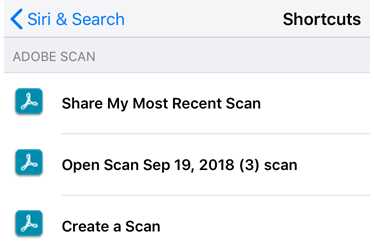
Nadat u elke onderstaande taak minstens eenmaal hebt uitgevoerd, verschijnt er een standaardsneltoets in de lijst met sneltoetsen van Siri:
Uw meest recente scan delen
Een scan openen (voorvertoning weergeven)
Een scan maken
Een nieuwe sneltoets opnemen
Opnemen vanuit de app
Tik op een willekeurig bestand

Tik op

Zeg iets en neem het op.
Tik op Gereed. U kunt de sneltoets meteen gebruiken.
Opnemen vanuit Instellingen
Ga naar Instellingen > Siri en zoeken.
Tik op
 .
.Tik op een van de sneltoetsmenu's en tik op het pluspictogram.
Selecteer een sneltoets.
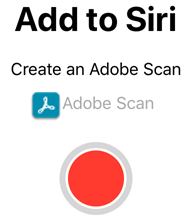
Tik op de opnameknop. Schakel Siri in als dat wordt gevraagd.
Spreek uw sneltoets uit en stop de opname.
De sneltoets verschijnt automatisch in het scherm met suggesties en meldingen als Siri denkt dat deze relevant is.
De sneltoets aanroepen
Als u handmatig een sneltoets hebt gemaakt, roept u gewoon Siri aan en spreekt u de sneltoetsuitdrukking uit.
Sneltoetsen doorzoeken
U kunt uw sneltoetsen heel gemakkelijk doorzoeken:
Ga naar het meldingen- of startscherm.
Veeg vanaf de linkerzijde van het scherm naar rechts.
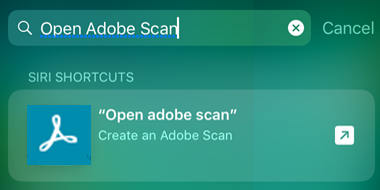
Typ een uitdrukking in de zoekbalk.
De overeenkomende sneltoetsen verschijnen in de lijst.
Geavanceerde onderwerpen
Geavanceerde gebruikers kunnen sneltoetshandelingen maken, in een script opnemen en delen om alle mogelijkheden van Siri en de Scan-app te benutten. Lees meer over: