Werken met scans
Adobe Scan biedt een groot aantal interessante functies voor het werken met uw scans. U kunt:

Tekst selecteren en kopiëren
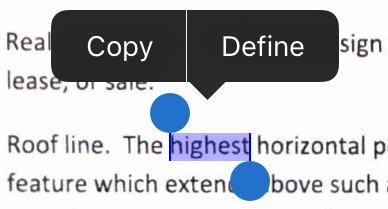
U kunt tekst van een scan selecteren en kopiëren. Dit gaat heel eenvoudig:
Open een scan.
Druk lang op de tekst die u wilt kopiëren.
Sleep de handgrepen om de grenzen van de kopie te selecteren.
Tik op Kopiëren.
Opmerking
Voor deze functie moet optische tekstherkenning (OCR) zijn ingeschakeld.
Meerdere bestanden selecteren
Als u meerdere scans wilt verwijderen of delen, moet u eerst de desbetreffende bestanden selecteren op het startscherm of de lijst met alle scans:
Tik op
 > Meerdere items selecteren.
De modus voor meervoudige selectie wordt gestart. Tik nu op de gewenste bestanden om ze te selecteren.
Tik op
Tik op de bovenste balk op
 of
of 

Scans van visitekaartjes toevoegen aan contactpersonen
Als u tijdens het scannen Visitekaartje hebt geselecteerd of als de scan merkt dat u een visitekaartje scant, kunt u de scangegevens rechtstreeks opslaan in uw lijst met contactpersonen. Na uitvoering van het tekenherkenningsproces, ziet u het pictogram Contact opslaan in de miniatuur van de documentkaart. Wellicht ziet u in het voorvertoningsscherm ook een melding met de mededeling dat de scan eruitziet als een visitekaartje.

De scangegevens toevoegen aan uw contactpersonen:
Tik op

Typ of bewerk de gegevens in het formulier Nieuwe contact dat wordt weergegeven. Boven in het scherm verschijnt een miniatuur van het visitekaartje, zodat u de gegevens kunt controleren.
Tik op Opslaan.
Opmerking
Als u meerdere visitekaartjes hebt vastgelegd in één scan, kunt u aangeven welk kaartje u wilt toevoegen aan uw contactpersonen.
Uw scans delen
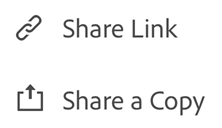
U kunt een of meer opgeslagen scans op een aantal manieren delen. U kunt een koppeling delen naar een bestand dat is opgeslagen op Adobe Document Cloud of u kunt een kopie van het bestand delen met andere apps op uw apparaat. U kunt het bestand ook via e-mail versturen, en nog veel meer.
Tik op
wanneer u een bestand bekijktTik voor elk bestandsitem of elke bestandsminiatuur in de lijst met recente bestanden op
Tik in de weergave Alle scans achtereenvolgens op
en op Tik in de weergave Recent op
van een willekeurig bestand en vervolgens op
Delen vanaf het tabblad Recent
Voor elk bestand:
Tik op
Kies een manier om het bestand te delen (bestandskopie of koppeling)
Kies een app waarmee u het bestand wilt delen en voltooi de workflow.

Een koppeling delen uit Alle scans
Voor elk bestand:
Tik op
Tik op
Kies een manier om het bestand te delen (bestandskopie of koppeling)
Kies een app waarmee u het bestand wilt delen en voltooi de workflow.
Meerdere bestanden delen
Selecteer meerdere bestanden en deel deze als volgt:
Tik op het pictogram
op de weergave Start.Tik op Selecteren
Tik op de bestanden die u wilt delen.
Tik op
Kies een van de opties voor het delen van het bestand (kopie of koppeling) en voltooi de workflow.
Kopieën van scans per e-mail verzenden
Als u een e-mailaccount hebt ingesteld op uw iOS-apparaat, wordt de optie voor e-mail getoond in de contextmenu's. U kunt een koppeling naar een scan heel eenvoudig direct vanuit de app via e-mail versturen:
Vanaf de lijst Recent:
Tik op
Kies een manier om het bestand te delen (bestandskopie of koppeling).
Voltooi de workflow.
Vanaf de lijst Alle scans:
Tik op
voor elk bestand (ofwel op de miniatuur of in de bestandenlijst).Kies een manier om het bestand te delen (bestandskopie of koppeling).
Voltooi de workflow.
Opmerkingen plaatsen en een scan markeren
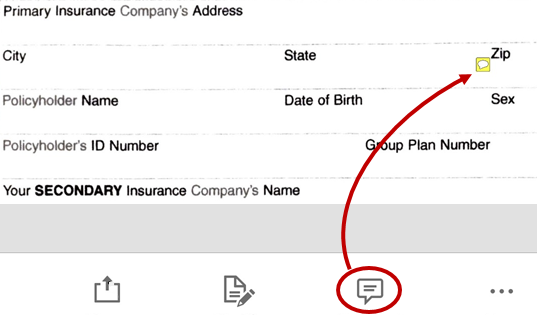
U kon altijd al een bestand naar Acrobat kopiëren en uw opmerkingen plaatsen, maar door een betere integratie met Acrobat kunt u nu ook opmerkingen plaatsen in een gedeeld bestand. Zorg dat er een bestand is geopend:
Tik op

Voeg uw opmerkingen en markeringen toe in Acrobat.
Tik op Gereed.
Het gedeelde bestand wordt met alle opmerkingen automatisch opgeslagen in Adobe Scan.
Openen in Acrobat Readerx
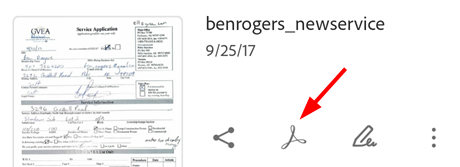
Als Acrobat Reader is geïnstalleerd, kunt u een bestand rechtstreeks openen en vervolgens opmerkingen toevoegen, het bestand bewerken, enzovoort.
Tik in de lijst Recente bestanden op
 voor een willekeurig bestand.
Tik in de lijst Alle scans achtereenvolgens op
voor een willekeurig bestand en daarna op Vanuit een geopend bestand tikt u op
voor een willekeurig bestand en daarna op
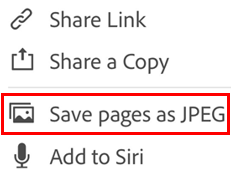
Pagina's opslaan als JPEG
Bestanden worden automatisch opgeslagen als PDF, maar u kunt ook afzonderlijke pagina's opslaan als JPEG-bestanden in uw galerie.
Tik in een bestandenlijst op
of open een bestand en tik op Tik op Pagina's opslaan als JPEG.
Elke pagina van uw scan wordt automatisch opgeslagen in de JPEG-indeling in uw galerie.
Formulieren voor Invullen en ondertekenen maken
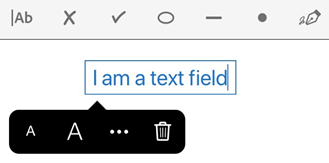
De PDF-formulieren van Invullen en ondertekenen zijn eenvoudiger en kunnen worden gemaakt op elk platform, inclusief mobiele apparaten. De formuliervelden van dit type formulier zijn vergelijkbaar met annotaties: selecteer een formulierelement uit de bijbehorende werkbalk en tik vervolgens op de gewenste plek in een PDF om het element in het PDF-bestand te plaatsen.
Als u Acrobat Reader hebt geïnstalleerd, kunt u een formulier maken op basis van een scan:
Open een bestand in Acrobat.
Tik op
 .
.Bewerk het bestand naar wens. Vervolgens kunt u formuliervelden toevoegen, zoals tekstvelden en selectievakjes. U kunt de velden invullen of u kunt het formulier voor invulling naar anderen versturen.
Een bestandsnaam wijzigen
Als u een bestand wilt hernoemen tijdens het scanproces, klikt u op  voordat u het bestand opslaat naar een PDF.
U kunt de naam van het bestand altijd later nog op verschillende manieren wijzigen via het menu Naam wijzigen:
Wanneer u een bestand bekijkt, tikt u op
naast de bestandsnaam.Vanuit elke bestandenlijst tikt u eerst op
voor het bestand dat u wilt hernoemen en vervolgens op Naam wijzigen.Voer een nieuwe naam in.
Tik op Naam wijzigen.

Naam van suggesties wijzigen
Wanneer de documenttekst door de app wordt herkend, wordt het dialoogvenster voor hernoemen geopend en biedt het revisiescherm suggesties die zijn gebaseerd op de herkende tekst. Deze suggesties worden alleen weergegeven wanneer de OCR-functie actief is op het apparaat. Voor OCR die op de server is gebaseerd (bijvoorbeeld bij visitekaartjes), zijn alleen datumsuggesties beschikbaar. Let op: er worden geen suggesties gegevens wanneer u een bestand hernoemd in de weergave Voorvertoning, Recent of Alle scans.
Als u een suggestie wilt toepassen, hoeft u er alleen maar op te klikken.

Opmerking
Suggesties komen van het lokale, gescande document. Suggesties komen niet van Document Cloud en worden ook niet opgeslagen in Document Cloud. U kunt de OCR-functie geheel uitschakelen via het scherm Voorkeuren.
De standaardnaam wijzigen
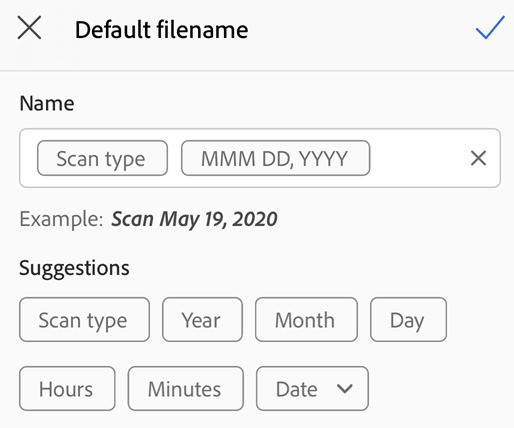
De standaardnaam voor een scan is in de notatie “Scan + Datum”, maar u kunt deze naam wijzigen via workflows voor documenten met tekstherkenning. De nieuwe standaardnaam is van toepassing op alle nieuwe scans. U kunt de standaardnaam ook configureren via het scherm met voorkeuren van de app.
De standaardnaam wijzigen:
Scan een document met tekst.
Tik op
Tik op 'Standaardnaam bewerken' in het dialoogvenster voor hernoemen.
Voer handmatig een nieuwe naam in of tik op de suggesties.
Tik op

Bestaande scans wijzigen
Wanneer u een scan hebt geconverteerd naar een PDF-bestand, kunt u de scan altijd nog wijzigen. Met deze functie kunt u scans op elk gewenst moment indelen, bijsnijden en verbeteren. U gebruikt deze functie als volgt:
Voer een van de volgende stappen uit:
Open een PDF-scan in het voorvertoningsscherm.
Tik voor een willekeurige miniatuur in de bestandenlijst op
Tik op

Pas uw scan naar wens aan.
Tik op Opslaan.
U kunt gescande bestanden die buiten Adobe Scan zijn bewerkt niet aanpassen. Als u bijvoorbeeld een scan hebt geopend in Acrobat en opmerkingen of bijlagen hebt toegevoegd of de pagina's hebt ingedeeld, kan Adobe Scan dat bestand niet wijzigen.
Opmerking
Zie Documenten scannen voor meer informatie over het bewerken van scans.
Foto's toevoegen aan een scan
Dankzij de toepassing van documentdetectie bij de functie voor toevoegen vanuit foto's kan de app documenten nu beter onderscheiden van selfies, kunstwerken en andere foto's die niet zijn gebaseerd op documenten. U krijgt eerst documentspecifieke afbeeldingen te zien, zodat u gemakkelijker kunt zoeken en werken met de bestanden die u daadwerkelijk nodig hebt. Dankzij de integratie met de fotobibliotheek van uw apparaat kunt u eenvoudig in uw fotobibliotheek bladeren en afbeeldingen toevoegen aan nieuwe of bestaande scans.
Toegang krijgen tot deze functie:
Tik op
 op het vastlegscherm of de bestandenbrowser. Tijdens het controleren van een nieuwe scan kunt u ook op
  tikken in het menu onder aan het scherm en vervolgens tikken op Selecteren uit foto's. Foto's uit de afgelopen maand worden standaard weergegeven.
Als het gewenste document niet wordt weergegeven, tikt u op Meer documenten weergeven of Alle foto's weergeven.
Tik op een miniatuur om een of meer bestanden te selecteren.
Tik op het selectievakje om de foto toe te voegen aan uw scan.
Afdrukken
De afdrukfunctie gebruikt de opties van uw printer. U kunt uw printer vooraf instellen of wanneer u gaat afdrukken.
Open een PDF-bestand.
Tik achtereenvolgens op
en op 
Selecteer een printer in het dialoogvenster Printeropties.
Druk op de knoppen + en - om het aantal afdrukexemplaren in te stellen.
Tik op Afdrukken.
Opmerking
Let op: de printer moet AirDrop ondersteunen. Ga naar https://support.apple.com/nl-nl/HT201387 voor meer informatie.
