Wyszukiwanie plików i zawartości
Program Adobe Scan zapewnia wiele sposobów wyszukiwania i sortowania plików. Dostępne możliwości:

Przeglądanie ostatnio używanych plików lub wszystkich skanów
Na ekranie głównym zostaną wyświetlone wszystkie skany. Aby zmienić widok plików, dotknij ikony  i:
i:
Ostatnio używane, aby przejrzeć ostatnie skany, lub opcji Wszystkie skany, aby wyświetlić wszystkie pliki.
Sortowanie według nazwy lub daty
W widoku Wszystkie skany można sortować pliki według nazwy lub daty wykonania skanu. Symbol zaznaczenia pokazuje aktualnie wybraną metodę sortowania.
Dotknij opcji Wszystkie skany, aby przejrzeć wszystkie pliki.
Dotknij ikony
.Dotknij opcji Sortuj według nazwy lub Sortuj według daty.

Wyszukiwanie plików i zawartości
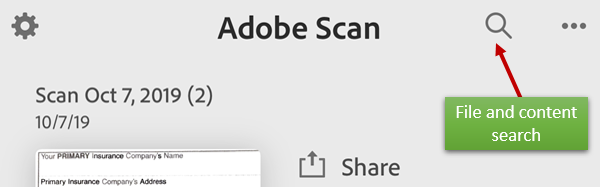
Na ekranie głównym (skan nie jest otwarty) wyszukaj pliki według nazwy lub zawartości. W wydaniu ze stycznia 2020 roku wprowadzono zaawansowane wyszukiwanie zawartości we wszystkich plikach. Nie trzeba otwierać pliku, aby znaleźć jego zawartość.
Dotknij ikony
 .
.Wprowadź tekst w polu wyszukiwania.
Dotknij pozycji Wyszukaj.
Dotknij wyniku wyszukiwania, aby wyświetlić podgląd.
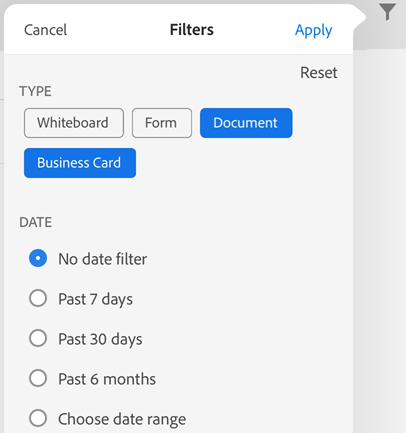
Wskazówka: dotknij ikony  , aby przefiltrować wyniki wyszukiwania.
Filtrowanie wyników wyszukiwania
Wyszukaj pliki według typu pliku oraz zakresu dat przy użyciu filtra wyszukiwania. Można użyć filtra wyszukiwania z warunkami wyszukiwania lub bez nich.
Dotknij ikony
.Wybierz typ dokumentu i/lub zakres dat.
Dotknij opcji Zastosuj.
Wyszukiwanie w plikach
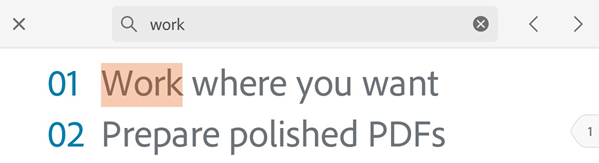
Po otwarciu pliku można wyszukać tekst pliku w dowolnym zapisanym skanie.
Pamiętaj, że po zeskanowaniu dokumenty są zapisywane jako obrazy. Ponieważ funkcja optycznego rozpoznawania znaków w skanie (OCR) przekształca zeskanowany dokument na tekst, początkowa jakość skanu może mieć wpływ na możliwość wyszukiwania tekstu.
Dotknij ikony
.Wprowadź tekst w polu wyszukiwania.
Dotknij pozycji Wyszukaj.
Zostanie wyświetlony pierwszy znaleziony element. Za pomocą strzałek Wstecz i Dalej możesz przeglądać po kolei wyniki wyszukiwania.
Dostęp do skanów z innych aplikacji
Każda aplikacja obsługująca pliki PDF ma dostęp do listy plików PDF aplikacji Scan. Dzięki temu można załączać, przeglądać i wykonywać inne obsługiwane operacje za pomocą tych aplikacji zewnętrznych.
Importowanie zdjęć do aplikacji Adobe Scan
Wykrywanie dokumentów dla funkcji dodawania zdjęć z galerii pomaga aplikacji odróżnić dokument od selfie, grafiki czy innego rodzaju zdjęcia, które nie jest dokumentem. Wyświetlając najpierw obrazy będące dokumentami, łatwiej jest znaleźć to, czego aktualnie potrzebujesz. Integracja z biblioteką urządzenia umożliwia łatwe przeglądanie biblioteki zdjęć i dodawanie obrazów do nowych lub istniejących skanów.
Aby uzyskać dostęp do tej funkcji:
Dotknij
 na ekranie przechwytywania lub wyszukiwarce plików. Przeglądając bieżący skan, możesz także dotknąć opcji
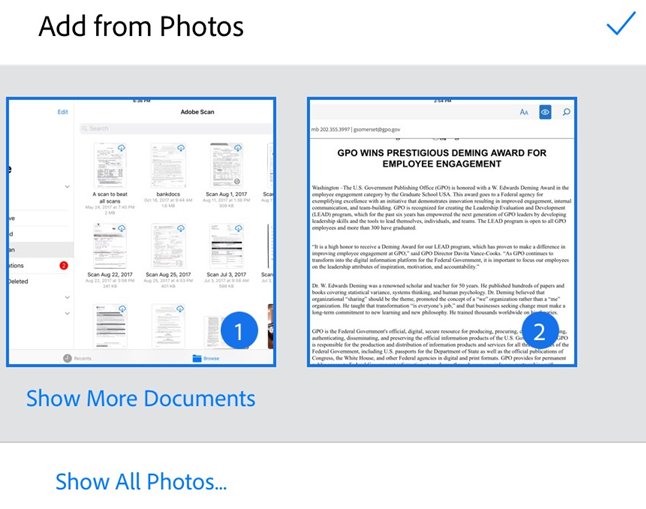
  w dolnym menu, a następnie dotknąć opcji Wybierz ze zdjęć. Domyślnie wyświetlane są zdjęcia z ostatniego miesiąca.
Jeśli nie widzisz tego, czego potrzebujesz, dotknij opcji Pokaż więcej dokumentów lub Pokaż wszystkie zdjęcia.
Dotknij miniatury, aby wybrać jeden lub kilka plików.
Dotknij symbolu zaznaczenia, aby zakończyć dodawanie zdjęcia do skanu.
Otwieranie zdjęć w aplikacji Adobe Scan
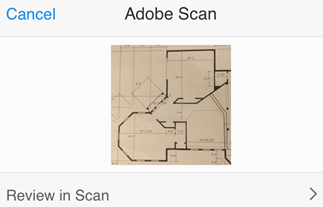
Z poziomu folderu Zdjęcia zaimportuj obraz do aplikacji Scan.
Otwórz zdjęcia.
Zaznacz co najmniej jeden obraz.
Dotknij ikony
 .
.Dotknij ikony
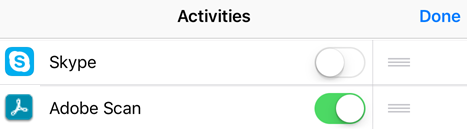
 . Jeśli nie widzisz ikony Adobe Scan, dotknij opcji Więcej, włącz aplikację Adobe Scan i dotknij opcji Gotowe.
Dotknij opcji Recenzowanie w trybie skanowania.