Praca ze skanami
Adobe Scan oferuje wiele rozbudowanych funkcji przeznaczonych do pracy ze skanami. Dostępne możliwości:

Zaznaczanie i kopiowanie tekstu
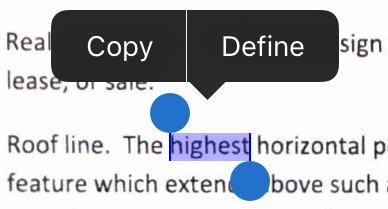
Możesz zaznaczać i kopiować tekst z dowolnego skanu. Wystarczy:
Otworzyć skan.
Nacisnąć długo tekst do skopiowania.
Przeciągnąć uchwyty, aby zaznaczyć granice kopii.
Dotknąć opcji Kopiuj.
Uwaga
Optyczne rozpoznawanie znaków (rozpoznawanie tekstu) musi być włączone, aby ta funkcja mogła działać.
Wybór wielu plików
Aby usunąć lub udostępnić więcej niż jeden skan, wybierz wiele plików na ekranie głównym lub na liście Wszystkie skany:
Dotknij opcji
 > Wybierz wiele elementów.
Po przejściu do trybu wielokrotnego wyboru dotknij plików, aby je wybrać.
Dotknij ikony
.Na górnym pasku dotknij ikony
 lub
lub  .
.

Dodawanie skanów wizytówek do kontaktów
Jeśli podczas skanowania wybrano opcję Wizytówka lub aplikacja skanująca określi, że zeskanowana została wizytówka, możesz zapisać szczegóły skanu bezpośrednio do kontaktów. Po zakończeniu procesu rozpoznawania tekstu na miniaturze karty dokumentu pojawi się ikona Zapisz kontakt. Na ekranie podglądu może również pojawić się wiadomość o treści „Wygląda na to, że jest to wizytówka...”.

Aby dodać dane skanowania do kontaktów:
Dotknij ikony
 .
.Gdy pojawi się formularz Nowy kontakt, wprowadź lub edytuj informacje. Miniatura wizytówki jest wyświetlana u góry, aby można było zweryfikować informacje.
Dotknij pozycji Zapisz.
Uwaga
W przypadku przechwycenia więcej niż jednej wizytówki na jednym skanie można wybrać, która z nich ma zostać dodana do kontaktów.
Udostępnianie skanów
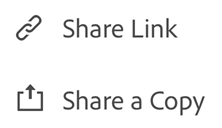
Możesz udostępniać zapisane skany na różne sposoby. Możesz udostępnić łącze do pliku przechowywanego w usłudze Adobe Document Cloud, udostępnić kopię pliku za pomocą innych aplikacji na swoim urządzeniu, wysłać plik w wiadomości e-mail itp.
Podczas przeglądania pliku dotknij opcji
.W przypadku pozycji lub miniatury pliku na liście Ostatnio używane należy dotknąć opcji
.Na widoku Wszystkie skany dotknij ikony
, a następnie .W widoku Ostatnio używane dotknij ikony
przy dowolnym pliku, a następnie .
Udostępnianie Ostatnio używanych
Dla dowolnego pliku:
Dotknij ikony
.Wybierz jeden ze sposobów udostępniania (kopia pliku lub łącze).
Wybierz aplikację do udostępniania i zakończ proces.

Udostępnianie łącza z listy Wszystkie skany
Dla dowolnego pliku:
Dotknij ikony
.Dotknij ikony
.Wybierz jeden ze sposobów udostępniania (kopia pliku lub łącze).
Wybierz aplikację do udostępniania i zakończ proces.
Udostępnianie wielu plików
Wybierz i udostępnij kilka łączy zgodnie z poniższymi instrukcjami:
Dotknij ikony Strony głównej
.Dotknij opcji Wybierz
Dotknij plików, które chcesz udostępnić.
Dotknij ikony
.Wybierz jeden ze sposobów udostępniania (kopia pliku lub łącze) i zakończ proces.
Wysyłanie kopii skanów wiadomością e-mail
W przypadku skonfigurowania konta e-mail w urządzeniu iOS pojawi się opcja e-mail w menu kontekstowych. Wiadomość e-mail z łączem można wysłać bezpośrednio z aplikacji w następujący sposób:
Z listy Ostatnio używane:
Dotknij ikony
.Wybierz jeden ze sposobów udostępniania (kopia pliku lub łącze).
Zakończ proces.
Z listy Wszystkie skany:
Dotknij ikony
dowolnego pliku (na miniaturze lub na liście plików).Wybierz jeden ze sposobów udostępniania (kopia pliku lub łącze).
Zakończ proces.
Komentowanie i oznaczanie skanu
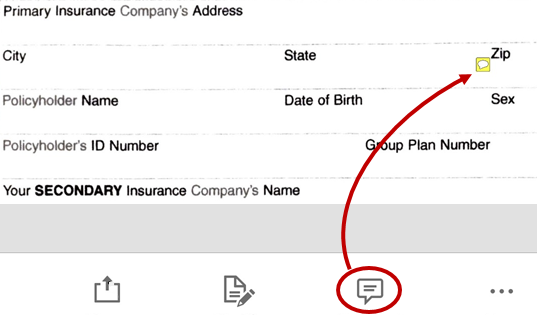
Choć zawsze można skopiować plik do programu Acrobat i skomentować go tam, ulepszona integracja z programem Acrobat umożliwia komentowanie udostępnionego pliku. Po otwarciu pliku:
Dotknij ikony
 .
.Dodaj komentarze i oznaczenia w programie Acrobat.
Dotknij pozycji Gotowe.
Udostępniony plik z komentarzami jest automatycznie zapisywany w programie Adobe Scan.
Otwieranie w programie Acrobat Reader
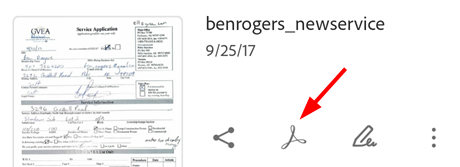
Jeśli masz program Acrobat Reader, możesz otwierać w nim pliki oraz dodawać komentarze, wprowadzać modyfikacje i wykonywać inne działania.
Na dowolnym pliku z listy Ostatnio używane dotknij ikony
 .
.Na dowolnym pliku z listy Wszystkie skany dotknij ikony
, a następnie ikony .Na otwartym pliku dotknij ikony
, a następnie .
Zapisywanie stron w formacie JPEG
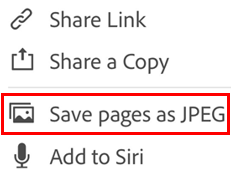
Podczas gdy pliki są automatycznie zapisywane w formacie PDF, można również zapisywać pojedyncze strony jako pliki JPEG w galerii.
Na dowolnej liście plików dotknij ikony
lub otwórz plik, a następnie dotknij ikony .Dotknij opcji Zapisz strony w formacie JPEG.
Każda strona skanu jest automatycznie zapisywana w galerii w formacie JPEG.
Tworzenie formularzy Wypełnij i podpisz
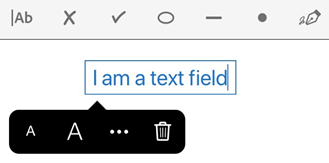
Formularze Wypełnij i podpisz to formularze w formacie PDF, które możesz utworzyć na dowolnej platformie, w tym na urządzeniach mobilnych. Pola formularza Wypełnij i podpisz są podobne do adnotacji: możesz wybrać element formularza z paska narzędzi formularza i dotknąć w dowolnym miejscu pliku PDF, aby go umieścić.
Jeśli masz zainstalowany program Acrobat Reader, możesz utworzyć formularz ze skanu:
Otwórz plik w programie Acrobat.
Dotknij ikony
 .
.Jeśli to konieczne, edytuj plik. Następnie można dodać pola formularza, takie jak pola tekstowe i pola wyboru. Można wypełnić pola samodzielnie lub wysłać w tym celu plik do innych osób.
Zmiana nazwy pliku
Zmień nazwę pliku podczas procesu skanowania, dotykając ikony  przed zapisaniem do pliku PDF.
Możesz zmienić nazwę pliku w późniejszym czasie za pomocą pozycji menu Zmień nazwę dostępnej w wielu lokalizacjach:
Podczas przeglądania pliku dotknij ikony
znajdującej się obok nazwy pliku.Na dowolnej liście plików dotknij ikony
pliku, którego nazwę chcesz zmienić, i dotknij opcji Zmień nazwę.Wprowadź nową nazwę.
Dotknij pozycji Zmień nazwę.

Sugestie zmiany nazwy
Aplikacja rozpoznaje tekst dokumentu, a następnie w oknie dialogowym zmiany nazwy (wywoływanym z ekranu recenzji) wyświetlane są dopasowane sugestie. Te sugestie są wyświetlane tylko wtedy, gdy w urządzeniu zadziała funkcja OCR. W przypadku funkcji OCR opartej na serwerze dostępne są tylko sugestie dotyczące daty (na przykład w przypadku wizytówek). Należy pamiętać, że sugestie nie są wyświetlane podczas zmiany nazwy pliku w widoku Podgląd, Ostatnio używane lub Wszystkie skany.
Aby skorzystać z sugestii, wystarczy dotknąć tych, których chcesz użyć.

Uwaga
Sugestie pochodzą z lokalnego, zeskanowanego dokumentu. Nie pochodzą one z usługi Document Cloud i nie są w niej przechowywane. Funkcję OCR można całkowicie wyłączyć w oknie Preferencje.
Zmiana nazwy domyślnej
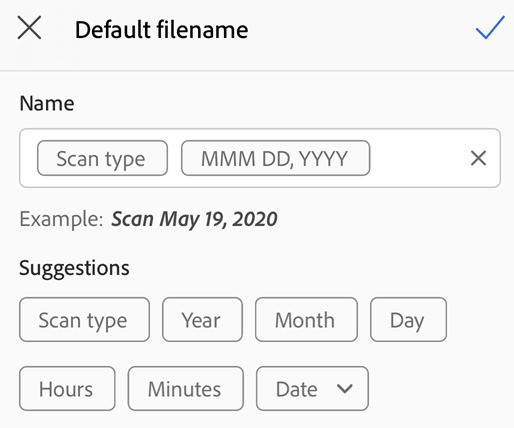
Domyślny format nazwy skanowania to „skan + data”, ale można zmienić tę domyślną nazwę w ramach zmiany nazw przepływów pracy dla dokumentów rozpoznających tekst. Nowa nazwa domyślna ma zastosowanie do wszystkich nowych skanów. Domyślną nazwę można również ustawić w ekranie preferencji aplikacji.
Aby zmienić nazwę domyślną:
Zeskanuj dokument z tekstem.
Dotknij ikony
.W oknie dialogowym zmiany nazwy dotknij opcji Edytuj nazwę domyślną.
Wprowadź ręcznie nowe ustawienie domyślne lub wybierz sugestię.
Dotknij ikony
 .
.
Modyfikowanie istniejących skanów
Możliwe jest modyfikowanie skanów po przetworzeniu do pliku PDF. Funkcja umożliwia organizowanie, kadrowanie i ulepszanie skanów w dowolnym czasie. Aby skorzystać z tej funkcji:
Wykonaj jedną z następujących czynności.
Otwórz skan w formacie PDF w ekranie podglądu.
Dla dowolnej miniatury na liście plików dotknij ikony
.
Dotknij ikony
 .
.Zmodyfikuj skan w zależności od potrzeb.
Dotknij pozycji Zapisz.
Należy pamiętać, że nie można modyfikować plików, które zostały zmienione poza usługą Adobe Scan. Na przykład jeśli użytkownik otworzył skan w programie Acrobat i dodał do niego komentarze lub załączniki, przeprowadził organizację stron lub wykonał inne działanie, zmodyfikowanie tego pliku nie będzie możliwe w programie Adobe Scan.
Uwaga
Szczegółowe informacje na temat edytowania skanów można znaleźć w części Skanowanie dokumentów.
Dodawanie zdjęć do skanów
Wykrywanie dokumentów dla funkcji dodawania zdjęć z galerii pomaga aplikacji odróżnić dokument od selfie, grafiki czy innego rodzaju zdjęcia, które nie jest dokumentem. Wyświetlając najpierw obrazy będące dokumentami, łatwiej jest znaleźć to, czego aktualnie potrzebujesz. Integracja z biblioteką urządzenia umożliwia łatwe przeglądanie biblioteki zdjęć i dodawanie obrazów do nowych lub istniejących skanów.
Aby uzyskać dostęp do tej funkcji:
Dotknij
 na ekranie przechwytywania lub wyszukiwarce plików. Przeglądając bieżący skan, możesz także dotknąć opcji
  w dolnym menu, a następnie dotknąć opcji Wybierz ze zdjęć. Domyślnie wyświetlane są zdjęcia z ostatniego miesiąca.
Jeśli nie widzisz tego, czego potrzebujesz, dotknij opcji Pokaż więcej dokumentów lub Pokaż wszystkie zdjęcia.
Dotknij miniatury, aby wybrać jeden lub kilka plików.
Dotknij symbolu zaznaczenia, aby zakończyć dodawanie zdjęcia do skanu.
Drukowanie
Funkcja Drukowanie wykorzystuje możliwości drukowania urządzenia. Możesz skonfigurować drukarkę z wyprzedzeniem lub w momencie drukowania.
Otwórz plik PDF.
Dotknij pozycji
, a następnie  .
.W oknie dialogowym Opcje drukarki wybierz drukarkę.
Użyj przycisków + i - do ustawienia liczby kopii wydruku.
Dotknij pozycji Drukuj.
Uwaga
Pamiętaj, że drukarka musi obsługiwać funkcję AirDrop. Więcej szczegółów można znaleźć na stronie https://support.apple.com/en-us/HT201387.
