Integracja z Siri
Jeśli używasz systemu iOS w wersji 12 lub nowszej, możesz korzystać z funkcji Siri w najnowszej aktualizacji aplikacji Scan. Obsługa skrótów Siri oznacza oszczędność czasu w przypadku powtarzających się zadań i więcej czasu na wykonywanie tych istotnych. Możesz nagrać skróty Siri bezpośrednio z aplikacji Scan, a także wykorzystać możliwości Siri z powiadomień ekranu blokady, wyszukiwarki Spotlight oraz jakiegokolwiek innego urządzenia, które obsługuje Siri.
Ustawienia Siri
Funkcja Siri jest domyślnie włączona. Możesz jednak sprawdzić ustawienia swojego urządzenia, aby to zweryfikować:
Zmień lub sprawdź ustawienia Siri, przechodząc do Ustawienia > Siri i wyszukiwanie.
Zmień lub sprawdź ustawienia Siri w aplikacji Adobe Scan, przechodząc do Ustawienia > Adobe Scan. Zweryfikuj Siri i sugestie.

Uwaga
Jeśli ustawienia Siri nie są widoczne, przejdź do Ustawienia > Czas ekranowy > Ograniczenia zawartości i prywatności > Dozwolone aplikacje i włącz funkcję Siri i dyktowanie.
Domyślne zachowanie
Funkcja Siri jest domyślnie włączona i rejestruje typowe akcje oraz bieżący kontekst (np. Twoją lokalizację czy wydarzenie z kalendarza), aby dawać przydatne sugestie w kwestii tego, kiedy wywoływać aplikację Scan, otwierać konkretny plik PDF itd. Sugestie mogą pojawiać się na ekranie blokady, w wyszukiwarce Spotlight, w przypomnieniach, w kalendarzu lub innych lokalizacjach. Siri może wyświetlać skrót aplikacji Scan, dostarczać łącza do konkretnego pliku PDF oraz otwierać aplikację Scan w konkretnym trybie.
Czynności, w których Siri może pomóc:
Tworzenie skanu: uruchamia aplikację w trybie przechwytywania w konkretnych sytuacjach.
Wykrywanie dokumentów: uruchamia aplikację Scan z włączoną funkcją automatycznego wykrywania dokumentów. Aplikacja próbuje identyfikować i wyświetlać jedynie dokumenty, a nie zdjęcia.
Udostępnianie ostatniego skanu: uruchamia ostatni skan w trybie podglądu oraz otwiera menu Udostępnij.
Otwieranie konkretnego skanu: dostarcza skrótu do otwarcia podglądu konkretnego skanu.
Domyślne skróty
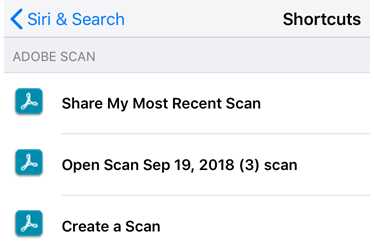
Jeśli wykonasz zadanie z poniżej listy zadań przynajmniej raz, na liście skrótów Siri pojawi się domyślny skrót:
Udostępnij swój ostatni skan
Otwórz skan (w trybie podglądu)
Utwórz skan
Nagrywanie nowego skrótu
Nagrywanie z aplikacji
Dotknij jakikolwiek plik
 .
.Dotknij ikony
 .
.Nagraj frazę.
Dotknij pozycji Gotowe. Twój skrót jest gotowy do natychmiastowego użycia.
Nagrywanie z ustawień
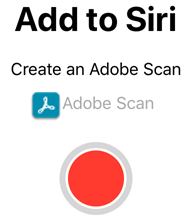
Przejdź do Ustawienia > Siri i wyszukiwanie.
Dotknij ikony
 .
.Dotknij jednego z menu skrótów, a następnie ikony plusa.
Wybierz skrót.
Naciśnij przycisk nagrywania. Włącz Siri, jeśli zostaniesz o to poproszony(-a).
Powiedz swój skrót i zakończ nagrywanie.
Twój skrót automatycznie pojawi się na ekranie Sugestie i powiadomienia, jeśli Siri uzna go za istotny.
Wywoływanie skrótu użytkownika
Po ręcznym utworzeniu skrótu wywołaj Siri i powiedz frazę swojego skrótu.
Szukanie skrótów użytkownika
Aby łatwo wyszukiwać swoje skróty:
Przejdź do powiadomienia lub do ekranu głównego.
Przeciągnij palcem z lewej do prawej strony ekranu.
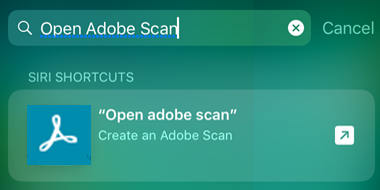
W pasku wyszukiwania wpisz frazę.
Pasujące skróty zostaną wyświetlone na liście wyszukiwania.
Zaawansowane tematy
Zaawansowani użytkownicy mogą tworzyć, przygotowywać i udostępniać skróty akcji, aby wykorzystać pełen potencjał Siri i aplikacji Scan. Przeczytaj więcej: