Preguntas más frecuentes
Administrar suscripciones
Administrar suscripciones Activar una suscripción Cancelar una suscripción
Configuración, preguntas frecuentes, ayuda
Configurar Adobe Scan Resolución de problemas Obtener más ayuda
Iniciar sesión
Debe iniciar sesión para poder utilizar las funciones de suscripción y realizar lo siguiente:
Acceder a funciones gratuitas que aprovechan los servicios en línea.
Acceder a funciones avanzadas que forman parte de los servicios de suscripción.
Guardar sus archivos automáticamente en Adobe Cloud Storage para proteger su trabajo y acceder a los archivos desde cualquier dispositivo.
Iniciar sesión automáticamente en Acrobat y Adobe Scan.
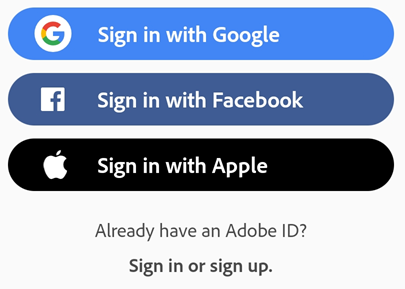
Se puede iniciar sesión en Adobe Cloud Storage con un Adobe ID, con un ID de Google, Facebook o Apple, o con una credencial de empresa compatible.
Abrir la aplicación.
Elija una de las siguientes opciones para iniciar sesión:
Pulse una opción de inicio de sesión de terceros: Google, Facebook o Apple.
Pulse Iniciar sesión para usar el Adobe ID y, a continuación, introduzca la dirección de correo electrónico y la contraseña.
Pulse Registrarse para crear un Adobe ID nuevo.
Iniciar sesión con un ID de empresa o de estudiante
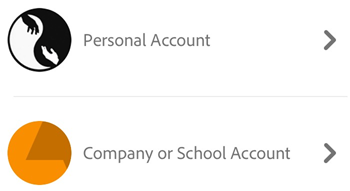
Si solo tiene una credencial de inicio de sesión, solo puede ver un conjunto de pantallas. Sin embargo, si forma parte de una organización y tiene otro identificador, es posible que se le solicite que elija entre un identificador personal y uno de la empresa. Si es así, seleccione una cuenta e inicie sesión con la credencial asociada a la misma.
Cerrar sesión
El cierre de sesión desactiva el acceso a los servicios de suscripción así como a documentos en línea y flujos de trabajo.
Para cerrar sesión, pulse  > Cerrar sesión.