Editar digitalizaciones
Ahora, los suscriptores Premium pueden editar o añadir texto en las digitalizaciones con la función Editar texto en la pantalla de inicio.
Aquí le mostramos cómo editar una digitalización:
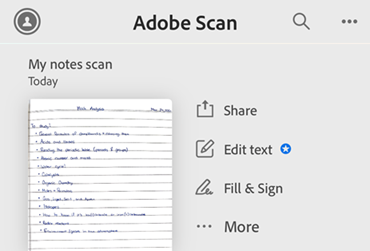
Abra la aplicación Adobe Scan. En la pantalla de inicio, obtenga una opción para Editar texto junto a cada documento que se muestre. Pulse
 para el archivo digitalizado que desea editar.
También puede abrir la previsualización del documento y seleccionar Editar texto en la barra de herramientas inferior.


Una vez que seleccione Editar texto, Adobe Scan empezará a preparar su documento para que sea editable. Debe esperar hasta que el documento sea editable. No seleccione Cancelar.
Seleccione la ubicación que desee para edición y tendrá a su disposición un conjunto de opciones:
- Editar: editar le permite modificar el texto como desee. Seleccione Editar texto para empezar a editarlo.
Una vez hecho esto, pulse
en la parte superior derecha para guardar su trabajo.
Seleccionar: seleccione el texto para cortar, copiar o eliminar.
Copiar: copie el texto de una zona elegida de la página y péguelo en el lugar que desee del documento. Mantenga pulsado para elegir dónde quiere pegar el texto copiado.
Eliminar: puede eliminar el texto del cuadro delimitador seleccionado.

Las opciones en la barra de herramientas en la parte inferior pueden ayudarle a realizar las acciones siguientes:
: te da opciones para alinear el texto como desees.
: pone el texto en cursiva.
: subraya el texto.
: pone el texto en negrita.
: le ayuda a cambiar el color del texto.
: le da la posibilidad de cambiar el tamaño del texto.
: le da la posibilidad de añadir texto en cualquier lugar del documento.
: le da la posibilidad de cambiar la fuente o el tamaño del texto.
Editar digitalizaciones mediante el menú contextual
Ahora, puedes editar tus digitalizaciones mediante el menú contextual. Abre el documento de Adobe Scan, mantén pulsada el área donde quieres realizar las ediciones y se abrirá un menú contextual. Selecciona Editar del menú contextual para empezar a editar.

Editar digitalizaciones desde la pantalla de guardado rápido
Ahora, puedes acceder a la función de edición desde la pantalla de guardado rápido en la aplicación Adobe Scan.
Abre la aplicación Adobe Scan. Desde la pantalla de inicio, pulsa
 en la esquina inferior derecha.
Digitaliza el documento según sea necesario. En la pantalla de guardado rápido, aparece la opción Editar texto en la barra de herramientas inferior.
Pulsa Editar texto. Aparece un cuadro de diálogo que te solicita guardar la digitalización actual para empezar a editar el texto.
Pulsa Continuar. Las páginas en la digitalización se guardan como un archivo y el texto se vuelve editable.
Ahora, puedes utilizar las herramientas en la barra de herramientas inferior para editar el documento digitalizado según sea necesario. También puedes pulsar el área donde quieres realizar las ediciones y utilizar el menú contextual para editar el texto.
Idiomas admitidos para editar en Scan
Ahora, puedes editar en Scan en 19 idiomas. Inicialmente, Adobe Scan podía editar y digitalizar en seis idiomas (inglés, alemán, francés, italiano, brasileño y español). La actualización introduce compatibilidad con trece idiomas adicionales:
Chino-CM
Chino-HK
Checo
Danés
Neerlandés
Finés
Japonés
Coreano
Noruego
Polaco
Ruso
Sueco
Turco
Esta ampliación permite a los usuarios descargar paquetes de idiomas bajo demanda, lo que facilita las funciones de edición en estos idiomas. Se te pedirá que descargues el paquete de idioma del idioma seleccionado en Preferencia.
Guardando el trabajo
Una vez que haya terminado de hacer cambios en su documento, seleccione en la parte superior derecha. El cuadro de diálogo de confirmación de guardar le pide que guarde una copia de su documento para que el documento original permanezca intacto y pueda modificarlo si lo desea.

Una vez que haya seleccionado Guardar una copia, el archivo copiado aparecerá en la lista de archivos con un sufijo _editado añadido al nombre del archivo.

Si selecciona  en la parte superior izquierda, obtendrá opciones para descartar los cambios o cancelar y continuar editando. Si selecciona Descartar, se eliminarán los cambios realizados dentro de la sesión de edición. Si selecciona Cancelar, permanecerá en la sesión de edición.

Nota
Si no es suscriptor de Adobe Scan Premium o Acrobat Pro, se le pedirá que se suscriba cuando intente usar “Editar texto”.