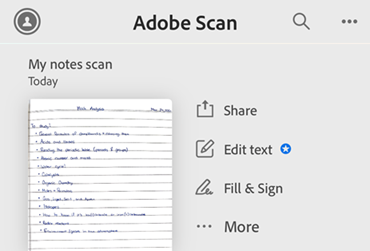
Redigera skanningar
Premiumprenumeranter kan nu redigera eller lägga till text i skanningar med hjälp av funktionen Redigera text i appen Scans hemsida.
Så redigerar du skanningen:
Öppna appen Adobe Scan. På hemskärmen får du ett alternativ att Redigera text bredvid varje dokument som visas. Tryck på
 för den skannade filen som du vill redigera.
Du kan också öppna dokumentförhandsgranskningen och välja Redigera text från det nedre verktygsfältet.


När du väljer Redigera text börjar Adobe Scan att förbereda ditt dokument för att kunna redigeras. Du måste vänta tills ditt dokument blir redigerbart. Välj inte Avbryt.
Välj önskad plats för redigering, så visas en uppsättning alternativ för dig:
- Redigera: Redigera låter dig modifiera texten efter önskemål. Välj Redigera text för att börja redigera.
När du är klar trycker du på
i det övre högra hörnet för att spara ditt arbete.
Välj: väljer texten som ska klippas ut, kopieras eller tas bort.
Kopiera: kopiera text från ett valt område på sidan och klistra sedan in den var du vill i dokumentet. Håll ned för att välja var du vill klistra in den kopierade texten.
Ta bort: du kan ta bort texten i den valda begränsningsrutan.

Alternativen i verktygsfältet längst ner kan hjälpa dig att utföra följande åtgärder:
: Ger dig alternativ för att justera texten efter eget önskemål.
: Gör texten kursiv.
: Understryker texten.
: Gör texten fet.
: hjälper dig ändra textens färg.
: ger dig möjlighet att ändra på textstorleken.
: ger dig möjlighet att lägga till text var som helst i dokumentet.
: ger dig alternativ för att ändra textens teckensnitt eller storlek.
Redigera skanningar med hjälp av den sammanhangsberoende menyn
Du kan nu redigera dina skanningar med hjälp av den sammanhangsberoende menyn. Öppna ditt Adobe Scan-dokument, tryck länge på området där du vill göra ändringarna, då öppnas en sammanhangsberoende meny. Välj Redigera från den sammanhangsberoende menyn för att börja redigera.

Redigera skanningar från skärmen snabbspara
Du kan nu komma åt redigeringsfunktionen från skärmen snabbspara i Adobe Scan-appen.
Öppna appen Adobe Scan. Tryck på
 längst ned till höger på startskärmen.
Skanna dokumentet efter behov. Alternativet Redigera text visas i det nedre verktygsfältet på skärmen snabbspara.
Tryck på Redigera text. En dialogruta visas där du ombeds att spara den aktuella skanningen för att börja redigera text.
Tryck på Fortsätt. Sidorna i skanningen sparas som en fil och texten blir redigerbar.
Du kan nu använda verktygen i det nedre verktygsfältet för att redigera det skannade dokumentet efter behov. Du kan också trycka på det område där du vill göra ändringarna och använda den sammanhangsberoende menyn för att redigera text.
Språk som stöds för Redigera i skanna
Du kan nu Redigera i skanna på 19 språk. Från början kunde Adobe Scan redigera och skanna på sex språk (engelska, tyska, franska, italienska, brasilianska och spanska). Uppdateringen ger kompatibilitet med ytterligare tretton språk:
Kinesiska-CM
Kinesiska-HK
Tjeckiska
Danska
Nederländska
Finska
Japanska
Koreanska
Norska
Polska
Ryska
Svenska
Turkiska
Denna expansion gör det möjligt för användare att ladda ner språkpaket på begäran, vilket underlättar redigeringsfunktionen på dessa språk. Du uppmanas att ladda ner språkpaketet för det språk som har valts i Inställningar.
Spara ditt arbete
När du har gjort ändringar i ditt dokument väljer du uppe till höger. Dialogrutan för bekräftelse av spara uppmanar dig att spara en kopia av ditt dokument så att originaldokumentet förblir intakt och du kan ändra det om du vill.

När du väljer Spara en kopia visas den kopierade filen i listan över filer med ett suffix _edited tillagt filnamnet.

Om du väljer  uppe till vänster får du alternativ att ignorera ändringarna eller avbryta och fortsätta redigera. Om du väljer Kassera raderas ändringarna som gjorts under redigeringssessionen. Om du väljer Avbryt förblir du i redigeringssessionen.

Obs
Om du inte prenumererar på Adobe Scan Premium eller Acrobat Pro kommer du att bli ombedd att prenumerera när du försöker använda ”Redigera text”.