Accesibilidad
Los dispositivos Android son compatibles con una serie de funciones para la accesibilidad, además de las que se incluyen aquí. Para obtener más información, consulte Información general sobre accesibilidad en Android. Puede comprobar la configuración de accesibilidad en la página Accesibilidad en la pantalla de configuración del dispositivo.
Habilitar características visuales
Definir el tamaño de visualización del texto
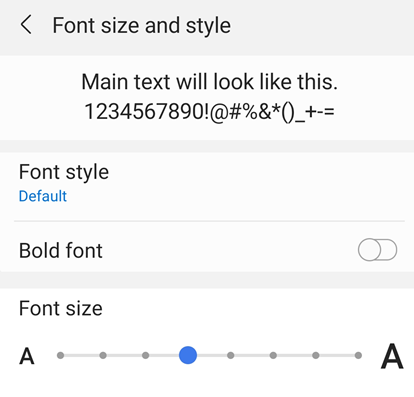
Android le permite especificar el tamaño de texto que prefiera. La compatibilidad de la aplicación con los tamaños de fuente significa que su interfaz de usuario escalará automáticamente las fuentes según su configuración. Para aumentar o reducir el tamaño de fuente de la aplicación, haga lo siguiente:
Ve a la pantalla de Ajustes del dispositivo.
Pulse Accesibilidad (o realice una búsqueda si el elemento del menú no se muestra).
Pulse Pantalla > Tamaño de fuente.
Ajuste el control deslizante hasta el valor que desee.
Invertir colores
La configuración de su dispositivo incluye una opción para invertir colores.
Ve a la pantalla de Ajustes del dispositivo.
Toque Accesibilidad > Mejoras de visibilidad.
Pulse Inversión de color.

Activación del modo nocturno
El modo nocturno ajusta el brillo de la pantalla para mejorar la legibilidad en condiciones de poca iluminación. También reduce la fatiga visual y alarga la duración de la batería:
Ve a la pantalla de Ajustes del dispositivo.
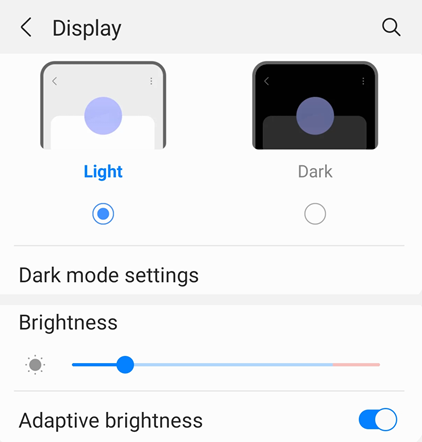
Pulse Pantalla.
Seleccione el modo Oscuro.
Brillo de la pantalla
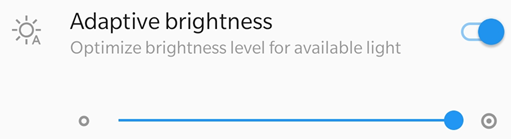
Configure el brillo de la pantalla para mejorar la calidad de lectura según sus necesidades.
Ve a la pantalla de Ajustes del dispositivo.
Pulse Pantalla.
Active o desactive Brillo adaptativo.
Mueva el control deslizante del brillo hasta el nivel que prefiera.
Habilitar funciones de audio
Utilizar TalkBack
La aplicación es compatible con TalkBack, el lector de pantalla integrado de Android. Si esta función está disponible en su dispositivo, haga lo siguiente:
Ve a la pantalla de Ajustes del dispositivo.
Pulse Accesibilidad (o realice una búsqueda si el elemento del menú no se muestra).
Pulse TalkBack.
Active la función.
Utilizar otros lectores de texto a voz
Su dispositivo puede proporcionar otros lectores de pantalla o funciones de texto a voz. Es posible que deba abrir la aplicación de configuración y buscar las funciones de audio del dispositivo.
Aquí tiene un ejemplo de un dispositivo:
Ve a la pantalla de Ajustes del dispositivo.
Pulse Accesibilidad (o realice una búsqueda si el elemento del menú no se muestra).
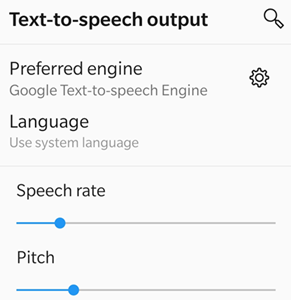
Pulse salida de texto a voz.
Realice los ajustes necesarios. Por ejemplo, puede seleccionar un motor de conversión de texto a voz preferido, el idioma, la velocidad de la voz y el tono.
Utilizar funciones de gestos
La aplicación es compatible con los gestos estándar reconocidos por TalkBack, tal y como se especifican en la documentación de Google.