Adobe Acrobat Sign の使用を開始する
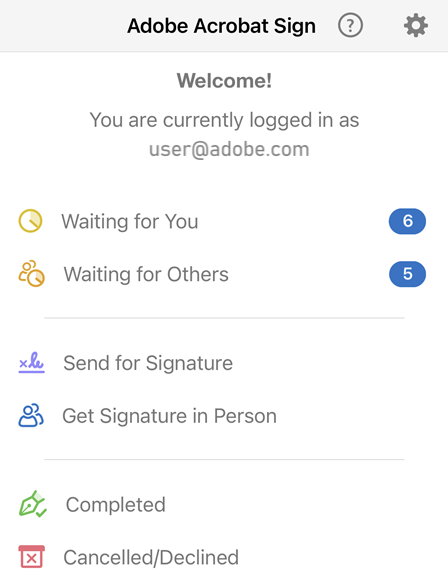
モバイル向け Adobe Acrobat Sign は、署名ワークフローを開始および管理したり、クライアントまたは顧客から電子署名を直接収集したりするための理想的なツールです。 Adobe Acrobat Sign アプリを使用して、次の操作を実行できます。
文書に署名して、署名用に文書を送信
署名済み、保留中、拒否された文書に関する情報など、署名ワークフローに関する洞察を得る
ファイルリポジトリを検索し、監査証跡を表示
Dropbox、Google ドライブなどのサードパーティのクラウドストレージサービス内のファイルを操作
(iOS のみ)オフラインでファイルを操作
(Android のみ)バッチ署名を行い、エンタープライズモバイル管理のサポートを得る
無料の Adobe Acrobat Sign モバイルアプリを Apple Store または Google Play ストアからダウンロードして設定する必要があります。 サービスに登録すると、文書に署名したり、署名のために文書を送信したりできます。
ログイン
Adobe Acrobat Sign では、オンライン文書へのアクセスなど、ほとんどの機能にネットワーク接続が必要です。 ログインするには:
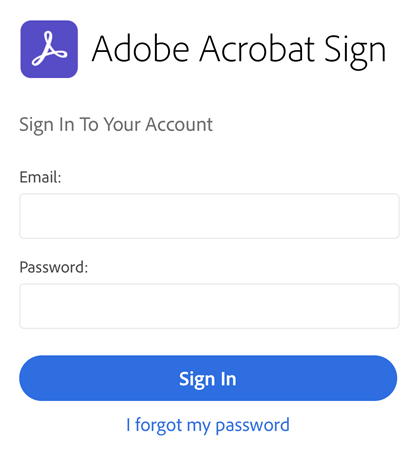
アプリを開いて、ログイン画面で電子メールアドレスを入力します。
パスワードフィールドをタップして、パスワードを入力します。
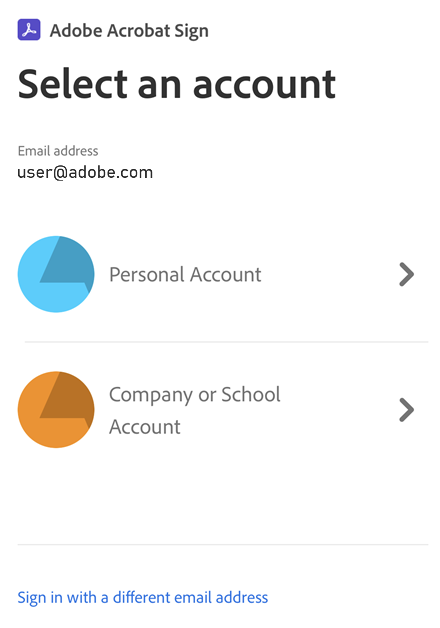
電子メールアドレスに基づいて画面が変更された場合は、認証方法を選択するか、ID とパスワードを入力します。 詳細については、以下の「複数ログインのワークフロー」を参照してください。
複数ログインのワークフロー
Adobe Acrobat Sign は、ユーザーの電子メールアドレスのドメインに基づいて、複数のログインワークフローと資格情報タイプをサポートしています。 ほとんどのユーザーでは、ログイン資格情報は 1 つで、1 つの画面セットしか表示されませんが、ユーザーによっては異なるログイン資格情報の代替ビューがユーザーに表示される場合があります。 Adobe Acrobat Sign では次の認証方法がサポートされていますが、ログインワークフローはタイプによって若干異なる場合があります。
Adobe Acrobat Sign ID:Adobe Acrobat Sign 電子メールアドレスとパスワードを入力します。
Adobe ID:Adobe の電子メールアドレスを入力し、「会社または学校のアカウント」をタップして、ユーザー ID とパスワードを入力します。 次に、認証ワークフローに従ってログインを完了します。 プロファイルの選択は、「Adobe ID」の種類によって異なる場合があります。
シングルサインオン(SSO): 電子メールアドレス、組織から提供されたユーザー名とパスワードの順に入力します。