Signera med digitala signaturer
Användare i företagsmiljöer kan behöva signera med digitala signaturer eller initiera signeringsflöden som använder digitala signaturer. I många fall har kontoadministratören valt en digital ID-leverantör och skapar ett digitalt ID åt dig. Eftersom digitala ID:n kräver inloggningsuppgifter och kan ha olika arbetsflöden behöver din organisation tillhandahålla signeringsdetaljerna.
Om digitala signaturer
Adobe Acrobat Sign stöder molnbaserade digitala signaturer både på webben och på mobila enheter. Det gör att du kan lägga till digitala ID:n i dina esignaturprocesser, uppfylla de mest krävande bransch- och globala kraven och leverera exceptionella upplevelser.
Kunder kan använda uttrycken elektroniska och digitala signaturer som synonymer, men experter hänvisar ofta till digitala signaturer som en undergrupp till elektroniska signaturer. Elektroniska signaturer kan använda olika metoder för att verifiera signerare – som e-post, företags-ID eller telefonverifiering. Medan digitala signaturer använder en specifik metod. Med digitala signaturer kan signerare verifiera sin identitet med ett certifikatbaserat digitalt ID, som vanligtvis utfärdas av en betrodd tredjeparts certifikatutfärdare. Digitala signaturer gör att användare och företag kan bevisa att ett dokument signerats samt verifiera dess äkthet och integritet.
Mer information finns på https://acrobat.adobe.com/se/se/sign/capabilities/digital-signatures-FAQ.html
Begär en digital signatur
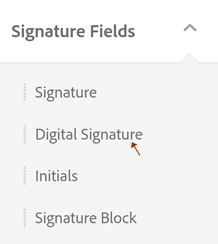
Du kan be mottagare att signera ett dokument med digital signatur genom att lägga till ett digitalt signaturfält i dokumentet. Så här gör du:
Tryck på Skicka för signering.
Lägg till ett dokument, mottagare och ett meddelande.
Tryck på Alternativ och aktivera sedan Förhandsgranska, placera signaturer eller lägg till formulärfält.
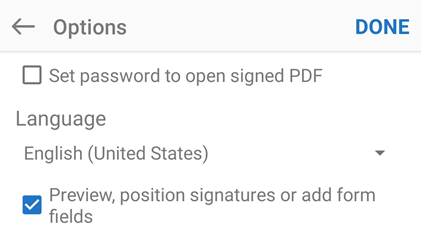
Tryck på Klar.
På skärmen Skicka för signering trycker du på

När dokumentet har lästs in igen går du dit du vill lägga till ett fält för en digital signatur.
Dra och släpp ett nytt fält på dokumentet.
Tryck på Skicka när du har redigerat klart dokumentet.
Signera med en digital signatur
Vissa dokument kan kräva att du signerar med en digital signatur istället för en icke-certifikatbaserad elektronisk signatur. Dokumentförfattare anger detta krav genom att lägga till ett fält för en digital signatur i dokumentet.
Observera att arbetsflöden och steg kan variera beroende på de krav som ställs av din digitala ID-leverantör och din organisation.
Så här signerar du med en digital signatur:
Öppna ett dokument och tryck på

Om dialogrutan ”Välj leverantör” visas trycker du antingen på Nytt digitalt ID eller väljer leverantören i den nedrullningsbara listrutan (som konfigureras av din organisation).
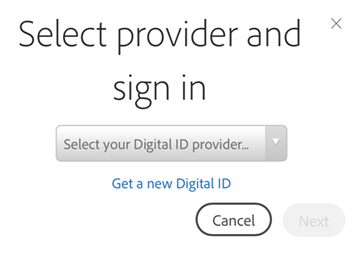
Tryck på Nästa.
Logga in hos leverantören om det krävs.
Välj ett digitalt ID. Som standard visas endast de ID som använder certifikat som är giltiga för signering.
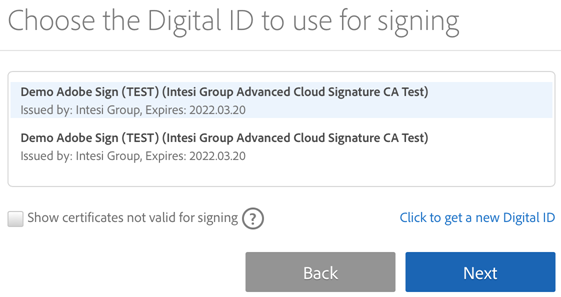
Tryck på Nästa.
Granska signaturen. Tryck på Redigera signatur om du vill ändra den.
Tryck på OK.
Tryck på Klicka för att signera.
Ange PIN-kod eller lösenord. Om din organisation kräver ytterligare autentisering med en engångskod eller ett engångslösenord ska du ange den/det.
Slutför signeringsarbetsflödet.