Felsöka
Det här avsnittet ger svar på de vanliga frågorna som du kan ha när du använder Adobe Acrobat Sign-appen.
Fastställ version och användare
Hur ser jag vilken version av Adobe Acrobat Sign-appen jag har?
Du kan trycka på
 > Om för att visa den aktuella versionen av appen.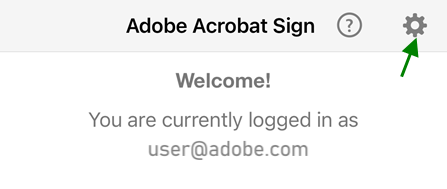
Hur vet jag vem som är inloggad?
Appens startskärm visar den för närvarande inloggade användaren. Du kan också verifiera användarnamnet genom att trycka på
. Den inloggade användaren visas bredvid fältet Konto.Hur kontrollerar jag vilken Android-version jag har?
Öppna enhetens inställningsskärm.
Tryck på Allmänt > Om.
Programversionen visas i fältet Version.
Få hjälp med att signera dokument
Hur vet jag vem som är avsändare av ett dokument som jag blir ombedd att signera?
När du öppnar ett dokument från listan med dokument som Väntar på dig visas avsändarens namn i fältet ”Från” högst upp. Du kan trycka på rullgardinsmenyn Från för att se mottagarna, datumet och avsändarens meddelande.
Mitt dokument har flera fält som ska fyllas i och signeras. Kan jag fylla i de återstående fälten senare?
Ja, Adobe Acrobat Sign sparar automatiskt de fält du har fyllt i och låter dig när som helst fortsätta fylla i dokumentet. Avsluta det ofullständiga dokumentet genom att öppna dokumentet och trycka på
 . Det laddar om dokumentet och visar antalet återstående fält. Tryck på Återuppta i det övre fältet och fyll i de återstående fälten.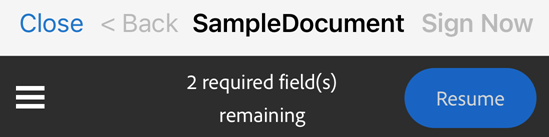
Andra frågor
Varför måste jag ge appen tillgång till foton och kameran?
Om du vill använda en bild eller ett foto som din signatur, måste du ge Adobe Acrobat Sign tillgång till dina foton och din kamera. Du hittar mer information i Tillåta åtkomst till kamera och foton med mera.
Uppdateringen misslyckades. Kontrollera nätverksanslutningen.
Kontrollera att du har en fungerande nätverksanslutning. Öppna till exempel en webbläsare och försök att öppna en webbsida.
Om du inte har WiFi aktiverat ska du kontrollera att du har aktiverat Tillåt hämtningar över mobila nätverk.
Varför kan jag inte skriva ut?
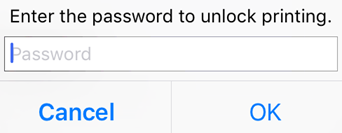
Vissa dokument är lösenordsskyddade. Ange dokumentets lösenord när du vill skriva ut.
Du måste konfigurera en skrivaranslutning.
Hur gör jag för att framtvinga stängning av appen?
Ibland kan det vara praktiskt att stänga appen för att rensa minnet, återställa cachen osv. Gör något av följande:
Tryck på enhetens knappen för senast använda program och svep bort appen.
Tryck på Inställningar > Appar > Acrobat Sign > Framtvinga stopp.
Hur kan jag skicka enhetskraschrapport?
Om din app kraschar kan du skicka kraschloggarna till oss enligt följande:
Ladda ned en app som visar enhetens loggar via Google Marketplace. Kostnadsfria appar är bland annat CatLog och aLogcat.
Upprepa stegen för att återskapa kraschen.
Skicka loggarna, information om enhetstyp och OS-version till esign-mobile-customer-issues@adobe.com.
Har du en fråga som inte besvaras här? Ställ din fråga i hjälpforumet för Adobe Acrobat Sign.