Hantera dokument
Skapa en signatur
När du först försöker signera ett dokument med Adobe Acrobat Sign uppmanas du att skapa och spara din signatur för framtida bruk också. Du kan när som helst ändra eller radera din sparade signatur.
Skapa en signatur:
Öppna ett dokument och tryck på

Tryck på ett signaturfält.
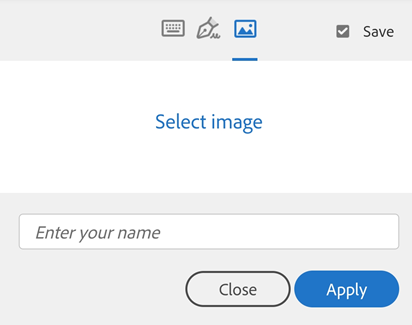
Skapa din signature i dialogrutan Signatur som öppnas med någon av följande metoder:
Skriva: Skriv din signatur.
Rita: Rita din signatur.
Bild: Tryck på bildikonen, välj en bild och välj sedan Klart.
Tryck på Spara om du vill återanvända signaturen. Observera att etiketten varierar beroende på om du är inloggad eller inte.
Tryck på Klar.
Obs
Om kamera- eller fotoåtkomst är blockerad, se Tillåt åtkomst till kamera, foton och mer. Läs Ändra din signatur om du vill veta mer om hur du ändrar eller rensar en signatur.
Om du har ett Document Cloud eller Adobe Acrobat Sign-konto eller använder enkel inloggning (SSO), kan du spara din signatur för framtida användning. Observera följande:
Maskinskrivna signaturer sparas automatiskt för framtida bruk.
Ritade signaturer eller bildsignaturer sparas bara om du markerar kryssrutan Spara din signatur.
Tillåta filåtkomst
Signeringsarbetsflöden kräver tillgång till filerna som ska signeras. Framtida arbetsflöden förenklas om du ger Adobe Acrobat Sign tillgång till dina lokala filer och online-filer.
Tillåta filåtkomst:
Starta ett arbetsflöde, till exempel ”Skicka för signatur” eller ”Få signatur personligen”, vilket kräver att du väljer ett dokument.
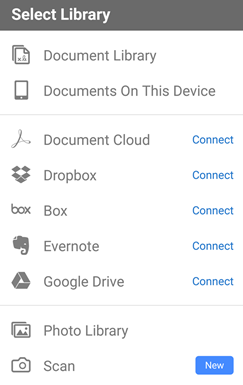
Tryck på en av följande filåtkomster:
Lokala dokument
Lokala filer i ditt galleri
Onlinelagringsplatser (Document Cloud, Dropbox, Google Drive osv.)
Bilder och dokument som du skannar snabbt och enkelt
Sök efter ett dokument
Dokumentvyer som visar listor över dokument har ett sökfält. Tryck på  när du vill söka efter ett dokument. Du kan söka på en del av textsträngen på skärmen, till exempel filnamn, datum och signerarens namn.
Visa snabbåtkomstmenyn
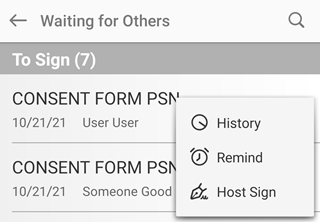
Med Adobe Acrobat Sign kan du snabbt komma åt de väntande dokumentens detaljer utan att behöva öppna varje dokument. Knacka på platsbristikonen för att öppna snabbmenyn i alla dokumentlistor. Från snabbåtkomstmenyn kan du:
Visa historiken för ett dokument.
Skicka påminnelser.
Initiera värdsignering.
Observera att de tillgängliga alternativen varierar beroende på det aktuella sammanhanget. Vissa objekt visas bara på menyn när de är relevanta för dokumentet eller dokumentlistan. En komplett dokumentlista kommer till exempel endast att visa en Historiklänk.
Visa historik
Adobe Acrobat Sign tillhandahåller granskningsspår med information om dina signeringsarbetsflöden, bland annat när ett dokument skickades, vem som undertecknade det och så vidare. Gör något av följande för att visa ett dokuments historik:
Öppna ett dokument och tryck på

Tryck på
och sedan på i en dokumentlista
Visa dokument i avslutade/avbrutna arbetsflöden
Du kan se slutförda eller avbrutna dokumentarbetsflöden i vyerna ”Slutfört” och ”Avbrutet/avvisat”. Tryck på Slutfört eller Avbrutet/avvisat för att visa dokumentlistan. Härifrån kan du:
Hämta dokument
Visa filhistorik
Söka efter dokument
Dela eller skriva ut dokument
Navigera i ett dokument
När ett dokument har flera sidor kan du använda upp- och nedpilarna för att bläddra mellan sidorna.

Gå till en viss sida:
Tryck på det första sidnumret för att markera det.
Ange ett sidnummer.
Tryck på

Skriv ut avtal
Du kan skriva ut filer som ingår i ett öppet arbetsflöde. För att avtalet ska gå att skriva ut måste det vara slutfört eller annullerat.
Tryck på Slutfört eller Avbrutet/avvisat.
Öppna ett dokument.
Tryck på

Ange alternativ, till exempel antal kopior, pappersstorlek och orientering.
Tryck på Skriv ut.
Obs
Adobe Acrobat Sign utnyttjar enhetens utskriftsfunktioner och visar utskriftsalternativ som är specifika för din enhet.
Dela avtal
Dela PDF-filer direkt via Acrobat Sign-appen på din Android-enhet. När du visar ett avtal är alternativet Dela PDF-filer tillgängligt på skärmarna Slutförd och Avbruten/Avvisad. Du kan dela PDF-filer via e-post, meddelandeappar eller andra plattformar, vilket effektiviserar dokumentdelningsprocessen för snabbare och enklare åtkomst.
Öppna appen Acrobat Sign.
Från startskärmen väljer du Slutförd eller Avbruten/Avvisad enligt dina behov.
Öppna det avtal som du vill dela.
Tryck på
uppe till höger och sedan på Dela PDF.Du får alternativ för att dela PDF-filen via olika plattformar. Välj den plattform du vill använda och följ instruktionerna på skärmen för att dela PDF-filen.