Signera dokument
Du kan signera dokument med mobiltelefonen, online eller valfri enhet som har tillgång till Adobe Acrobat Sign. Processen är enkel om du redan har skapat och sparat en signatur. Se Skapa en signatur för att lagra en signatur för framtida bruk. Adobe Acrobat Sign kräver en internetuppkoppling för de flesta åtgärder, inklusive signering.
Visa väntande dokument
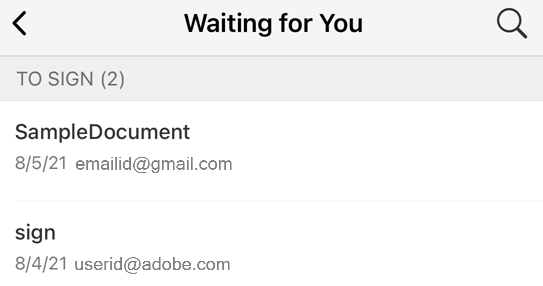
Panelen, Väntar på dig, på startskärmen visar dokument som har skickats till dig för signering.
Tryck på Väntar på dig.
Sök efter en fil eller välj en baserat på dokumentets titel, datum eller avsändare.
Tryck på dokumentet för att öppna det och påbörja processen Signera dokument.
Signera dokument
Signera via mobilappen:
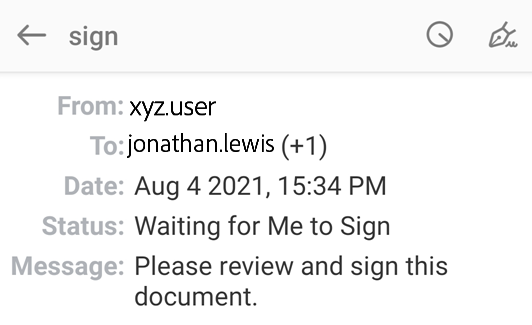
Tryck på Väntar på dig och sedan på ett dokument för att öppna det.
Tryck på
 i det övre högra hörnet.
Tryck på Start för att visa alla obligatoriska fält.
Tryck på textfälten för att ange information.
Tryck på ett signaturfält. Detta öppnar dialogrutan Förhandsgranskning av signatur.
I dialogrutan Förhandsgranskning av signatur, som öppnas, ska du verifiera din signatur eller redigerar den efter behov. Tryck sedan på OK. Signaturen visas automatiskt i fältet.
Tryck på Avsluta när alla obligatoriska fält har fyllts i.
Obs
Om du signerar med ett digitalt ID läser du Signa med digitala signaturer för information om leverantörer av digitala ID:n och ID:n.
Signera från ett e-postmeddelande
Du kan få en begäran om att signera dokument via ett e-postmeddelande, såsom visas nedan.
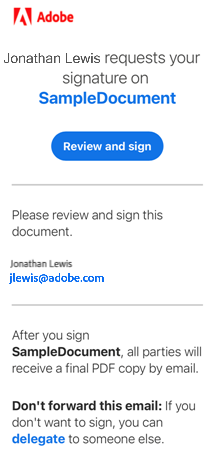
Så signerar du dokument från ett e-postmeddelande:
Öppna e-postmeddelandet och tryck på Granska och signera. Dokumentet öppnas i webbläsaren.
Följ stegen i Signera dokument ovan.
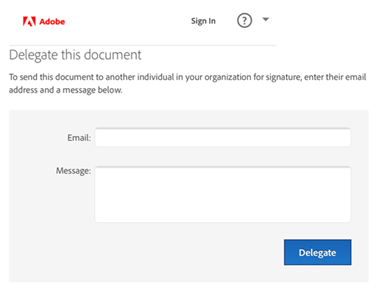
Om du inte vill signera dokumentet kan det delegeras till någon annan. Så här gör du:
Tryck på delegera.
I dialogrutan ”Delegera det här dokumentet”, som öppnas, ska du ange e-postadressen till den nya mottagaren och skriva ett meddelande.
Tryck på delegera.
Signera med lösenordsautentisering
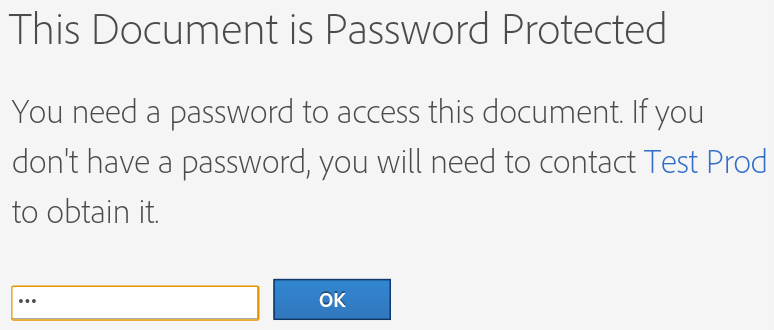
Om avsändaren kräver lösenordsautentisering måste du ange ett lösenord för att öppna dokumentet. Du måste vara online för att autentisera med lösenord.
Offline-signering
Adobe Acrobat Sign kräver en internetuppkoppling för de flesta åtgärder, inklusive signering. Appen laddar dock ned avtalen (mottagna inom de senaste 30 dagarna) närhelst det finns en internetanslutning under applikationsstarten. Du måste ladda ner de äldre dokumenten manuellt.
Om nedladdningsikonen (
 ) visas bredvid ett dokument i en dokumentlista är det online och måste laddas ner innan du signerar.
Om dokumentet redan finns på din enhet kan du arbeta med det och signera det utan en internetuppkoppling. Dokumentet ligger kvar i utkorgen tills din enhet ansluter till internet.
När din enhet ansluter till internet synkroniseras alla dokument som signerats offline till Acrobat Sign Mobile och Web.
Signera med telefonautentisering
Om avsändaren kräver telefonautentisering måste du ange en verifieringskod som skickas till telefonen. Så signerar du dokument som kräver telefonautentisering:
Tryck på ett dokument när du vill signera.
Välj om du vill verifiera din identitet via ett textmeddelande eller röstsamtal.
Tryck på Sänd kod.
Ange koden i dokumentets fält för kodverifiering.
Tryck på OK.
Slutför signeringsarbetsflödet som vanligt.
Obs
Du måste vara online för autentiseringen.
Signera med kunskapsbaserad autentisering
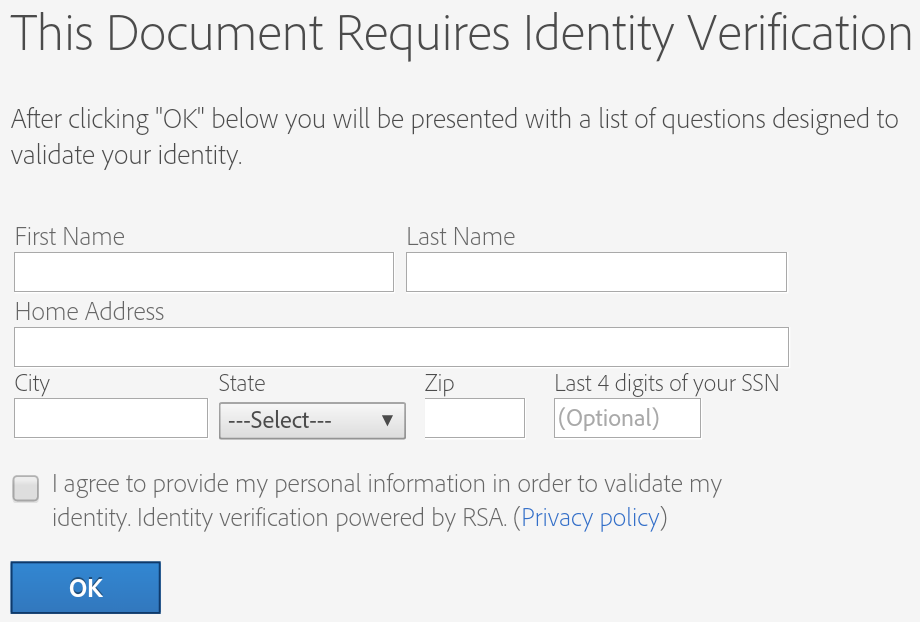
Om organisationen använder kunskapsbaserad autentisering (KBA) måste du svara på ett antal frågor för att bevisa din identitet. Kontakta administratören för detaljer. Så signerar du ett dokument med KBA:
Tryck på dokumentet.
Ange dina personliga uppgifter.
Tryck på OK.
Svara på KBA-frågorna.
Tryck på OK.
Slutför signeringsarbetsflödet som vanligt.
Obs
Du måste vara online för autentiseringen.
Signera flera dokument
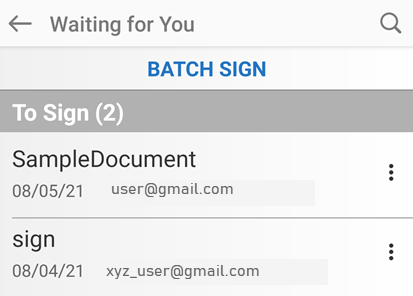
Om du har aktiverat Signering i grupp på enheten kan du signera alla dokument i listan Väntar på dig.
Så signeras dokument i grupp:
Tryck på Väntar på dig.
Tryck på Batchsignering.
Tryck på Starta när dokumentet har lästs in.
Tryck på ett signaturfält.
Tryck på Klicka för att signera.
Tryck på Starta och upprepa processen när nästa dokument har lästs in.
Ändra din signatur
Ändra utseendet på en signatur
Tryck på ett signerat signaturfält.
Tryck på Redigera signatur i dialogrutan Förhandsgranska signatur.
Skapa en ny signatur enligt beskrivningen i Skapa en signatur.
Klicka på Använd.
Rensa din signatur
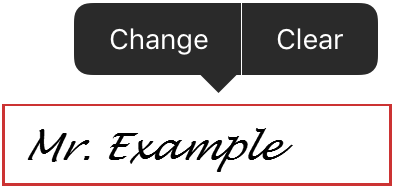
Så här tar du bort en signatur från ett signaturfält:
Tryck på ett signerat signaturfält.
Tryck på Rensa.
Obs
Signaturer kan inte rensas eller ändras när ett dokument har sparats.