Konfigurera Adobe Acrobat Sign
Adobe Acrobat Sign-inställningar hjälper dig att förkonfigurera arbetsflödesfunktioner, dokumentåtkomst, mobildataanvändning och mer. Ändra inställningarna:
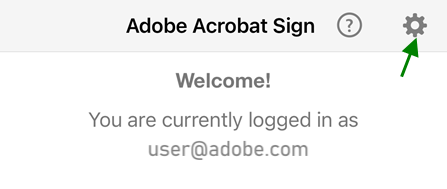
Öppna appen och logga in.
Tryck på
 i det övre högra hörnet.
Aktivera mobildata
Mobil dataanvändning är inaktiverad som standard. Så använder du mobildata:
Tryck på
Aktivera Tillåt nedladdningar över mobilnätet.
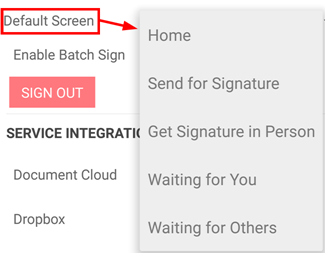
Ange standardskärm
Så här ändrar du den standardstartskärm som visas när programmet startas:
Tryck på
Tryck på rullgardinsmenyn Standardskärm.
Välj en ny startskärm.
Aktivera gruppsignering
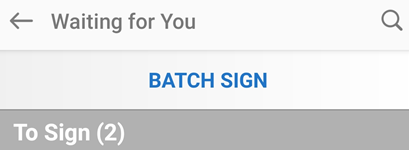
Med Batchsignering kan du signera flera dokument utan att behöva gå tillbaka till avtalslistan och välja ett annat dokument. Det innebär färre tryckningar och enklare arbetsflöden.
Tryck på
Markera Aktivera gruppsignering.
Du kan nu signera flera dokument tillsammans från din lista Väntar på dig.
Anslut molnlagringsleverantörer
Adobe Acrobat Sign kan integreras med flera molnlagringstjänster från andra leverantörer. Genom att koppla kontona till Adobe Acrobat Sign kan du skapa signeringsarbetsflöden som sömlöst integrerar dokument som finns på olika platser. Förutom Adobe Document Cloud (aktiverat som standard) kan du ansluta till leverantörer som Dropbox, Box och Google Drive.
Ansluta ett konto:
Tryck på
Aktivera den molnlagringsleverantör som du vill ansluta.
Ange inloggningsuppgifterna på inloggningsskärmen som visas.
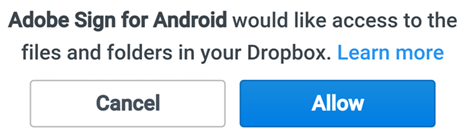
Välj Tillåt när du uppmanas att tillåta kopplingen.
Skicka användningsdata
Som standard skickar Adobe Acrobat Sign anonyma data till Adobe så att teknikteamet kan förbättra produkten baserat på användningsdata. Så här avregistrerar du dig:
Tryck på
Avmarkera kryssrutan Skicka användningsdata.
Tillåta åtkomst till kamera och foton med mera
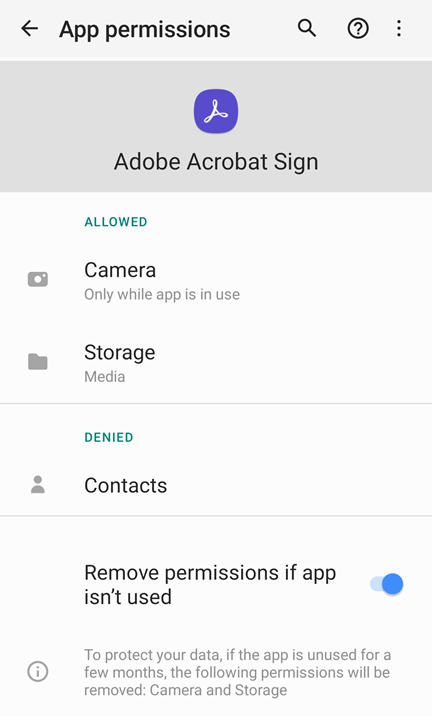
Du kan dela åtkomst till din till din plats, foton, kamera och andra funktioner på enheten för att effektivisera arbetsflöden i Adobe Acrobat Sign.. Du uppmanas att bevilja åtkomst första gången du använder en funktion som kräver en av dessa funktioner. Du kan aktivera och inaktivera åtkomsten efter behov. Så här delar du åtkomst:
Gå till skärmen Inställningar på din enhet.
Tryck på Appar och skrolla till Acrobat Sign.
Tryck på Behörigheter och ange behörigheter för en eller flera av följande inställningar efter behov:
Kontakter: Med kontaktåtkomst kan du välja dokumentmottagare och signerare bland dina kontakter.
Foton: Med fotoåtkomst kan du använda ett befintligt foto eller en bild som din signatur.
Kamera: Med kameraåtkomst kan du ta en bild och använda den som din signatur direkt.
Ändra meddelandeinställningar
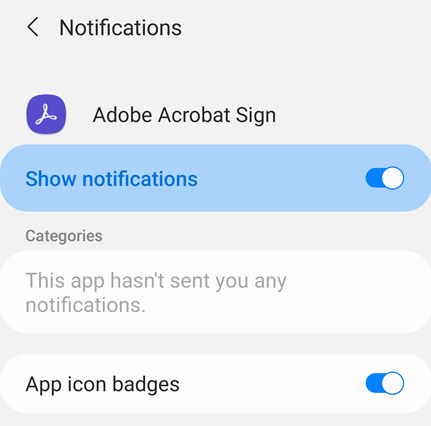
Notifieringar visar din dokumentants signeringsstatus på startskärmen för att hjälpa dig att effektivisera dina signeringsarbetsflöden. Du kan också få aviseringar om funktionsändringar och produktuppdateringar via meddelanden.
Ändra inställningarna:
Gå till skärmen Inställningar på din enhet.
Tryck på Meddelanden.
Bläddra till Acrobat Sign.
Tryck på Meddelanden.
Tryck på Tillåt meddelanden när du vill växla mellan På och Av.