Hämta signaturer
Adobe Acrobat Sign är en funktionsfylld app med många arbetsflöden och konfigurationsalternativ. Många funktioner och steg är dock valfria, och du kan använda appens standardinställningar för att snabbt skicka dokument för att få signaturer.
Med appens funktion Skicka för signering kan du:
Skicka dokument till olika mottagare.
Ange signeringsordning.
Ange roll för signerare och verifieringsmetod.
Lösenordsskydda dokument.
Lägga till och redigera formulärfält.
Följ stegen nedan för att snabbt skicka dokument för signering med appens standardinställningar:
Logga in på Acrobat Sign.
Tryck på Skicka för signering.
Tryck på Dokument > Lägg till dokument och lägg till ett eller flera dokument.
Tryck på Klar.
Tryck på Mottagare och lägg till en eller flera e-postadresser. Du kan trycka på
 för att bläddra i din kontaktlista.
Tryck på Klar.
Tryck på
 .
.
Förstå mottagarroller
Adobe Acrobat Sign-mobilappen ger dig möjlighet att välja följande roller för dokumentmottagare:
Signerare: Signerare måste lägga till minst en signatur på ett avtal. Detta är en mottagares standardroll.
Godkännare: Godkännare måste ange sitt namn innan de skickar en transaktion till signerarna. De behöver inte signera eller interagera med några fält.
Delegerare för signerare: Rollen delegerare är utformad för arbetsflöden som kräver att en person gör den slutliga bedömningen av vem som är rätt efterföljande person att signera dokumentet.
Delegerare för godkännare: Delegeraren för godkännare gör den slutliga bedömningen av vem som är rätt efterföljande person att godkänna dokumentet.
Obs
Adobe Acrobat Signs webbgränssnitt ger stöd för ytterligare roller som beskrivs i produkthjälpen.
Skicka för signering
Så här skickar du ett eller flera dokument för signatur:
Logga in på Acrobat Sign.
Tryck på Skicka för signering.
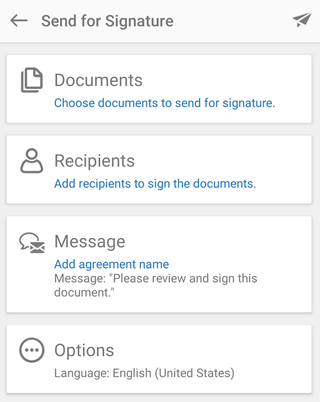
Följ dessa steg för att välja de dokument som du vill få signerade:
Tryck på Dokument > Lägg till dokument.
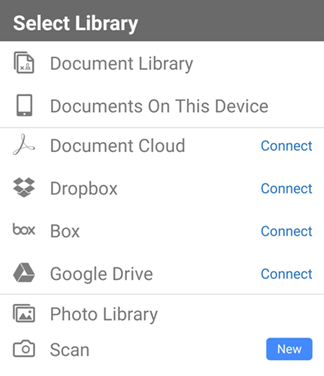
Välj en plats i listan över platser. Du kan behöva logga in för att komma åt platserna.
Tryck på ett dokument för att lägga till det i listan.
Du kan också trycka på Lägg till dokument om du vill lägga till fler dokument.
Tryck på Klar.
Följ dessa steg för att lägga till mottagare:
Tryck på Mottagare och lägg till en eller flera e-postadresser.
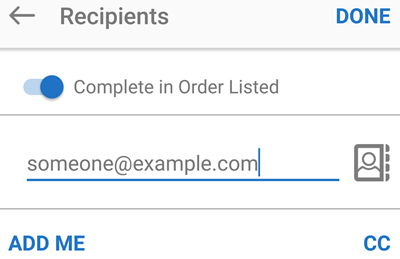
Inaktivera reglaget för Slutför i listad ordning om mottagarna inte behöver signera i den ordning som anges.
Tryck eventuellt på
för att bläddra i din kontaktlista.Om du vill ange signerarens roll eller autentiseringsmekanism trycker du på
 . Välj sedan önskad roll och/eller autentiseringsmetod.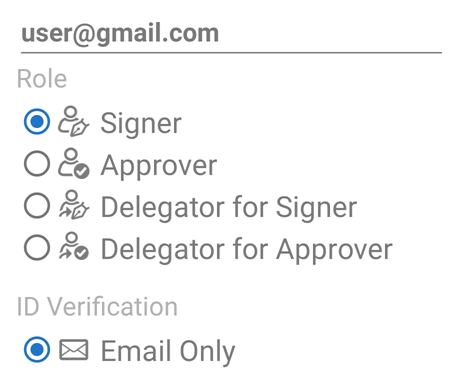
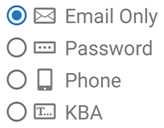
Om du behöver ändra den förvalda metoden för ID-verifiering ska du välja något av följande:
Endast e-post: Om signeraren får dokumentet i ett e-postmeddelande antas signerarens identitet vara känd.
Lösenord: Ange ett lösenord.
Telefon: Ange signerarens telefonnummer.
KBA (kunskapsbaserad autentisering).
Tryck på OK.
Tryck på Klar.
Om du vill anpassa e-postmeddelandet trycker du på Meddelande och redigerar dokumentets namn eller meddelandet.
Tryck på Klar.
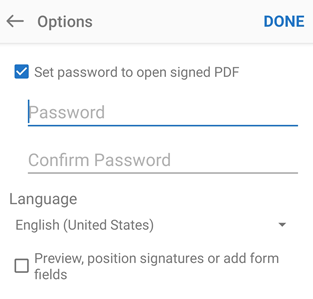
Om du vill ändra dokumentalternativen trycker du på Alternativ:
Tryck på kryssrutan Ange lösenord för att lösenordsskydda dokumentet. Ange lösenordet två gånger.
Du kan ändra språk genom att trycka på Språk i listrutan och välja ett nytt språk.
Markera kryssrutan Förhandsgranska, placera signaturer eller lägg till formfält om du vill redigera formulärfält.
Tryck på Klar.
Om du väljer att lägga till eller redigera fält kan du ändra dokumentet efter behov när det har lästs in igen.
Tryck på
.
Få underskrift personligen (väntande avtal)
Du kan få signaturer personligen för ett dokument som du redan har skickat. Så här gör du:
Tryck på Väntar på övriga.
Sök efter en fil eller välj en baserat på dokumentets titel, datum eller avsändare.
Tryck på dokumentet för att öppna informationssidan och tryck på

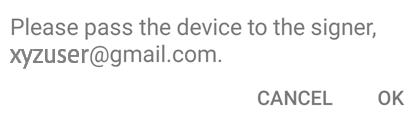
Tryck på OK i dialogrutan som öppnas och lämna över enheten till någon för signering.
Signeraren trycker på Fortsätt för att bekräfta sin identitet och slutför signeringsarbetsflödet.
Få personlig signatur (nytt avtal)
Gör följande när du vill få ett nytt dokument signerat personligen:
Tryck på Hämta personlig signatur > Dokument.
Tryck på Lägg till dokument. Du kan bli ombedd att ge Adobe Acrobat Sign tillgång till dina filer.
Välj ett dokument som behöver signeras från de lämpliga platserna.
Lägg till ett dokument och tryck på Klar.
Tryck på Mottagare och lägg till signerarens e-postadress.
Tryck på Klar.
Tryck på
Tryck på OK och överlämna enheten till personen för signering.
Signeraren bekräftar sin identitet genom att trycka på Fortsätt och slutför sedan signeringsarbetsflödet.
Tryck på Klicka för att signera.
Hantera väntande dokument
Med funktionen Väntar på övriga kan du visa en lista över dokument som du har skickat till andra för signering.
Visa en lista över skickade dokument
Tryck på Väntar på övriga.
Sök efter en fil eller välj en baserat på dokumentets titel, datum eller avsändare.
Tryck på dokumentet när du vill öppna sidan med detaljer.
Skicka en påminnelse
Du kan skicka ett meddelande när du vill påminna en mottagare om att ett dokument är redo att undertecknas:
Följ stegen ovan.
Tryck på
 > Påminn.
Skriv en valfri påminnelse.
Tryck på Skicka påminnelse.
Redigera en dokumentlista
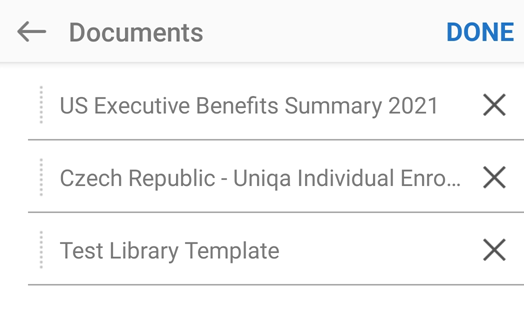
Med panelerna Skicka för signering och Hämta signatur personligen kan du skapa listor med dokument. Du kan lägga till, ta bort och ändra ordning på filer i listan:
Lägg till ditt första dokument.
Tryck på Lägg till dokument längst ned på skärmen när du vill lägga till fler dokument.
När du har två eller flera dokument i listan redigerar du listan enligt följande:
För att radera en fil sveper du från höger till vänster för att ta bort dokumentet.
För att ändra ordningen på dokumentlistan trycker du länge på prickikonen och drar filen till en ny plats i listan.