Skanna dokument
Adobe Acrobat Sign-appens funktion för att Skanna dokument gör att bilder i dokumentet kan läsas av direkt i samband med signaturarbetsflöden. Befintliga och nyinlästa bilder konverteras till PDF-format innan de skickas för signering. Du kan anropa skanningsfunktionen från skärmen Välj bibliotek eller Lägg till dokument när du initierar ett signeringsarbetsflöde. Den här funktionen kan användas för att:
Skanna nya dokument och/eller lägga till bilder från enheten
Ändra inbördes ordning på sidor
Beskär sidor
Justera färg
Rotera sidor
Ta bort sidor
Bifoga PDF-skanningen
Enhetsinställningar
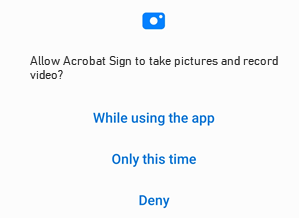
För skanningsfunktionen krävs kameraåtkomst. Välj Tillåt när du tillfrågas. Du kan även använda enhetsinställningarna för att konfigurera Adobe Acrobat Sign i förväg. Du hittar mer information i Tillåta åtkomst till kamera och foton med mera.
Skanna ett dokument
Så här skannar du ett dokument:
Starta ett signeringsarbetsflöde: Tryck på Skicka för signering eller Hämta personlig signatur.
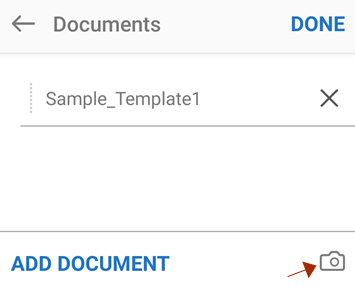
Tryck på Dokument för att lägga till ett dokument.
Tryck på

När avbildningsskärmen visas kan du skanna dokumentet. Under skanningen kan du:
Slå av och på blixten genom att trycka på
 , om din enhet har blixtfunktion.
Aktivera/inaktivera automatisk beskärning.
Lägg till ett befintligt foto eller dokument till din samling av inskannade dokument genom att trycka på galleriikonen.
Avbryt skanningen genom att trycka på krysset i det övre vänstra hörnet.
Tryck på
 för att aktivera automatisk beskärning och använda kantdetektering för att förbättra skanningskvaliteten. När funktionen är aktiverad kan följande meddelanden visas på skärmen:
Letar efter dokument: Appen söker efter dokumentet och försöker identifiera dess gränser.
Flytta närmare: Du kanske är för långt bort.
Kameravinkel: Kameran är vinklad i förhållande till dokumentet.
Klar för att avbilda dokument: Kantdetektering kan se hela dokumentet.
Tryck på dokumentminiatyren för att visa eller redigera skanningen. Du kan trycka på bakåtpilen för att återgå till den aktuella skanningssessionen.
Om inga redigeringar behövs trycker du på Bifoga för att spara skanningen i listan över dokument.

Redigera en skanning
När du är färdig med att skanna trycker du på dokumentminiatyren i det nedre högra hörnet för att se dina skanningar och redigeringsmenyn längst ner (som visas nedan).

Du kan använda redigeringsmenyn för att:
Lägg till sidor
När du är i redigeringsläget för skanningsarbetsflödet kan du göra fler skanningar eller bläddra i enheten efter bilder och dokument som du kan lägga till i din nuvarande skanning. Så här gör du:
På redigeringsmenyn trycker du på

Ta en ny bild eller välj en fil från enheten.
Ändra ordning på sidor
Gå till sidan du vill ändra.
Tryck på

Dra och släpp sidorna på nya platser.
Tryck på

Tryck på Bifoga eller välj ett annat verktyg för att fortsätta.
Beskär sidor
Gå till sidan du vill ändra.
Tryck på

Dra i beskärningshandtagen för att ändra storleken.
Tryck på
Tryck på Bifoga eller välj ett annat verktyg för att fortsätta.
Rotera sidor
Gå till sidan du vill ändra.
Tryck på

Upprepa efter behov för de andra sidorna.
Tryck på Bifoga eller välj ett annat verktyg för att fortsätta.
Justera färg
Gå till sidan du vill ändra.
Tryck på

Välj färgalternativ för den aktuella sidan.
Upprepa efter behov för de andra sidorna.
Tryck på Bifoga eller välj ett annat verktyg för att fortsätta.
Ta bort sidor
Gå till sidan du vill ta bort.
Tryck på

Bekräfta att du vill ta bort sidan.
Tryck på Bifoga eller välj ett annat verktyg för att fortsätta.
Spara som PDF
Det skannade materialet konverteras automatiskt till PDF-format och bifogas till det aktuella dokumentet.
Tryck på Bifoga om redigeringen av det inskannade är klart.
Tryck på Klar för att återgå till signeringsarbetsflödet.