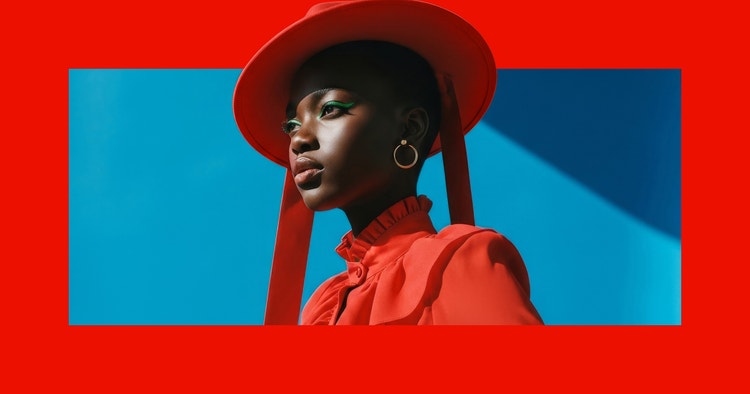

إنشاء مقاطع الفيديو بالذكاء الاصطناعي وتعديلها مع Luma AI الآن في Firefly
يمكنك استخدام نماذج فيديو Luma AI، بما في ذلك نموذج Ray3.14 الأحدث على الإطلاق، لإضفاء جودة سينمائية على أدوات التحكم في التحرير المتقدمة في Firefly. أنشئ وعدّل مقاطع الفيديو بسرعة من خلال تحويل المطالبات إلى حركة احترافية في أدوات "إنشاء فيديو" أو "تحرير الفيديو" أو "لوحات Firefly".
https://main--cc--adobecom.aem.live/cc-shared/assets/img/product-icons/svg/firefly-80.svg

Adobe Firefly
https://main--cc--adobecom.aem.live/cc-shared/assets/img/product-icons/svg/firefly-80.svg
Adobe Firefly
الابتكار المتطور من الذكاء الاصطناعي الإبداعي متوفر الآن لكل أفكارك، مع أدوات للصور والفيديو والصوت والأشكال المتجهة.
إنشاء الفيديو بالذكاء الاصطناعي يلتقي بالتحكم الإبداعي مع Luma AI.
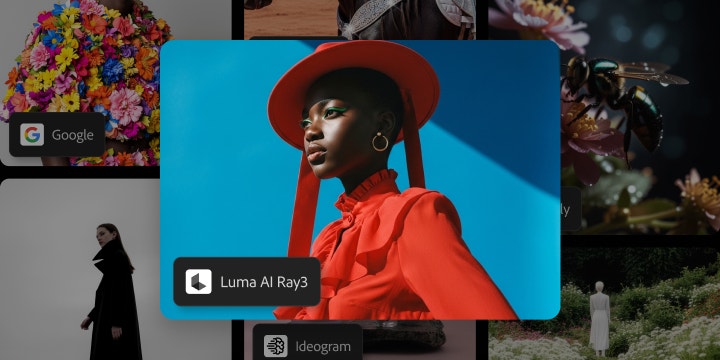
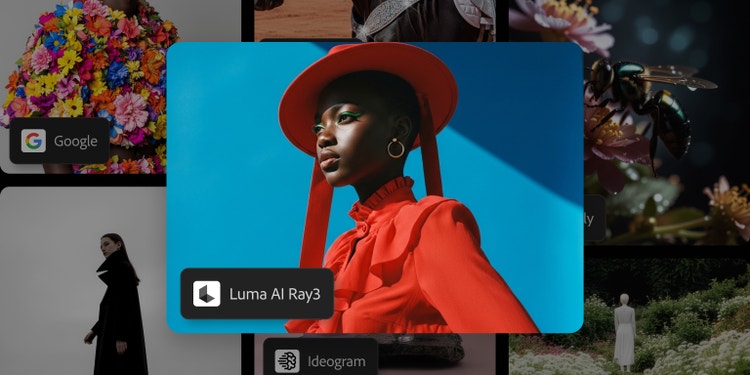
مُولّد فيديو Luma AI هو نموذج فيديو تابع لجهة خارجية في Firefly يعمل بسلاسة لتحويل المطالبات إلى مقاطع فيديو. مع Luma Ray3.14، عدّل وحوّل الرسوم المتحركة ومقاطع الفيديو الموجودة ومهام العمل السينمائي بدون الحاجة إلى تكرارات زائدة عن الحاجة. استخدم Firefly وLuma Labs AI لإنشاء وتعديل مقاطع الفيديو في أدوات تحويل نص إلى فيديو، أو تحويل صورة إلى فيديو، أو تحرير الفيديو، أو لوحات Firefly للتعاون والتكرار بسرعة فائقة.
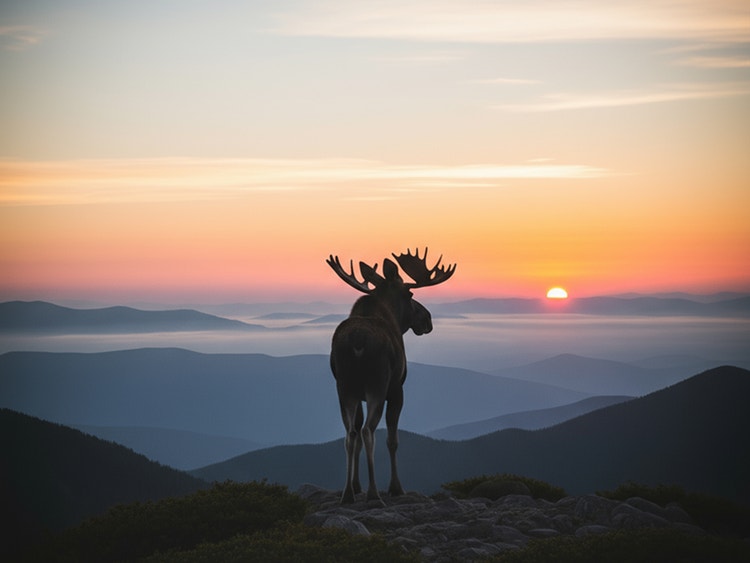
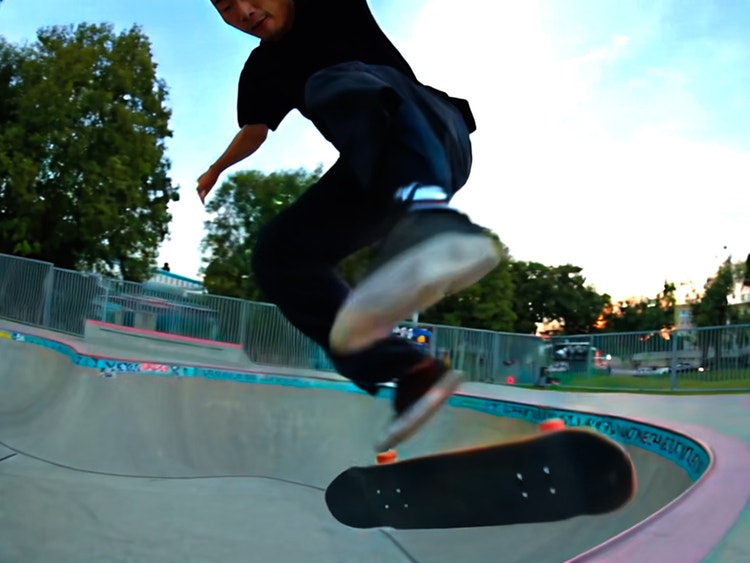
غيّر طريقة إنشاء وتحرير مقاطع الفيديو مع Luma AI Ray3.
أنشئ مقطع فيديو سينمائيًا واقعيًا بنطاق ديناميكي مرتفع (HDR) أصلي للحصول على تباين أغنى، وظلال أعمق، وإضاءات أكثر سطوعًا. يمكن لنموذج Ray3 متعدد الوسائط تخطيط مشاهد متماسكة، والحفاظ على اتساق الشخصيات، وإنتاج حركة سلسة طبيعية بدقة 1080 بكسل مع تحسين إلى 4K.
اكتشف كيف تحسّن نماذج فيديو Luma AI سير عملك.
يندمج Ray3 بسلاسة في أي عملية إبداعية في Firefly لتحرير الفيديو المدعوم بالذكاء الاصطناعي. إنه مثالي لكل من:
- منشئو المحتوى: استخدم مُولّد فيديو Luma AI في أداة تحويل نص إلى فيديو لإنشاء لقطات إضافية أو خلفيات بسرعة للدروس التعليمية أو ريلز على Instagram أو انتقالات TikTok ثم عدّل المزيد من التفاصيل في مقاطع الفيديو في أداة "تحرير الفيديو".
- صانعو الأفلام ورواة القصص: استكشف الاتجاهات البصرية في "لوحات Firefly"، وأنشئ البيئات وتركيبات اللقطات ومنظور الكاميرا للتمثيل البصري للقصص وتخطيط المشاهد. عدّل مقاطع الفيديو الحالية مع Luma Ray3.14 من خلال تحرير وقت اليوم وإزالة الشخصيات والدعائم وتغيير الأزياء في المشاهد.
- الفرق الإبداعية: ابتكر الأفكار، وصمم لوحات القصة، وحسّن المحتوى النهائي بسرعة وتحكم — دون المساس برؤيتك الإبداعية.
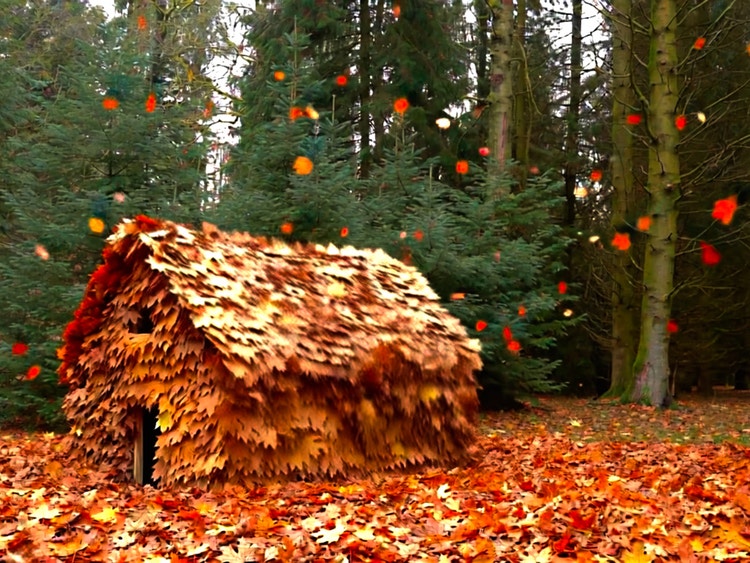
كيفية استخدام مولّد فيديو Luma AI في Firefly.
اتبع الخطوات السريعة التالية لإنشاء مقاطع فيديو مذهلة وتحسينها في Firefly باستخدام نماذج فيديو Luma Labs المدعومة بالذكاء الاصطناعي.
- افتح Adobe Firefly.
اختر تحويل نص إلى فيديو أو تحويل صورة إلى فيديو للبدء. - اختر نموذج Luma AI للفيديو الذي تفضله.
من قائمة "النموذج" المنسدلة، حدد Ray3 أو Ray3 HDR. - اكتب مطالبة دقيقة.
اضبط الدقة ونسبة العرض إلى الارتفاع وعدد الإطارات في الثانية والمدة حسب الحاجة. - أنشئ الفيديو الخاص بك.
عايِن النتيجة. انقر على "إنشاء مؤثرات صوتية" لإضافة الصوت إلى المقطع. - عدّل الفيديو الخاص بك.
انقر على علامة التبويب "تحرير" وحدّد Ray3.14 من القائمة المنسدلة "النموذج". حمّل الصور المرجعية وأضف مطالبة وأنشئ فيديو معدّلاً. - التنزيل.
قم بتنزيل المقطع الخاص بك على جهازك.
هل لديك استفسارات؟ لدينا الإجابات.
هل يمكنني استخدام نماذج فيديو Luma Labs المدعومة بالذكاء الاصطناعي ضمن Adobe Firefly؟
كيف يمكنني الوصول إلى Luma AI في Firefly؟
هل يمكنني إنشاء مقاطع فيديو في Adobe Firefly باستخدام Luma Labs AI؟
هل يمكنني استخدام Ray3 في الإنتاج الاحترافي للفيديو؟
من يمكنه الوصول إلى Ray3 في Firefly؟
ما الذي يميز Ray3 عن نماذج الفيديو الأخرى؟
كيف يمكنني تعديل مقاطع الفيديو الخاصة بي باستخدام Ray3.14؟
لتحرير فيديو باستخدام Ray3.14، ابدأ بإنشاء فيديو في وحدة "إنشاء فيديو" في Firefly. بعد أن يصبح الفيديو الأولي جاهزًا، انتقل إلى علامة التبويب "تحرير الفيديو" واختر Ray3.14 من القائمة المنسدلة لأداة اختيار النموذج.
في مربع المطالبة، اكتب تعليمات بلغة طبيعية لتغيير عناصر الفيديو الخاص بك، على سبيل المثال، "استبدال الشخصيات" أو "ضبط وقت اليوم" أو "تعديل الدعائم". للحصول على نتائج أكثر دقة، يمكنك تحميل صور الإطار الأول والأخير أو الصور المرجعية التي تريد تضمينها. عندما تكون مستعدًا، انقر على "إنشاء" لتطبيق التغييرات وإجراء تكرارات مستندة إلى النتيجة.