

Herramientas en línea de Acrobat
Rellena y firma PDF directamente en tu iPhone.


Herramientas en línea de Acrobat
Rellena y firma PDF directamente en tu iPhone.
Adobe Acrobat para empresas
Aprende a firmar un PDF en iPhone y garantiza que los documentos importantes se firman con facilidad, estés donde estés.

Tanto si estás en tu oficina en casa, en el supermercado o en el campo de golf, tu ubicación no debería limitar tu capacidad para compartir documentos firmados. Más rápido y seguro que el envío de firmas manuscritas en contratos físicos por correo, Adobe Acrobat para empresas hace que tu empresa no pierda el ritmo. Anota y firma archivos PDF o documentos escaneados solo con los dedos y un iPhone.
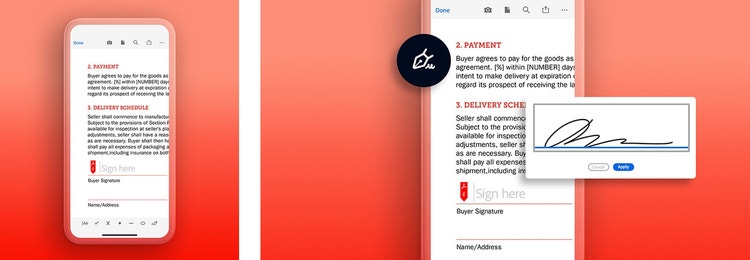
La movilidad es fundamental para dirigir una empresa con éxito, ya que permite a propietarios/as y al personal revisar y firmar documentos sobre la marcha, garantizando una toma de decisiones ágil.
Esta flexibilidad permite a los equipos mantenerse productivos y atentos, estén donde estén, lo que en última instancia mejora la eficiencia y reduce costes. Acrobat para empresas ayuda a lograr esa movilidad y optimiza la forma de trabajar.
Para empezar a firmar documentos PDF en tu iPhone, descarga la aplicación Acrobat desde la tienda de aplicaciones de tu móvil. Luego, sigue estos sencillos pasos:
La aplicación Archivos del iPhone incluye la herramienta Marcación, que permite firmar documentos PDF. Sigue estos pasos para firmar tu documento:
Una vez insertada la firma, puedes ajustar su tamaño y posición a tu gusto. Después, guarda y comparte el PDF final.
Aunque esta opción es rápida y sencilla, la herramienta Marcación no incluye otras funciones que podrías necesitar para tu empresa, como organizar o dividir páginas de PDF, proteger tus documentos con contraseña, el seguimiento de documentos o la firma masiva.
Otra forma de firmar un PDF en iPhone es mediante la aplicación Notas. Sin embargo, tendrás que subir el PDF a Notas o tener un documento para escanear en papel. Estos son los pasos que debes seguir:
Al igual que la opción anterior, este método no ofrece el conjunto completo de herramientas y funciones que podrías necesitar para gestionar documentos empresariales desde cualquier lugar. Acrobat para empresas tiene todo lo que necesitas tanto para gestionar documentos como para utilizar firmas electrónicas.
Un gran número de profesionales utiliza Google Docs como espacio de trabajo colaborativo y para compartir archivos. Al igual que el iPhone, también cuenta con una función integrada que permite añadir tu firma a los documentos de forma rápida. ¿Cómo? Solo tienes que abrir el documento de Google en el iPhone y seguir estos pasos:
Incorporar una firma manuscrita a correos electrónicos o documentos profesionales genera confianza entre colegas y clientes. Además, transmite profesionalidad y aporta un toque personal. Crear una firma manuscrita en el iPhone solo lleva unos pocos pasos: añádela a tus documentos y correos, o guárdala para reutilizarla cuando lo necesites. Aquí te explicamos cómo:
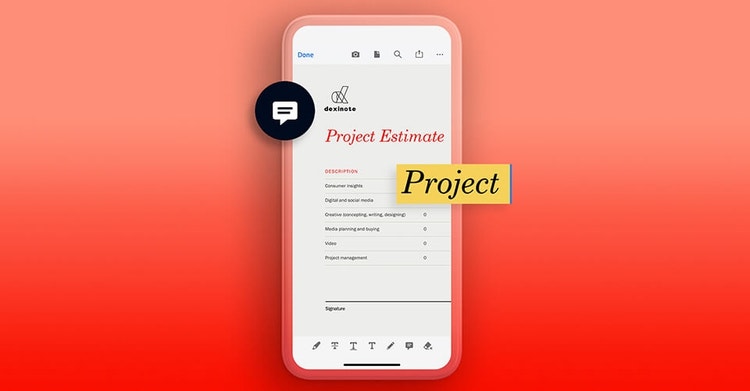
Si ves que hay cambios que hacer en un documento PDF antes de firmarlo digitalmente, no se requiere hacer capturas de pantalla de los problemas ni llamar por teléfono. Usa las funciones de marcado de la aplicación Acrobat para señalarlos directamente en el documento siguiendo estos pasos:

Adobe Acrobat para empresas es la solución que siempre llevas contigo para acabar con los problemas de firma. Según un estudio encargado a Forrester Consulting, Acrobat redujo el tiempo que las personas usuarias dedicaban a obtener documentos firmados y finalizados de siete días a dos horas. Eso supone un 96 % menos de tiempo en la recopilación de nuevas firmas y un ahorro medio de 6 USD por documento procesado.
Todo va más rápido gracias a la integración de las herramientas de firma y anotación, que puedes utilizar fácilmente desde cualquier lugar.