Extraer páginas de un PDF online

{{verb-widget-legal}}

Cómo extraer páginas de un PDF online fácilmente

Sigue estos sencillos pasos para separar páginas de un PDF:
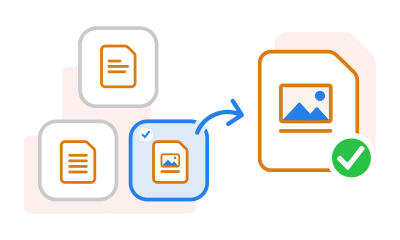
https://main--dc--adobecom.aem.live/dc-shared/assets/images/frictionless/how-to-images/extract-pdf-pages-how-to.svg | El gráfico muestra un archivo PDF seleccionado entre varios documentos, con una flecha hacia fuera indicando la extracción de dicha página.

  1. Sube o arrastra tu archivo PDF.
  2. Inicia sesión y elige las páginas que quieras extraer.
  3. Haz clic en Extraer y descarga.

Dividir páginas de un PDF: prueba la herramienta online gratis

https://main--dc--adobecom.aem.live/dc-shared/assets/images/shared-images/frictionless/seo-icons/extract-page.svg | El gráfico ilustra un documento PDF con una flecha indicando la funcionalidad de extraer contenido.

Extrae páginas PDF en segundos

Con Adobe Acrobat puedes seleccionar las páginas que necesites y crear un nuevo documento PDF al instante. Extrae, guarda y organiza tus archivos con total facilidad desde cualquier navegador.

https://main--dc--adobecom.aem.live/dc-shared/assets/images/shared-images/frictionless/seo-icons/organize-pdf.svg | La imagen ilustra cómo se reorganizan o mueven las hojas de un documento.

Separa o reorganiza páginas PDF fácilmente

Reordena, selecciona o separa páginas de un PDF antes de extraerlas. Con la herramienta de Acrobat puedes personalizar tus documentos y compartirlos online sin complicaciones.

https://main--dc--adobecom.aem.live/dc-shared/assets/images/shared-images/frictionless/seo-icons/extract-multiple-docs.svg | El gráfico ilustra varios documentos PDF con una flecha indicando la funcionalidad de extraer contenido de varias páginas.

Extrae hasta 500 páginas de un PDF

La herramienta de Adobe Acrobat te permite extraer páginas de archivos PDF de hasta 500 páginas y 100 MB. Si el documento es pesado, usa la opción Comprimir PDF para reducir su tamaño.

https://main--dc--adobecom.aem.live/dc-shared/assets/images/shared-images/frictionless/seo-icons/nothing-to-install.svg | Imagen de una nube que indica que puedes trabajar con las herramientas online sin instalar programas adicionales.

Divide tu archivo PDF sin instalar programas

Utiliza la herramienta online de Acrobat para separar o extraer hojas de un PDF directamente desde tu navegador. No necesitas descargar software, solo subir tu archivo y descargar el nuevo PDF. Si deseas cambiar el orden de las hojas, también puedes reorganizar páginas de PDF.

https://main--dc--adobecom.aem.live/dc-shared/assets/images/shared-images/frictionless/seo-icons/private-pdf.svg | El gráfico ilustra un escudo de seguridad indicando la privacidad y seguridad de archivos.

Privacidad garantizada al extraer tus PDF

Tu información está protegida. Acrobat elimina los archivos del servidor una vez completada la extracción, a menos que decidas iniciar sesión y guardarlos en la nube de Adobe con la máxima seguridad y privacidad.

https://main--dc--adobecom.aem.live/dc-shared/assets/images/shared-images/frictionless/seo-icons/best-pdf.svg | La imagen ilustra la conversión de PDF con la herramienta online.

La herramienta más fiable para dividir y extraer páginas PDF

Adobe, creador del formato PDF, te ofrece la forma más segura y eficiente de extraer páginas de tus documentos. Trabaja online con resultados profesionales y calidad garantizada con las herramientas online de Acrobat.

¿Tienes preguntas sobre cómo extraer páginas de PDF? ¡Tenemos las respuestas!

¿Cómo extraer páginas de un PDF online gratis paso a paso?

Extraer una o varias páginas de un PDF es muy sencillo con la herramienta online de Adobe Acrobat. Basta con seguir estos pasos:

  1. Navega a la herramienta Extraer páginas de PDF.
  2. Sube tu archivo PDF.
  3. Selecciona la hoja o conjunto de páginas que quieras extraer.
  4. Haz clic en Extraer.
  5. Descarga la hoja en un documento PDF nuevo totalmente gratis.
¿Se eliminan las páginas del archivo original al extraerlas del PDF?
No. Al extraer páginas con Adobe Acrobat, el documento original se mantiene completamente intacto. El sistema crea un nuevo archivo PDF independiente con las páginas seleccionadas para que conserves ambos documentos sin riesgo alguno.
¿Cuántas páginas puedo extraer de un PDF con Adobe Acrobat?
Puedes extraer hasta 500 páginas de un archivo PDF de hasta 100 MB. Si tu documento supera este peso, puedes utilizar la herramienta online Comprimir PDF para reducir su tamaño antes de procesar la extracción.
¿Es seguro subir mi PDF a una herramienta de extracción online?
Sí. Adobe protege tu información con protocolos de encriptación de nivel empresarial y elimina automáticamente tus archivos de sus servidores una vez finalizada la tarea, respetando al máximo tu privacidad.
¿Puedo extraer varias páginas de un PDF a la vez?

Sí. Con la herramienta Extraer páginas PDF de Adobe Acrobat puedes seleccionar una o varias páginas y crear un nuevo archivo con ellas en segundos. Todo se hace online, sin instalar nada.

Para disfrutar de funciones PDF más avanzadas, inicia una prueba gratuita de 7 días de Adobe Acrobat Pro en Mac o Windows. Con esta versión de prueba tendrás acceso ilimitado a todas las herramientas: podrás editar archivos PDF, añadir comentarios, dividir documentos, insertar marcadores o números de página, e incluso convertir tus PDF a Word, PowerPoint o Excel.

¿Puedo extraer páginas de un PDF sin instalar software?
No necesitas descargar ni instalar ningún programa. La herramienta de extracción de páginas de Adobe Acrobat funciona 100% en línea desde cualquier navegador web en Windows, Mac, Linux o dispositivos móviles.
¿Cuál es la diferencia entre extraer páginas y dividir un PDF?
Extraer páginas te permite seleccionar y exportar una o varias hojas específicas para crear un único documento nuevo. En cambio, dividir un PDF fragmenta todo el archivo original en múltiples documentos independientes según el intervalo definido.
¿Puedo extraer páginas de un PDF protegido con contraseña o encriptado?
Sí, siempre que dispongas de los permisos necesarios. Si el archivo está protegido con contraseña de apertura, deberás introducir la clave de seguridad autorizada para desbloquear el PDF antes de seleccionar y extraer sus páginas.

Recursos para extraer archivos PDF

Content as a Service v3 - Friday, September 5, 2025 at 14:11

https://main--dc--adobecom.aem.live/dc-shared/assets/images/shared-images/frictionless/create-an-account-image/create-an-account.svg | una burbuja de texto, un icono de un lápiz y un icono de PDF apilado que representan herramientas gratuitas de Acrobat online

Utiliza las herramientas online gratis de Adobe

  • Inicia sesión para probar más de 25 herramientas, como las de conversión o compresión.
  • Añade comentarios, rellena formularios y firma archivos PDF de forma gratuita.
  • Almacena tus archivos online para acceder a ellos desde cualquier dispositivo.

Crear una cuenta gratuita | Crear una cuenta nueva Adobe Acrobat Iniciar sesión

Verb
extract-pdf-pages

Prueba estas herramientas en línea de Acrobat

Convertir a partir de PDF

Convertir a PDF

Reducir el tamaño de los archivos

Editar

Firmar y proteger

IA generativa

Convertir a partir de PDF
Convertir a PDF
Reducir el tamaño de los archivos
Editar
Firmar y proteger
IA generativa