Adobe Acrobat

Envía un PDF para que te lo firmen

Arrastra y suelta un documento y envíaselo a otras personas para pedirles que lo firmen electrónicamente.

Firma electrónica en PDF

{{verb-widget-legal}}

Cómo solicitar firmas electrónicas en tus PDF online

Sigue estos sencillos pasos para obtener firmas de otras personas en un archivo PDF y realizar un seguimiento del proceso:

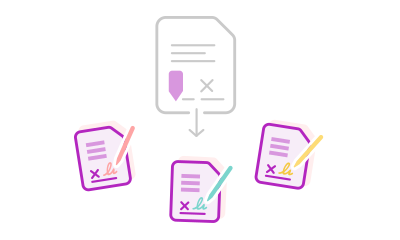
https://main--dc--adobecom.aem.page/dc-shared/assets/images/frictionless/how-to-images/request-signature-how-to.svg | Documentos enviándose para solicitudes de firma

  1. Selecciona un archivo o arrástralo y suéltalo.
  2. Inicia sesión en tu cuenta de Adobe Acrobat.
  3. Añade los correos de los firmantes y pulsa Siguiente.
  4. Indica los campos para firmar.
  5. Haz clic en Enviar para firmar el PDF.

Solicita firmas electrónicas de forma gratuita con nuestra herramienta online

https://main--dc--adobecom.aem.page/dc-shared/assets/images/shared-images/frictionless/seo-icons/collect-signatures.svg | Varias personas con un signo de más que demuestran lo fácil que es recopilar firmas online de otras personas

Firma documentos PDF online con facilidad

Con la herramienta de firma electrónica de Adobe Acrobat puedes enviar tus PDF para firmar online en segundos. Los destinatarios pueden firmar fácilmente desde cualquier dispositivo, sin descargas ni complicaciones.

https://main--dc--adobecom.aem.page/dc-shared/assets/images/shared-images/frictionless/seo-icons/let-others-sign.svg | Una pila de archivos con un logotipo de Acrobat Sign que muestra que puedes permitir que otras personas firmen electrónicamente tus documentos

Envía tus documentos para firmar electrónicamente

Inicia sesión en Adobe Acrobat, añade los firmantes y define los campos de firma. Previsualiza el documento y haz clic en Enviar para solicitar firmas electrónicas seguras y legalmente válidas.

https://main--dc--adobecom.aem.page/dc-shared/assets/images/shared-images/frictionless/seo-icons/easy-sign.svg | Un navegador con el logotipo de Acrobat Sign que representa la facilidad para firmar electrónicamente de forma gratuita

Firmas electrónicas gratuitas y sin descargas

Los firmantes reciben un enlace al PDF por correo electrónico. Solo tienen que abrirlo, firmar digitalmente y confirmar. Todo el proceso se realiza online y gratis, sin necesidad de imprimir ni escanear.

https://main--dc--adobecom.aem.page/dc-shared/assets/images/shared-images/frictionless/seo-icons/fast-pdf.svg | Un reloj analógico que representa la rapidez con la que avanzan los flujos de trabajo con las firmas electrónicas

Acelera tus flujos de trabajo de firma digital

Envía contratos o acuerdos en minutos y recibe las firmas electrónicas al instante. Adobe Acrobat agiliza tus procesos para que cierres acuerdos más rápido y con total trazabilidad.

https://main--dc--adobecom.aem.page/dc-shared/assets/images/shared-images/frictionless/seo-icons/trusted-esign.svg | Un archivo firmado con un candado que representa firmas electrónicas fiables

Confianza y seguridad en cada firma electrónica

La tecnología de Adobe Sign garantiza la autenticidad de cada firma electrónica y protege tus documentos contra modificaciones. Gestiona y valida todas las solicitudes de forma segura y centralizada.

https://main--dc--adobecom.aem.page/dc-shared/assets/images/shared-images/frictionless/seo-icons/best-pdf.svg | Un PDF que representa herramientas de firma electrónica de gran calidad de Adobe Acrobat

Prueba gratis las herramientas online de Adobe Acrobat

Nuestra herramienta de firma electrónica te permite cerrar tratos en un tiempo récord. Con una cuenta gratuita de Acrobat, puedes realizar dos transacciones de solicitud de firma electrónica cada 30 días de manera continua.

¿Tienes preguntas sobre las firmas digitales de archivos PDF? ¡Tenemos las respuestas!

¿Las firmas electrónicas con Adobe Acrobat son seguras?
Sí. Adobe utiliza la tecnología de Adobe Sign para proteger cada firma electrónica y evitar modificaciones no autorizadas. Además, podrás hacer seguimiento de todas las solicitudes y generar un registro de auditoría con marcas de tiempo.
¿Puedo enviar un PDF a varias personas para que lo firmen?
Sí. Añade todas las direcciones de correo electrónico de los firmantes durante la configuración. Solo tienes que hacer clic en + para poder añadir nuevos destinatarios. Asigna los campos de firma a cada persona y Acrobat enviará el documento en el orden correcto, notificando cuando todos hayan firmado.
¿Recibiré alguna notificación cuando mi archivo PDF esté firmado?
Sí. Acrobat enviará una notificación en tiempo real por correo electrónico cuando un destinatario firme el PDF, junto con una copia del acuerdo final.
¿Cuál es la diferencia entre una firma electrónica y una firma digital?
La firma electrónica confirma la identidad del firmante de forma sencilla, mientras que la firma digital añade cifrado y un certificado que garantiza mayor seguridad y autenticidad del documento PDF.
¿Cómo firmar electrónicamente un PDF online?
Sube tu documento a la herramienta de Adobe Acrobat, añade tu firma digital o solicita la de otras personas. Todo se realiza online, sin descargar nada y con total validez legal.

Recursos para enviar archivos PDF para firmar

Content as a Service v3 - Friday, September 5, 2025 at 15:11

https://main--dc--adobecom.aem.page/dc-shared/assets/images/shared-images/frictionless/create-an-account-image/create-an-account.svg | una burbuja de texto, un icono de un lápiz y un icono de PDF apilado que representan herramientas gratuitas de Acrobat online

Utiliza las herramientas online gratis de Adobe

  • Inicia sesión para probar más de 25 herramientas, como las de conversión o compresión.
  • Añade comentarios, rellena formularios y firma archivos PDF de forma gratuita.
  • Almacena tus archivos online para acceder a ellos desde cualquier dispositivo.

Crear una cuenta gratuita | Crear una cuenta nueva Adobe Acrobat Iniciar sesión

Verb
request-signature

Prueba estas herramientas online de Acrobat

Convertir a partir de PDF

Convertir a PDF

Reducir el tamaño de los archivos

Editar

Firmar y proteger

IA generativa

Convertir a partir de PDF
Convertir a PDF
Reducir el tamaño de los archivos
Editar
Firmar y proteger
IA generativa