
ACROBAT
Cómo insertar enlaces en PDF
Aprende a mejorar la experiencia de uso vinculando secciones dentro de un archivo PDF.


ACROBAT
Aprende a mejorar la experiencia de uso vinculando secciones dentro de un archivo PDF.

Los hipervínculos te ayudan a encontrar la información que necesitas
Añade hipervínculos de texto o gráficos a tus documentos electrónicos para que quienes los lean encuentren la información que buscan sin esfuerzo. Empieza por un índice para documentos PDF con hipervínculos y permite el acceso directo a la sección deseada, o usa enlaces que dirijan a cualquier parte del PDF, un documento adjunto, una página web, un vídeo o un archivo de audio.
Los enlaces mejoran la legibilidad de los documentos PDF, ya que condensan el texto. Resultan más cómodos que las notas a pie de página o al final y te permiten dirigir a la gente hacia información complementaria de utilidad. Además, presentan compatibilidad universal, por lo que puedes convertir cualquier documento de Microsoft Word o Google en un PDF con enlaces que cualquier persona pueda leer desde el explorador web de su elección.
Ahorra tiempo compartiendo los PDF como enlaces en lugar de cargar los archivos y enviarlos adjuntos. No hace falta que envíes el documento completo, ya que puedes almacenarlo de forma segura en la nube y crear un enlace para compartirlo.
Añadir enlaces a PDF con Adobe Acrobat es muy sencillo. Sigue estos pasos para incorporar un hipervínculo externo a un documento.
1. Elige Herramientas › Editar PDF › Enlace › Agregar o editar. El cursor se convertirá en una cruz y todos los enlaces que haya en el documento, incluidos los invisibles, pasarán a ser visibles temporalmente.
2. Arrastra un rectángulo sobre el área donde quieras crear el enlace. Tanto si es un cuadro de texto como un elemento gráfico, esa será la zona activa del enlace.
3. En el cuadro de diálogo Crear enlace que aparecerá, elige el aspecto del enlace. Puedes hacerlo invisible o seleccionar el tipo de enlace y el estilo de resaltado, así como el tipo de línea, el estilo, el grosor y el color.
4. Selecciona el destino del hipervínculo. Simplemente introduce la URL de la página web de destino. Cuando alguien haga clic en el hipervínculo, accederá directamente a dicha página web.
También puedes crear un enlace personalizado haciendo clic en Siguiente para abrir el cuadro de diálogo Propiedades de enlace. Define una acción, como leer un artículo o ejecutar un comando de menú, para asociarla al enlace.
Vincular una sección específica dentro de un PDF mejora la navegación y la experiencia de uso, sobre todo en documentos extensos o complejos. Esta función resulta especialmente útil en informes, manuales o documentos legales donde resulta imprescindible poder acceder rápidamente a las secciones. Gracias a los enlaces internos, se puede ir directamente al contenido relevante sin necesidad de desplazarse por el documento, lo que ahorra tiempo y evita la frustración. Esta capacidad resulta de gran utilidad en entornos colaborativos, materiales formativos o guías de referencia, ya que permite localizar la información necesaria de forma eficiente.
Sigue estos pasos para añadir un vínculo interno a una sección de un PDF:
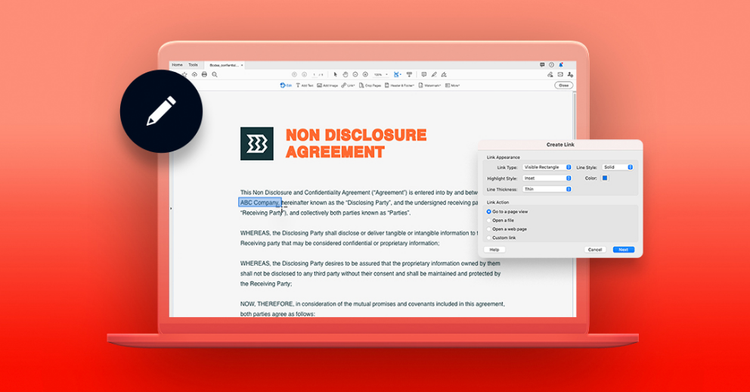
Los enlaces PDF dirigen a una ubicación específica dentro de un documento o a una página web externa. Independientemente del tipo de enlace que contenga el archivo, editarlo es muy sencillo.
Sigue estos sencillos pasos para cambiar la apariencia de un enlace de tu PDF con Adobe Acrobat:
Puedes modificar las propiedades de varios enlaces a la vez seleccionando la herramienta Enlace y arrastrando un rectángulo que los englobe todos.
Para mover o cambiar el tamaño del rectángulo de un enlace, sigue estos pasos:
Puedes cambiar la acción de un enlace para que realice una tarea diferente cuando lo active alguien.
Para eliminar un enlace, sigue estos pasos: