
ACROBAT | 4 MINUTOS DE LECTURA
Cómo convertir PDF a Word en Mac de 3 formas distintas
Aprende a convertir un documento PDF a Microsoft Word con Adobe Acrobat en línea.


ACROBAT | 4 MINUTOS DE LECTURA
Aprende a convertir un documento PDF a Microsoft Word con Adobe Acrobat en línea.

¿Puedo pasar de PDF a Word en Mac?
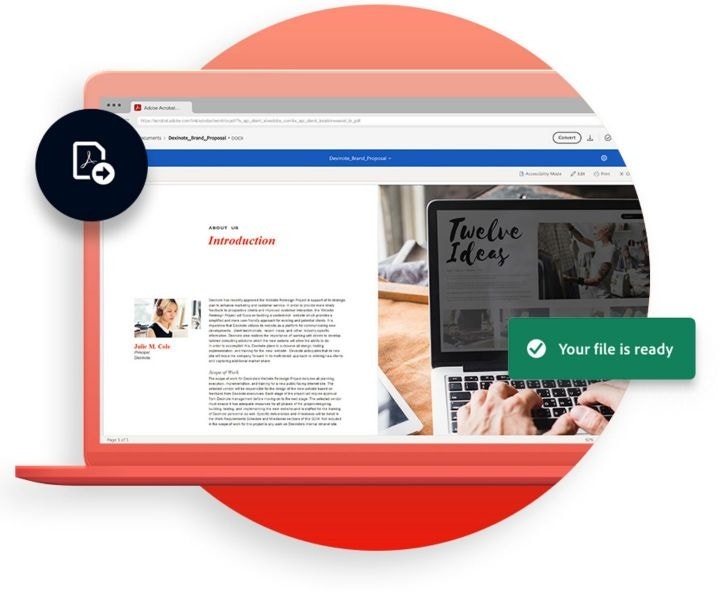
Sí. Convertir un archivo PDF en un documento de Word con los servicios en línea de Adobe Acrobat es rápido y sencillo. Solo tienes que arrastrar y soltar el PDF y descargar el archivo de Word convertido. Puedes pasar de PDF a Word desde cualquier navegador web y dispositivo.
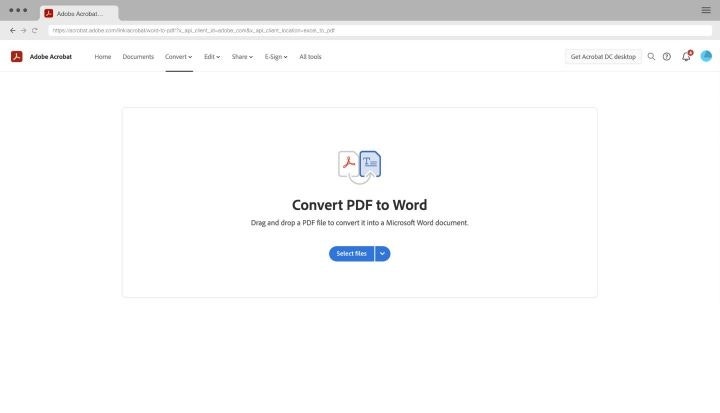
Pasar de PDF a Word en Mac es rápido y cómodo gracias a las herramientas en línea del conversor de PDF a Word. Estas herramientas te permiten cargar un PDF y descargar un archivo de Word editable en tan solo unos clics, de modo que ahorras tiempo y esfuerzo y no alteras ni el diseño ni el formato originales. Con Acrobat, puedes utilizar el conversor de PDF a Word. Sigue estos sencillos pasos:
1. Haz clic en el botón azul Seleccionar un archivo o arrastra y suelta un PDF en el área de colocación.
2. Selecciona el PDF que quieras convertir al formato DOCX.
3. Acrobat convertirá automáticamente el archivo de PDF a Word.
4. Descarga el documento de Word convertido o inicia sesión para guardarlo en la nube.
Si no has instalado ningún otro programa, lo más probable es que abras los archivos PDF con Vista Previa, ya que esta es la aplicación integrada y predeterminada para ver PDF en la mayoría de los ordenadores Mac. Desde esta aplicación, puedes probar a exportar el archivo como documento de Word. Si el formato original no es demasiado complejo, el archivo exportado puede funcionar perfectamente para tus necesidades.
Si no quieres o no puedes exportar el archivo como PDF, una alternativa para editar un PDF en Word es copiar y pegar el texto del PDF en un nuevo archivo de Word. Esto te da el texto con el que trabajar, aunque es probable que el formato quede distorsionado. Prueba primero a exportar para comprobar si obtienes mejores resultados.
El icono de la aplicación Vista Previa tiene la forma de una foto y una lupa. Si el archivo no se abre automáticamente en Vista Previa, mantén pulsada la tecla Control y haz clic sobre el archivo; luego, selecciona Abrir con > Vista Previa.
Ve a Archivo > Exportar. Selecciona PDF como tipo de archivo en el menú. Descarga el nuevo archivo.
Otra opción es probar a abrir el archivo PDF directamente en Word. Esta alternativa puede funcionar si el PDF contiene solo texto y utiliza un formato sencillo.
Haz clic en la aplicación Word para abrirla.
Ve a Archivo > Abrir. Busca el archivo PDF que quieras convertir. Si lo necesitas, selecciona Examinar y localiza la carpeta donde esté guardado el archivo.
Haz clic en Abrir. El programa te indicará que copiará el archivo original y convertirá el contenido para que pueda mostrarse en Word.
Aún no podrás cambiar nada, pero una vez que guardes el archivo como documento de Word, podrás modificar la configuración.
En el menú Guardar, selecciona Guardar como y elige guardarlo como documento de Word. Selecciona Aceptar. Una vez hecho, podrás abrir el archivo en modo de edición y cambiar todo lo que necesites.
Aunque PDF es uno de los formatos de documento más versátiles que existen, en ocasiones hay que cambiar a un formato diferente, como Word. Se trata de una tarea habitual en el entorno laboral. Estos son algunos de los motivos más frecuentes para convertirlos:
Sea cual sea el motivo, pasar de PDF a Word o viceversa es muy sencillo y solo lleva unos segundos con los servicios en línea de Adobe Acrobat. Allí podrás obtener una conversión de gran calidad y encontrar todas las herramientas que necesitas para trabajar con PDF en un mismo sitio.
Si buscas más herramientas además de la de conversión, prueba Adobe Acrobat Pro gratis durante 7 días. Acrobat Pro te da la posibilidad de editar documentos PDF, convertir documentos escaneados a PDF, aplicar reconocimiento de texto a tus documentos, combinar y dividir PDF, solicitar firmas y mucho más.
Si tienes documentos que necesitas convertir, Acrobat Pro puede ayudarte: obtén más información y descubre todo lo que puedes conseguir.


