ACROBAT | LECTURA DE 6 MINUTOS
Cómo eliminar una hoja en blanco en Word
Aprende a eliminar una hoja en blanco de Word con algunos métodos abreviados de teclado.


Ya sea en un largo trabajo de investigación o en un itinerario de vacaciones, esa página en blanco al final del documento a veces parece imposible de eliminar.
Aunque parece una tarea sencilla, eliminar una hoja en blanco en Word puede resultar complicado según el dispositivo, la configuración de formato o cómo se creó el documento. Las marcas de párrafo ocultas, los saltos de sección o los problemas de maquetación pueden ser la causa del problema.
Por suerte, existen varios métodos infalibles tanto para Mac como para Windows que te permitirán acabar con esa página extra de una vez, tanto si estás preparando un documento para imprimir, compartiéndolo como PDF o combinando varios archivos de Word.
Cómo eliminar una hoja de Word
Eliminar una hoja en Word suele ser algo sencillo, aunque depende de si la página contiene texto, imágenes o elementos de formato.
Si quieres eliminar una página con contenido, la clave está en seleccionar todo lo que hay en ella y borrarlo por completo.
Así es como se hace:
- Sitúa el cursor al principio de la página que quieres eliminar.
- Haz clic y arrastra el ratón para seleccionar todo el contenido de esa página.
- Pulsa Supr (o Retroceso en Mac) en el teclado.
Cómo eliminar una hoja en blanco en Word
Para eliminar páginas en Word hay que familiarizarse con la tecla Supr. Con este método, basta con desplazarse hasta la página sobrante, hacer clic en cualquier lugar y pulsar Supr.
Si esto no funciona, puedes eliminar esa página fantasma desde el Panel de navegación, que ofrece una vista general del documento.
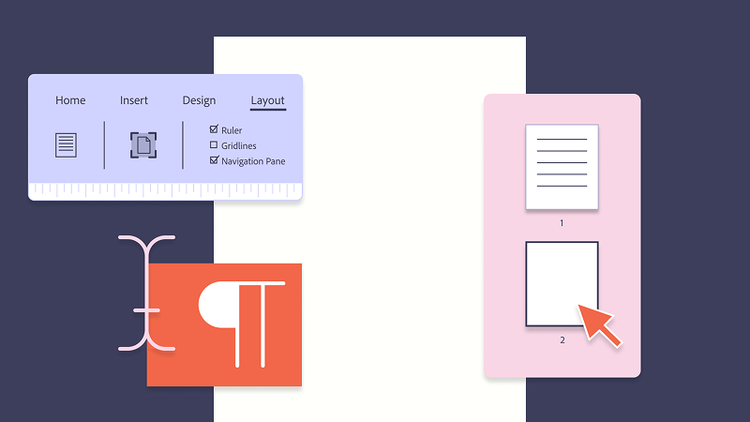
- En la cinta del menú de Word, haz clic en la pestaña Vista.
-
En la barra lateral, haz clic en la opción Páginas. -
Consulta las miniaturas de página del documento. -
Haz clic en la miniatura de la página en blanco y pulsa Eliminar.
Las páginas en blanco pueden aparecer al añadir contenido externo, especialmente cuando insertas un PDF en Word. Los cambios de formato o el espacio adicional pueden desplazar el contenido a una página nueva no deseada, por lo que conviene revisar la configuración de maquetación tras cualquier inserción.
Cómo eliminar una hoja en Word en Windows
Windows dispone de un método abreviado de teclado para localizar las marcas de párrafo y eliminar esa hoja en blanco sobrante. Sigue estos pasos para saber cómo eliminar una página en Word.
- Toca en cualquier punto del documento de Word.
- Usa el método abreviado de teclado Ctrl + Mayús + 8 para localizar las marcas de párrafo (¶) en el documento.
- Desplázate hasta la página que necesitas eliminar o pulsa Ctrl+G e introduce el número de página concreto. Esta acción de teclado te lleva directamente a esa página.
- Localiza las marcas de párrafo (¶) o el salto de página sobrantes.
- Selecciona las marcas de párrafo (¶) o el salto de página y pulsa Supr hasta que la hoja en blanco desaparezca.
Cómo eliminar una hoja de Word en un Mac
Eliminar una hoja en blanco de Word en un Mac es sencillo, aunque hay que usar un método abreviado de teclado distinto al de Windows.
- Haz clic en cualquier parte del documento de Word.
- Pulsa el método abreviado de teclado Comando + 8.
- Visualiza las marcas de párrafo (¶) en el documento de Word.
- Desplázate hasta la página en blanco que deseas eliminar o pulsa Opción+Comando+G e introduce el número de página correspondiente.
- Selecciona las marcas de párrafo (¶) o el salto de página y pulsa la tecla Eliminar repetidamente hasta que la página en blanco desaparezca.
Resolución de problemas al eliminar una hoja en Word
Intentar eliminar una página en blanco no deseada al final de un documento supone un obstáculo habitual en Word. Esto suele ocurrir porque Word incluye un párrafo final que no se puede eliminar y que, en ocasiones, se extiende a una nueva página. Para eliminar la página en blanco, debes asegurarte de que este último párrafo quepa en la página anterior. Un truco sencillo consiste en reducir el tamaño de la fuente del párrafo para que no provoque un salto de página.
Sigue estos pasos:
- Pulsa Comando + 8 (o Ctrl + Mayús + 8 en Windows) para mostrar las marcas de párrafo.
-
Localiza la marca de párrafo (¶) al final del documento y selecciónala. -
En el cuadro Tamaño de fuente, escribe 01 y pulsa Entrar. Esto reduce el párrafo lo suficiente para que quepa en la página anterior y, así, se elimine la página en blanco. -
Vuelve a pulsar Comando + 8 para ocultar las marcas de párrafo.
Si el párrafo sigue sin caber, también puedes reducir ligeramente el margen inferior:
- Ve a la pestaña Diseño > Márgenes > Márgenes personalizados.
- Establece el margen inferior en un valor menor, como 0,3 pulgadas, y haz clic en Aceptar.
Este ajuste permite que el párrafo final encaje en la página anterior y elimina por completo la página sobrante.
Si gestionas varios archivos de Word o los exportas a PDF, los problemas de formato como las páginas en blanco se vuelven más evidentes. En esos casos, resulta útil saber combinar documentos de Word antes de dar por finalizado el archivo. Y si trabajas con una versión en PDF y necesitas corregir páginas adicionales tras la exportación, puedes eliminar páginas de PDF en línea con herramientas gratuitas.
Si sigues teniendo problemas para eliminar una página, prueba con los siguientes consejos:
- Comprueba si hay saltos de sección. Estos pueden generar páginas nuevas. Ve a Inicio > ¶, localiza el salto y elimínalo.
- Tablas o imágenes que se salen del margen. Si una tabla o una imagen se extiende ligeramente más allá del margen inferior, puede hacer que Word añada una página en blanco. Cambia el tamaño o la posición del objeto.
- Contenido de encabezado y pie de página. En ocasiones, algún elemento del encabezado o pie de página provoca problemas de espaciado. Haz doble clic en esa área y elimina cualquier contenido innecesario.
- Protección del documento. Asegúrate de que la edición del documento no esté bloqueada ni restringida. Puedes comprobarlo en Archivo > Información > Proteger documento.
- Problemas de compatibilidad. Los formatos .doc más antiguos pueden comportarse de forma diferente. Intenta guardar el archivo como .docx y vuelve a intentar la eliminación.
Preguntas frecuentes
¿Por qué Word a veces añade una página en blanco al final de un documento?
¿Por qué hay un párrafo final al final de un documento Word?
¿Cómo se soluciona un problema de salto de página en Microsoft Word?
¿En qué se diferencia el proceso de eliminar una página en blanco en Word respecto a otros procesadores de texto?
¿Cómo elimino una página en blanco en Pages de Apple?
¿Cómo elimino una página en blanco en Google Docs?
¿Cómo eliminar una página en blanco en Word en tu dispositivo móvil?
¿Cómo elimino una página en blanco causada por problemas de formato en Word?
¿Cómo puedo eliminar varias páginas en blanco a la vez en Word?
¿Existen atajos de teclado para eliminar una página en blanco en Word?
Seguir explorando
https://main--dc--adobecom.aem.live/dc-shared/fragments/seo-articles/seo-caas-collection