
#000000
Ilustración mostrando un archivo PDF visualizado en un móvil.

Mejorar la calidad de un PDF, paso a paso

Descubre cómo optimizar y mejorar la calidad de un archivo PDF. Aprende a aumentar su resolución, corregir escaneos borrosos y preparar tus documentos para impresión o uso profesional con las herramientas de Adobe Acrobat.
Descubre las herramientas online de Acrobat

#F5F5F5

Cómo mejorar la calidad de un PDF

Un PDF de alta calidad garantiza una mejor legibilidad, presentación y resultados al imprimir. Para optimizarlo, Adobe recomienda usar herramientas confiables como Acrobat Pro, optimizar imágenes antes de la conversión y elegir una resolución alta al escanear o exportar.

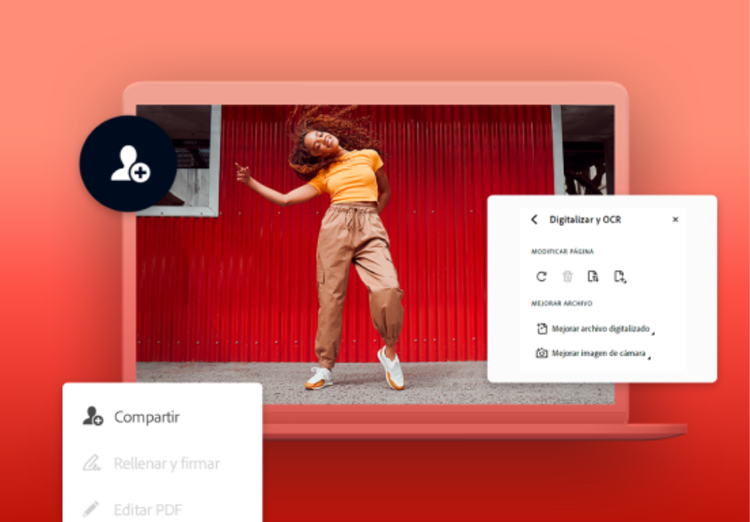
Si el documento ya está digitalizado, puedes mejorarlo con la función “Digitalización y OCR” usando las opciones Mejorar imagen de cámara o Mejorar archivo digitalizado. Antes de imprimir, selecciona “Guardar como PDF listo para imprimir (PDF/X-4)” para mantener una resolución profesional. Además, el Optimizador de PDF de Acrobat permite reducir el tamaño del archivo sin perder calidad, ajustando imágenes, fuentes y transparencias.

Mejorar la calidad de un PDF es clave en documentos legales, impresiones o presentaciones visuales, y con las herramientas online de Adobe Acrobat, hacerlo es rápido, seguro y con resultados profesionales.

Consejos para mejorar la calidad de tus archivos PDF

A la hora de crear o compartir documentos en PDF, seguir buenas prácticas puede marcar una gran diferencia:

1. Usa herramientas confiables. Opta por soluciones profesionales como Adobe Acrobat Pro para garantizar resultados precisos.

2. Optimiza tus imágenes antes de convertir. Ajusta el tamaño, la nitidez y la compresión de fotos o gráficos con Adobe Photoshop para evitar archivos borrosos.

3. Elige la resolución adecuada. Para documentos con gráficos o fotografías, usa una resolución de 300 ppp o más antes de convertir a PDF.

4. Escanea con la configuración correcta. Si creas PDF a partir de documentos escaneados, selecciona la resolución óptima desde el inicio para evitar tener que corregir luego.

Cómo mejorar la calidad de un PDF digitalizado

¿Tu PDF proviene de un escaneo o una imagen y no se ve nítido? Con Adobe Acrobat, puedes mejorarlo fácilmente con la herramienta Digitalización y OCR.

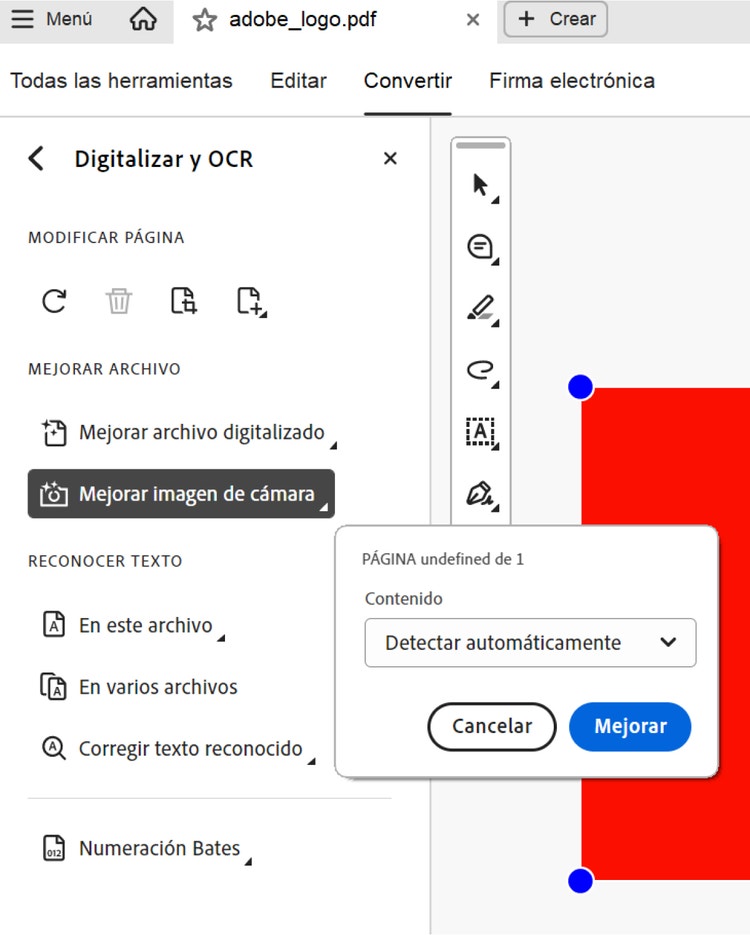
Mejorar un PDF creado con una cámara

  • Abre el archivo en Acrobat.
  • Selecciona la herramienta Digitalización y OCR.
  • Selecciona Mejorar imagen de cámara.
  • Haz clic al botón de Mejorar.
  • Previsualiza el PDF.
  • Ajusta el nivel de mejora.
  • Guarda tu archivo PDF con la calidad mejorada.
Captura de pantalla: muestra algunas de las funcionalidades para mejorar la calidad de un archivo PDF.

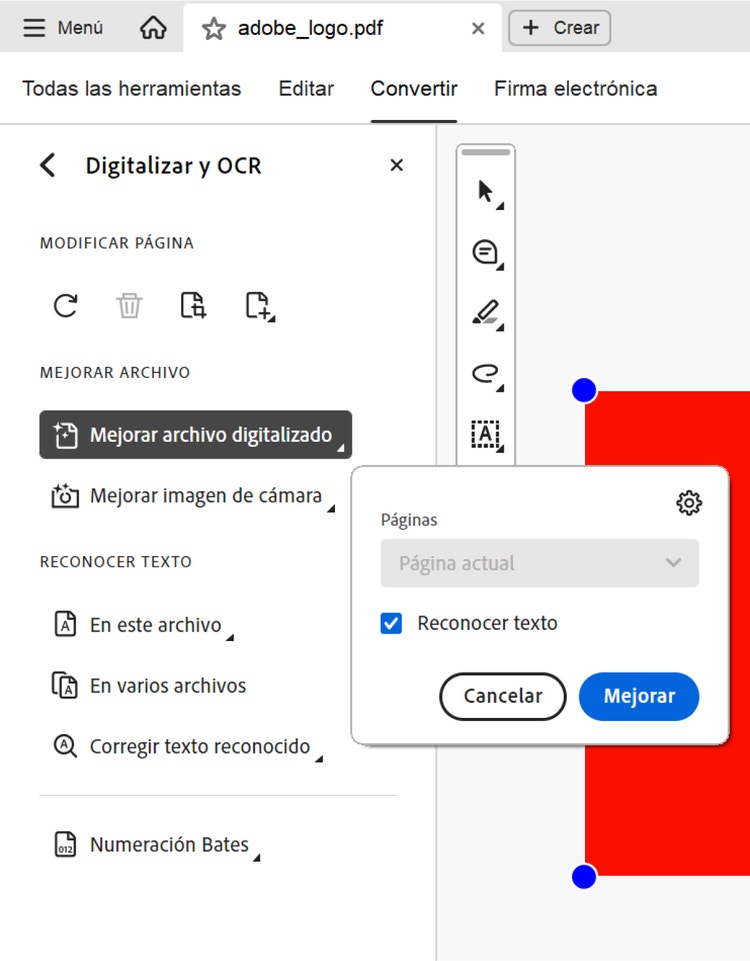
Mejorar un PDF escaneado

  • Abre el archivo en Acrobat.
  • Selecciona la herramienta Digitalización y OCR.
  • Selecciona Mejorar archivo digitalizado.
  • Elige las páginas que quieras mejorar.
  • Selecciona Reconocer texto.
  • Haz clic al botón de Mejorar.
  • Guarda tu archivo PDF con la calidad mejorada.
Captura de pantalla: muestra algunas de las funcionalidades para mejorar la digitlaización de un archivo PDF.

Cómo mejorar la resolución de un archivo PDF antes de imprimirlo

Antes de imprimir tu archivo PDF, tienes varias opciones para mejorar su resolución. Aquí te dejamos las más comunes y varias opciones avanzadas:

Aumenta la calidad de impresión de tus PDF con Adobe Acrobat

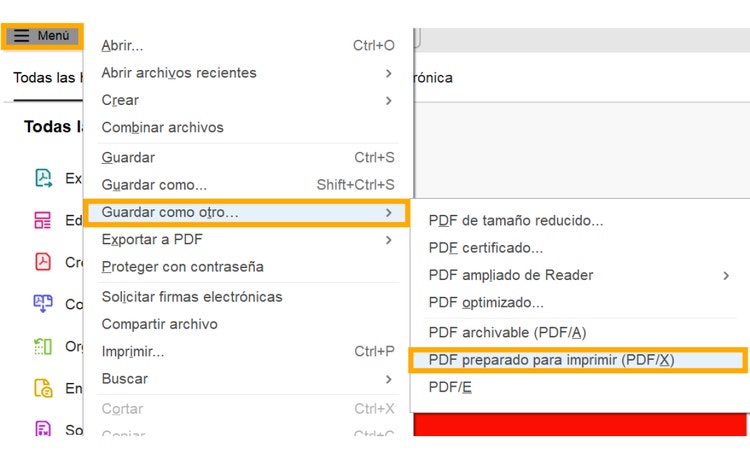
Si vas a imprimir un documento PDF, es esencial que tenga la máxima resolución posible. Con Adobe Acrobat, puedes hacerlo en unos pasos:

  • Abre el PDF en Acrobat.
  • Selecciona Guardar como.
  • Selecciona PDF listo para imprimir (PDF/ X).
  • Haz clic en Configuración.
  • Selecciona Guardar como PDF/X-4.
  • Haz clic en Aceptar.
  • Imprime tu archivo PDF de alta resolución.
Captura de pantalla: guardar como PDF preparado para imprimir.

Optimiza tus PDF con Adobe Acrobat Pro

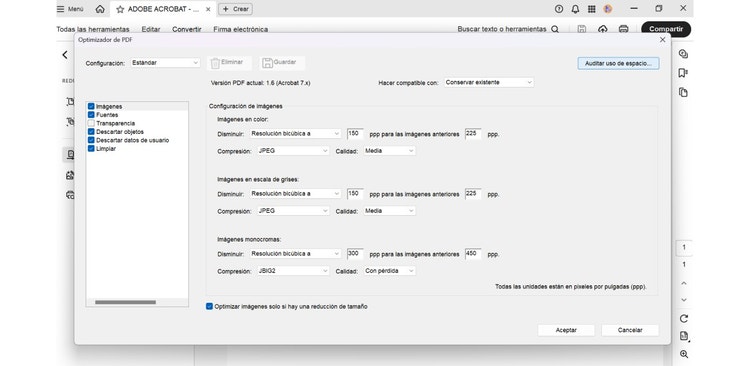
También puedes reducir el tamaño de tus archivos PDF sin perjudicar su calidad usando Acrobat Pro. Para ello, puedes usar la herramienta Optimizador de PDF, la cuál te ofrece diferentes opciones avanzadas de configuración, o simplemente guardar el archivo como un PDF de tamaño reducido, una opción más sencilla. Puedes utilizar estas opciones para optimizar el tamaño de tus documentos en formato PDF sin comprometer la calidad de sus imágenes, de sus fuentes y del resto de sus elementos.

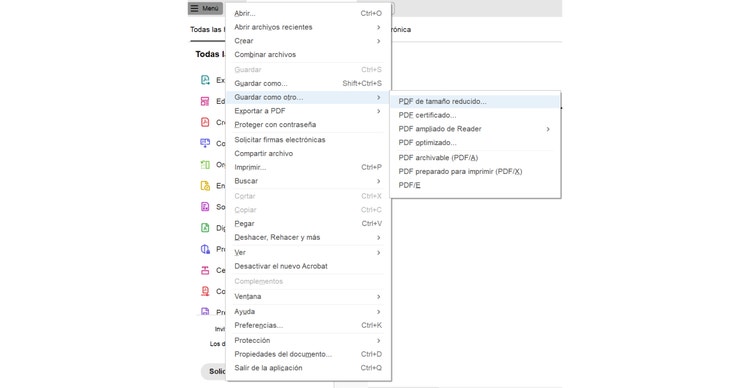
Para guardar tu documento como un PDF de tamaño reducido, sigue estos pasos:

  • Abre el PDF en Acrobat.
  • Haz clic en Archivo y luego en Guardar como otro.
  • Selecciona PDF de tamaño reducido.
  • Elige una ubicación para el archivo.
  • Haz clic en Guardar.
Captura de pantalla: guardar pdf tamaño reducido.
Alternativamente, también puedes usar la herramienta online Comprimir PDF de Adobe. Simplemente accede a la herramienta en tu navegador favorito, carga el archivo en formato PDF y la herramienta se encargará de reducir su tamaño. Podrás descargarlo o iniciar sesión con Adobe para compartirlo.

Optimiza tus PDF: opciones avanzadas

Utiliza la herramienta Optimizador de PDF de Acrobat Pro si quieres elegir entre diferentes opciones avanzadas para reducir el tamaño de un PDF. Dependiendo del uso que le vayas a dar al PDF, podrás elegir todas las opciones que ofrece la herramienta o solo algunas. También puedes usar los ajustes predeterminados.

Antes de usar el Optimizador de PDF para reducir el tamaño de un PDF, recomendamos auditar el uso de espacio del archivo. De esta manera, podrás saber el espacio, en bytes, que ocupa cada tipo de elemento del archivo (como sus fuentes, imágenes y formularios, entre otros). Esto te permitirá elegir las opciones de configuración más adecuadas al usar el Optimizador de PDF.

Para auditar el uso de espacio del archivo PDF usando Acrobat, sigue estos pasos:

  • Abre el PDF en Acrobat.
  • Ve a Todas las herramientas.
  • Haz clic en Comprimir un PDF.
  • Selecciona Optimización avanzada.
  • Selecciona Auditar el uso de espacio.
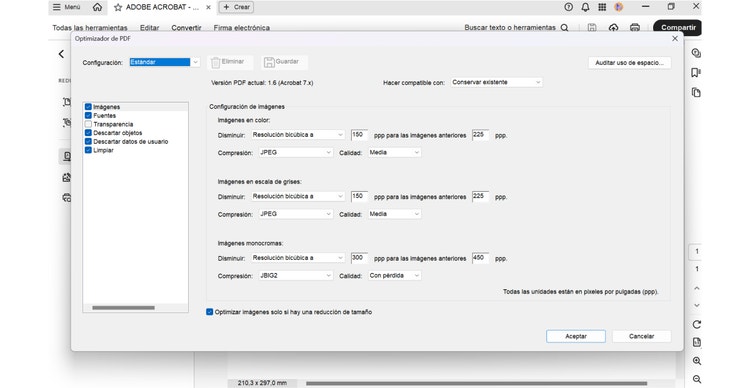
Captura de pantalla: optimizador pdf.

Luego que hayas auditado el uso de espacio del PDF, puedes usar la herramienta Optimizador de PDF de Acrobat para reducir su tamaño. Para hacerlo, sigue los siguientes pasos:

  • Ve a Todas las herramientas.
  • Haz clic en Comprimir un PDF.
  • Selecciona Optimización avanzada.
  • Elige entre las diferentes opciones de optimización.
  • Selecciona Aceptar.
  • Haz clic en Guardar.
Captura de pantalla: guardar pdf tamaño reducido.

El Optimizador PDF cuenta con diferentes paneles con opciones para reducir el tamaño de tu archivo. A continuación, te los detallamos:

  • Panel Imágenes: Este panel te permite configurar las opciones de compresión de imágenes de la herramienta.
  • Panel Fuentes: En este panel puedes decidir si quieres incrustar las fuentes utilizadas en el documento, para asegurar que coincida con el documento original, o no.
  • Panel Transparencia: Si el documento incluye gráficos con transparencias puedes acoplarlas para reducir el tamaño del archivo usando este panel.
  • Panel Descartar objetos: Utiliza este panel para indicar objetos que quieras eliminar del PDF.
  • Panel Descartar datos de usuarios: Aquí puedes elegir quitar datos personales del PDF, evitando que sean visibles a otros usuarios y ayudando a reducir el tamaño del archivo.
  • Panel Limpiar: Este panel te permite eliminar elementos obsoletos o innecesarios del archivo PDF.

¿Cuándo es necesario mejorar la calidad de un PDF?

No todos los archivos PDF necesitan optimización, pero hay situaciones en las que mejorar su calidad es clave:

  • Documentos legales o administrativos: aseguran legibilidad y autenticidad.
  • Archivos para impresión: evitan errores de color o pérdida de detalle.
  • PDF comprimidos en exceso: corrigen distorsiones tras una compresión agresiva.
  • Material educativo o de presentación: mejoran la accesibilidad y la experiencia visual.
  • Compatibilidad multiplataforma: garantiza que el PDF se vea bien en cualquier dispositivo.

Mejorar la resolución de tus PDF, mucho más fácil con Adobe

¿Quieres llevar tus documentos PDF al siguiente nivel de calidad? Con Adobe Acrobat online, mejorar la resolución de tus PDF es más fácil que nunca. Confía en la plataforma más versátil para trabajar con archivos PDF online, garantizando la máxima fiabilidad y seguridad para la gestión de documentos. Nuestras herramientas te permiten optimizar y perfeccionar tus PDF con facilidad, ofreciéndote resultados profesionales en cada clic.

https://main--dc--adobecom.aem.live/es/dc-shared/fragments/seo-articles/productivity-everywhere-blade-3

Preguntas frecuentes sobre la calidad de los archivos PDF

Tengo un PDF escaneado que se ve borroso. ¿Cómo puedo hacerlo más legible?

Usa la herramienta Escanear y OCR > Mejorar archivo digitalizado de Acrobat Pro. Te permitirá aclarar el documento y ajustar el contraste.
¿Cómo puedo mejorar un PDF con baja resolución o imágenes poco claras?
Utiliza las funciones Mejorar imagen de cámara o Digitalización avanzada dentro de Acrobat. Ajusta el brillo y la nitidez antes de guardar.

Cómo guardar un PDF en alta calidad?

Al guardar, selecciona PDF/X o Calidad de prensa. Esta opción garantiza la mejor calidad para impresión profesional o archivos grandes.

Esto también podría interesarte:

https://main--dc--adobecom.aem.live/es/dc-shared/fragments/seo-articles/how-to-write-in-a-pdf-recommended-card

https://main--dc--adobecom.aem.live/es/dc-shared/fragments/seo-articles/save-screenshot-as-pdf-recommended-card

https://main--dc--adobecom.aem.live/es/dc-shared/fragments/seo-articles/how-to-search-pdf-recommended-card

https://main--dc--adobecom.aem.live/es/dc-shared/fragments/seo-articles/interactive-pdf-recommended-card

https://main--dc--adobecom.aem.live/es/dc-shared/fragments/seo-articles/acrobat-color-blade-3