
Cómo buscar una palabra en un PDF.
Descubre en esta práctica guía cómo buscar una palabra en un PDF de forma rápida y eficaz. Se acabaron los días de leer largos documentos para encontrar la palabra o los textos que buscas. Con Acrobat Web y con Adobe Acrobat Reader, encontrar las palabras que necesitas en un PDF será más fácil que nunca.
Al utilizar documentos electrónicos, puedes evitar el desorden de los archivos físicos y reducir el consumo de papel, sin preocuparte por perder documentos importantes, como registros de vacunación, recibos de impuestos o contratos de trabajo.
Los documentos PDF ofrecen la ventaja de ser fáciles de manejar con opciones como Acrobat Web o la aplicación de Adobe Acrobat Reader. Además, estas herramientas te permiten buscar palabras en PDF, facilitando la localización rápida de la información que necesitas. En este artículo te mostraremos, en unos pocos pasos, cómo se busca una palabra en un PDF.
Cómo buscar palabras en un PDF online gratis.
Adobe Acrobat ofrece una forma rápida y gratuita de buscar palabras en un PDF usando sus herramientas de edición de PDF online. Para hacerlo, solo tienes que seguir estos pasos:
- Accede a la herramienta Editar PDF.
- Sube el PDF en el que quieras buscar palabras.
- Inicia sesión con Adobe.
- Presiona Ctrl + F en Windows o Command + F en Mac.
- Escribe las palabras que quieras buscar en la barra.
- Presiona Entrar.
- Las coincidencias aparecerán resaltadas en el documento.
- Usa las flechas para navegar entre los resultados.
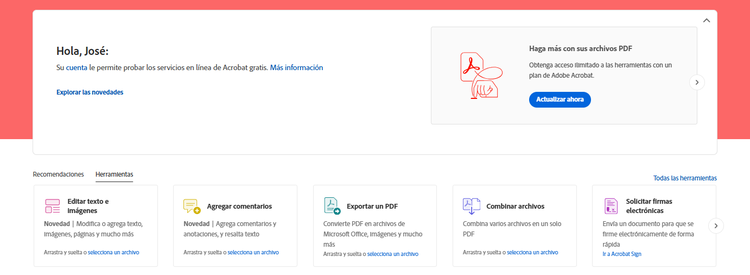
Descubre cómo buscar palabras en un PDF con Acrobat Reader.
Adobe Acrobat Reader te ofrece otra manera gratuita, eficaz y rápida de buscar palabras en un PDF. Gracias a su función de “Buscar texto”, podrás encontrar las palabras que busques en tan solo un momento. Con esta herramienta gratuita, trabajar con tus documentos en PDF será mucho más sencillo. Para buscar una palabra o frase en un documento PDF, sigue estos pasos:
- Abre el documento en Acrobat Reader.
- Presiona Ctrl + F en Windows o Command + F en Mac.
- Aparecerá una barra de búsqueda en la parte superior.
- Escribe la palabra o frase y presiona Entrar.
- Se resaltan todas las coincidencias de la frase.
A continuación, podrás navegar por el documento y ver todas las coincidencias de tu búsqueda. También podrás usar los botones de flecha en la barra de búsqueda para desplazarte entre las coincidencias.
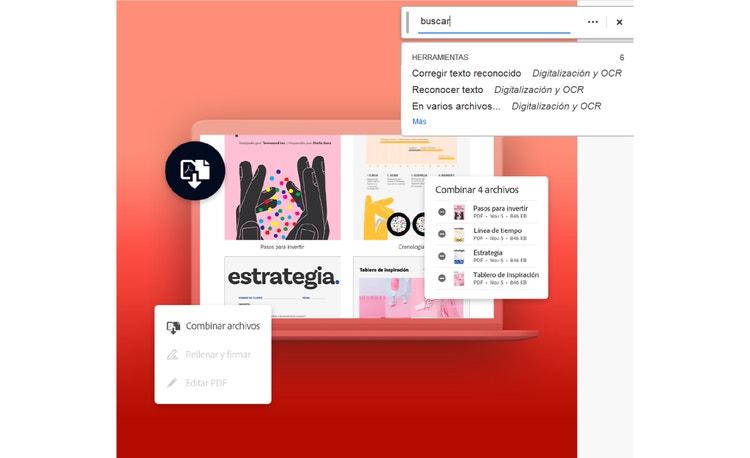
El comando para buscar palabras en un PDF.
Buscar palabras en un PDF puede ser aún más fácil si recuerdas el comando para hacerlo. Con el documento abierto en Acrobat Reader, solo tienes que presionar Ctrl + F en Windows o Command + F en Mac y luego introducir la palabra o frase que quieras buscar.
Cómo buscar una palabra en un PDF en el móvil.
Gracias a la aplicación de Adobe Acrobat Reader para móviles, también puedes buscar palabras en un PDF usando tu móvil. Solo tienes que seguir estos pasos:
- Abre el PDF en Acrobat Reader en tu móvil.
- Pulsa el icono de la lupa.
- Escribe la palabra o las palabras que quieras buscar.
- Toca la lupa en el teclado para iniciar la búsqueda.
- El primer resultado aparecerá resaltado.
- Usa las flechas hacia la derecha o izquierda para avanzar o retroceder entre los resultados encontrados.
Cómo buscar una palabra en un PDF escaneado o digitalizado.
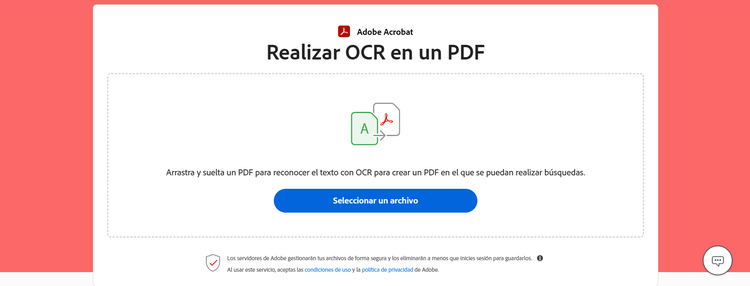
Si tu archivo PDF es un documento escaneado o digitalizado, los pasos anteriores no funcionarán. Pero ¡no te preocupes! Con la herramienta online de Acrobat para reconocer texto con OCR, puedes convertir documentos digitalizados en archivos PDF con texto editable y opción de búsqueda.
Sigue estos pasos para convertir tu PDF digitalizado en un documento con opción de búsqueda:
- Ve a la herramienta para realizar OCR en un PDF.
- Carga el PDF en el que quieras buscar palabras.
- Haz clic en Reconocer texto.
- Inicia sesión con tu cuenta de Adobe.
- Descarga el PDF con opción de búsqueda.
En este nuevo documento podrás usar el comando Buscar (Ctrl + F en Windows o Command + F en Mac) para encontrar la palabra o frase que desees.
Encuentra respuestas a gran velocidad
Abre un manual de la empresa en Acrobat y haz preguntas al Asistente de IA para obtener respuestas sobre la política corporativa con las fuentes citadas en el documento.

Preguntas frecuentes sobre cómo se busca una palabra en un PDF.
Estoy tratando de buscar una palabra en un PDF, pero la opción de búsqueda no funciona. ¿Por qué Ctrl + F no funciona en un PDF?
Si la opción de búsqueda no funciona en un PDF, lo más probable es que el archivo no contenga texto. Es posible que se trate de un documento escaneado o digitalizado y que la aplicación no reconozca el texto.
Puedes usar la herramienta de OCR online gratis de Acrobat para convertir tus PDF escaneados o digitalizados en PDF con texto editable y opción de búsqueda. Simplemente sube tu PDF a la herramienta y Acrobat usará la tecnología OCR para reconocer su texto y convertirlo en un documento en el que podrás hacer búsquedas de palabras.
¿Puedo buscar una palabra en varios PDF a la vez?
Quiero buscar una palabra en un PDF. ¿Cómo poner la lupa en un PDF?
Esto también podría interesarte…