Imprimir PowerPoint con notas: guía paso a paso.
Aprende a imprimir las diapositivas de tu presentación de PowerPoint con notas o a guardarlas como PDF: ideal para handouts o para preparar tu intervención.


Aprende a imprimir las diapositivas de tu presentación de PowerPoint con notas o a guardarlas como PDF: ideal para handouts o para preparar tu intervención.
Las diapositivas de PowerPoint son ideales para presentaciones porque muestran los contenidos de forma clara y ordenada. Para añadir puntos clave o explicaciones, entran en juego las notas del orador: ahí puedes guardar toda la información importante que quieres tratar durante tu exposición. En modo presentación, el público sigue viendo solo las diapositivas, mientras que tus notas permanecen visibles en tu pantalla para ayudarte a presentar de forma fluida y completa.
Si quieres usar tus notas en papel o en formato digital, puedes imprimir PowerPoint con notas o guardarlo como PDF. Así tendrás todo el contenido bien organizado y, si lo necesitas, podrás usar las notas como un handout compacto. Aquí te explicamos cómo hacerlo.
Imprimir diapositivas de PowerPoint con notas es útil si quieres tener tu presentación a mano en papel o como PDF, con una estructura clara. Así mantienes a la vista los puntos importantes, evitas recargar las diapositivas con demasiados detalles y puedes usar las notas para ensayar.
Tienes varias opciones:
Con estas instrucciones aprenderás a sacar correctamente las notas debajo de las diapositivas. Puedes imprimir directamente desde PowerPoint o, mediante Word, colocar varias diapositivas con sus notas en una misma página para crear un handout más compacto.
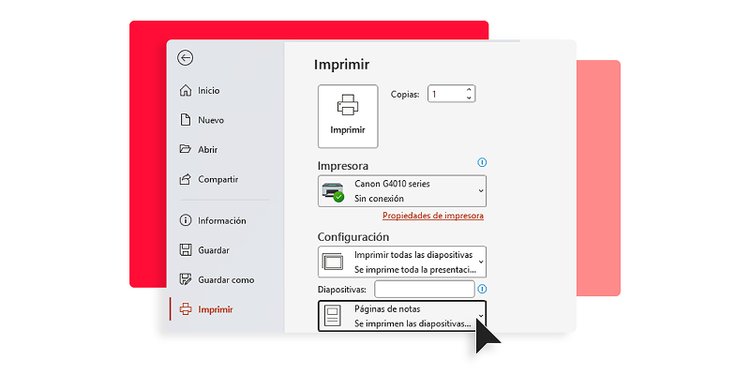
Si quieres imprimir las diapositivas junto con las notas, pero necesitas personalizar el diseño, exportar a Word es una buena opción. Así puedes ajustar el orden, el tamaño o la disposición de diapositivas y notas antes de imprimir: perfecto para practicar o para preparar un handout.
También puedes guardar tu presentación de PowerPoint con notas como PDF. Así se conserva el diseño y el contenido, y el archivo se puede compartir fácilmente.
Consejo: después puedes abrir el archivo en un editor de PDF como Adobe Acrobat para acceder a tu PowerPoint con notas y editarlo.
Con las herramientas online gratuitas Acrobat, también puedes convertir tu presentación de PowerPoint en PDF de forma sencilla: rápido, sin pérdida de calidad y directamente en el navegador, sin software adicional.
Así creas tu PDF:
Una vez conviertas tu PowerPoint a PDF, puedes seguir trabajando con el archivo con las herramientas online de Acrobat: editar, comprimir y mucho más, gratis y directamente en el navegador.
Para que tus notas de PowerPoint queden legibles después de imprimir y estén claramente asociadas a cada diapositivo, conviene preparar un par de cosas antes. Así te aseguras de que tus indicaciones personales se mantengan completas y fáciles de entender:


