
Hablemos de las mejores maneras de guardar tus fotos en Photoshop.
Hola, soy Jan Kabili de Adobe.
En este tutorial hablaremos de guardar tus fotos en los formatos que más usas: PSD, JPEG y PNG.
El flujo de trabajo que usaremos es guardar la versión maestra del archivo en el formato PSD, porque ese formato mantendrá todas tus ediciones.
Luego, harás copias del archivo en otros formatos, como JPEG o PNG, cuando las necesites por algún motivo en particular.
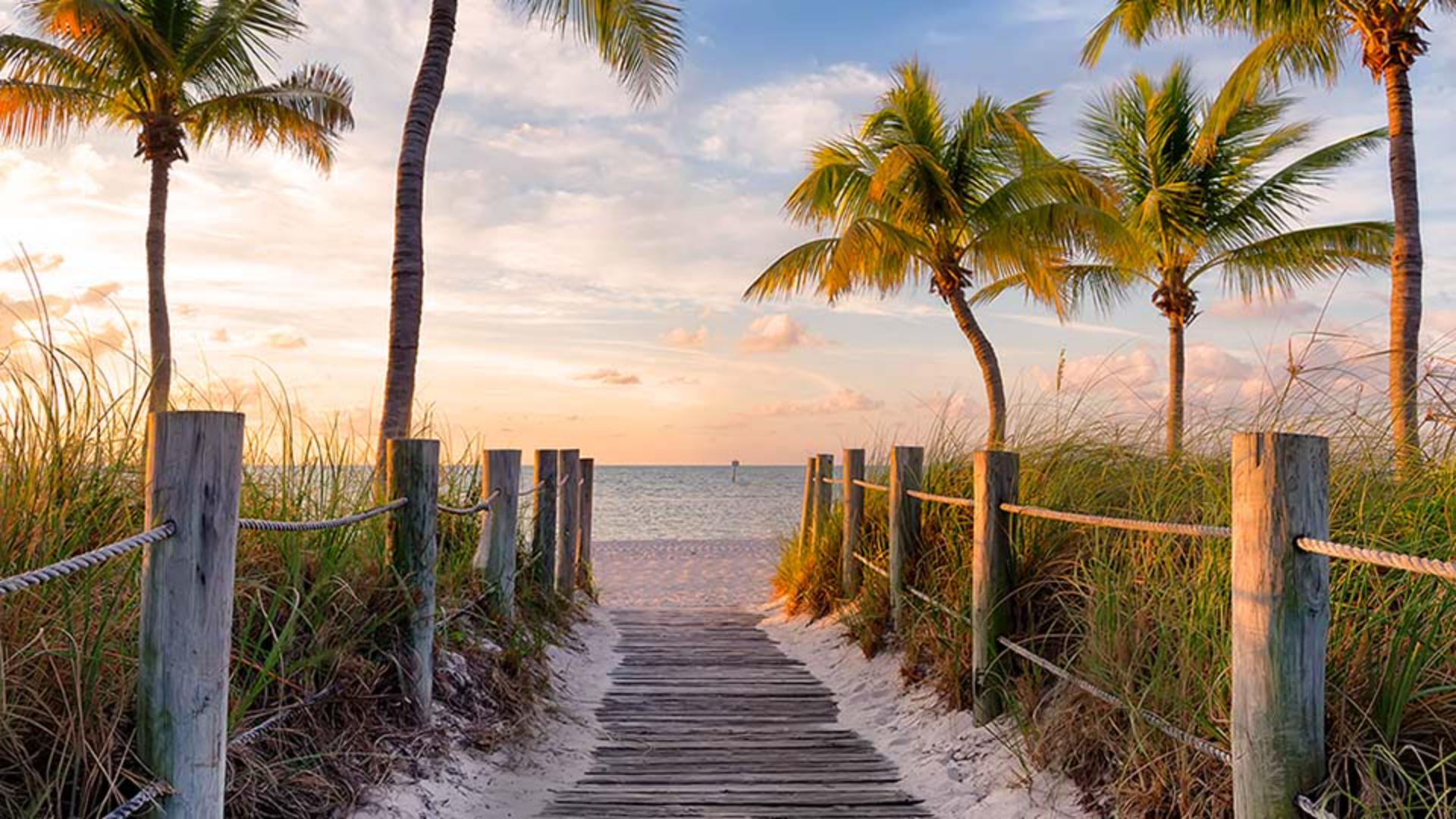
Por ejemplo, aquí tenemos una foto que se hizo en formato JPEG.
Añadiré una edición rápida, una capa ajuste de Filtro de foto que hará la foto más cálida.
Ahora guardemos la versión maestra de este archivo en un formato que conserve nuestra capa de ajuste.
Dirígete al menú Archivo y selecciona Guardar como...
En el cuadro de diálogo Guardar como, un poco diferente al de Windows, dirígete al menú Formato o el menú Guardar como tipo y busca el formato que quieres.
Fíjate en que este menú solo muestra los formatos compatibles con este archivo con las características que hemos añadido.
En este caso, hemos añadido una capa.
Estos son formatos que admiten capas.
De estos, el que usarás más es el de Photoshop.
Esto creará un archivo PSD.
PSD o documento Photoshop es el formato de archivo nativo de Photoshop y conserva todas las adiciones especiales de Photoshop, como capas de ajuste, máscaras, filtros inteligentes y mucho más.
Elige Photoshop, haz clic en Guardar y haz clic en Aceptar cuando se te pida.
Recuerda que empezamos con un JPEG, ahora hemos guardado otra versión del archivo como PSD y esta será tu versión maestra.
A medida que sigues trabajando, quizás añadiendo otra capa de ajuste o lo que quieras hacer mientras estás editando, guárdalo de tanto en tanto yendo al menú Archivo y seleccionando Guardar o con el atajo Comando + S en Mac o Ctrl + S en Windows.
Ahora imaginemos que quieres una copia de la versión maestra para subirla a la web.
No puedes cargar un PSD en la mayoría de los sitios web.
En cambio, necesitas un archivo JPEG o un PNG.
Veamos cómo guardar este archivo editado como un JPEG.
De nuevo, elige un archivo, Guardar como..., ve al menú Formato o Guardar como tipo y verás que no te da la opción de guardarlo como JPEG.
Eso es porque este archivo incluye características, capas, que el formato JPEG no admite.
¿Entonces qué hacemos?
Si pasas por encima de esta pequeña i, este botón de información, conseguirás la respuesta.
Dice: utiliza Guardar una copia para JPEG o PNG.
Haremos clic en el botón Guardar una copia.
Esto abre otro cuadro de diálogo, el de Guardar una copia.
Aquí, en el menú de formato sí tenemos la opción de guardar como JPEG.
Seleccionaremos eso, haremos clic en Guardar y, luego, clic en Aceptar para las opciones de JPEG.
Ahora, no solo tenemos la versión maestra PSD de la imagen, sino también una copia en JPEG.
Si la abro en Photoshop, puedes ver que tiene ese bonito tono cálido que usamos cuando editamos nuestro PSD.
Pero en el panel Capas no ves una capa de ajuste separada porque los JPEG no admiten capas.
Miremos rápido otra foto.
Esta tiene píxeles transparentes en el fondo.
Si quisieras poner esta foto en la web, no guardarías una copia como JPEG porque los JPEG no admiten la transparencia, pero el PNG sí lo hace.
Veamos cómo guardar una copia de este PSD como un PNG.
Haremos lo mismo que hicimos con la imagen de la playa.
Iremos al menú Archivo y elegiremos Guardar como... y esta vez, cuando vamos al menú Formato, sí vemos el formato que estamos buscando: PNG.
Es porque no hay nada en este archivo que no sea compatible con el formato PNG.
Elegiremos PNG, haremos clic en Guardar y, luego, en Aceptar.
Ahora no solo tenemos nuestro archivo maestro plane.psd, sino también el plane.png, que podemos usar en la web.
Hemos visto cómo guardar tus fotos en los formatos más usados por profesionales: PSD, JPEG y PNG.
Pruébalos en tus propias fotos.




