Si quieres aprender a crear composiciones de imágenes en Photoshop, es importante que sepas cómo usar las máscaras de capa para controlar lo que se ve en una capa.
Cuando domines esta técnica, tendrás uno de los conocimientos básicos para crear todo lo que imagines.
Hola, soy Seán Duggan, del equipo de Adobe Learn.
En este tutorial, veremos cómo diseñar una composición con máscaras de capa, creadas seleccionando un área específica para conservar los bordes definidos, así como con la herramienta Pincel para suavizar el efecto de fusión.
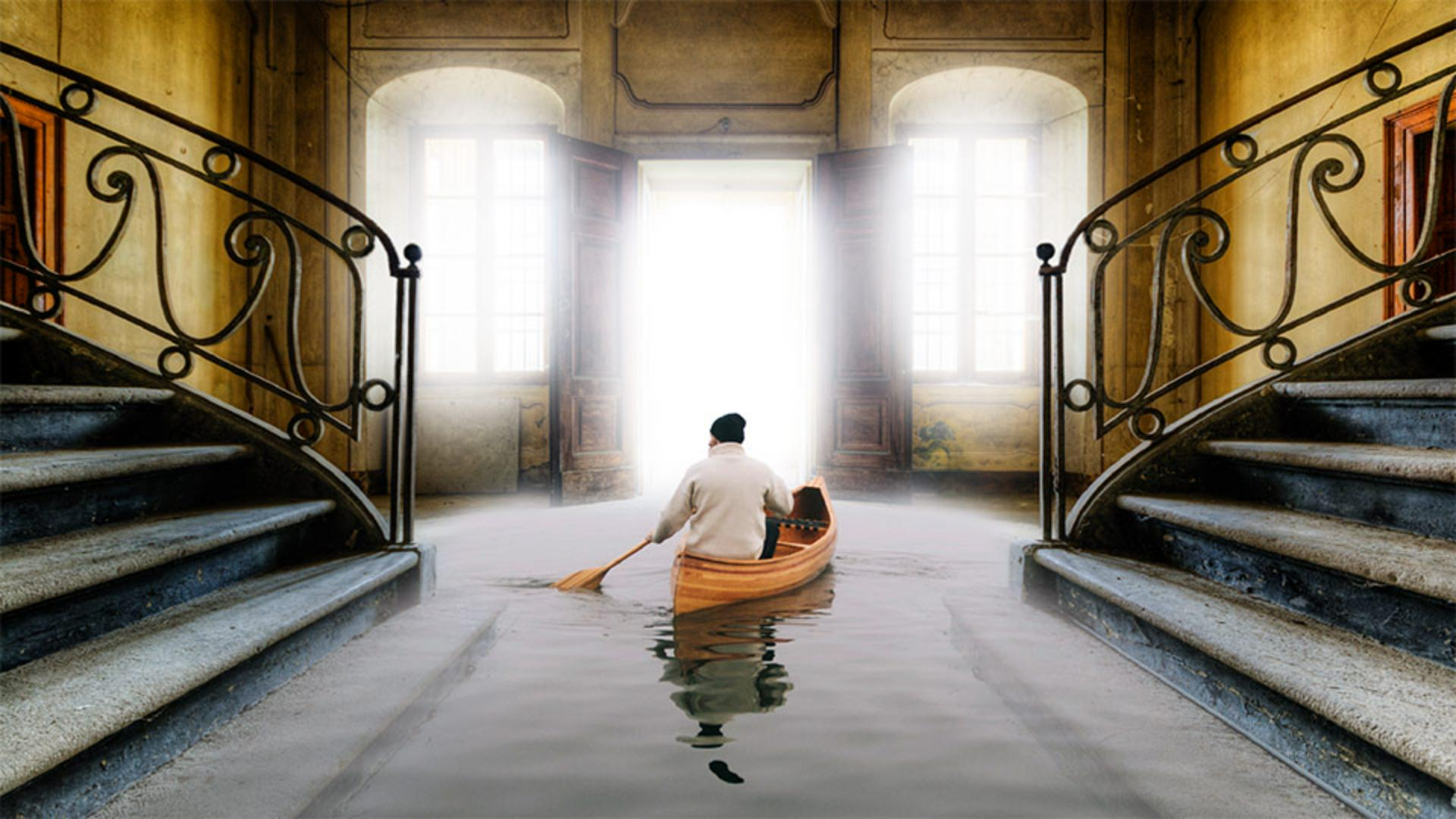
En este proyecto, tengo un archivo con dos capas: una foto de una persona en una canoa en un lago brumoso y otra de una gran habitación de una mansión abandonada.
Con una máscara de capa, vamos a meter la primera imagen en la segunda para crear una escena imaginaria.
Primero, selecciono la capa de la canoa en el panel Capas.
En Seleccionar, elijo Sujeto para que Photoshop seleccione el sujeto de esta escena.
Luego, le doy al icono Añadir máscara de capa en la parte de abajo para convertir la selección en una máscara de capa.
Algunos bordes de detrás de la canoa y el agua están algo pronunciados, pero luego lo corregimos.
He empezado con esta selección porque quiero una máscara definida para la parte superior del hombre de la canoa.
En la miniatura de la máscara de capa del panel Capas, se ve que el área blanca se corresponde con lo que he seleccionado, y que en negro están las zonas sin seleccionar.
Esto es muy importante al trabajar con máscaras de capa.
El blanco es lo que está en la capa y el negro oculta la capa.
Sigamos modificando la máscara.
En Herramientas a la izquierda, voy a escoger Pincel.
Abro el selector de pincel en Opciones y selecciono el pincel Circular difuso.
Elijo un tamaño de 500 px más o menos para que el pincel abarque sin problemas el área entre los dos escalones de abajo.
En Opciones, me aseguro de que la opacidad del pincel esté al 100 %.
Abajo del todo en Herramientas, compruebo que el color del primer plano sea blanco.
Si el blanco está en el fondo, puedes intercambiar los colores haciendo clic en la doble flecha curva junto a las muestras o pulsando X en el teclado.
Voy a pintar en el suelo detrás de la canoa y entre los escalones de abajo para revelar la superficie del lago en esa zona.
Por cierto, te cuento un método abreviado muy útil para redimensionar el pincel.
Pulsa la tecla de paréntesis izquierdo para reducirlo y la de paréntesis derecho para ampliarlo.
Para esta parte, quiero reducir un poco el pincel, así que pulso la tecla de paréntesis izquierdo dos veces.
Con el pincel más pequeño, pintaré en la parte más baja de la canoa y en la zona de delante de las ventanas.
Quiero evitar pintar en la mitad superior del hombre para conservar el borde preciso y definido que se creó con Seleccionar sujeto.
Ahora voy a quitarle profundidad al agua entre los escalones de abajo.
En Opciones, reduzco la opacidad al 30 % más o menos.
De esta forma, podré revelar parcialmente la superficie del lago sin tapar del todo los escalones.
Hago un trazo sobre el escalón de abajo a la derecha, suelto el ratón y vuelvo a la misma zona.
Después de cada pincelada, suelto el botón del ratón.
Con cada pincelada, se revela más agua.
La idea es que parezca que los dos escalones de abajo están cubiertos por un poco de agua.
Voy a hacer lo mismo con el de abajo a la izquierda.
Una ventaja de las máscaras de capa es que proporcionan mucha flexibilidad a la hora de combinar imágenes.
Por ejemplo, creo que he revelado demasiado de la imagen del lago en la parte de abajo del escalón izquierdo.
Pulso X para intercambiar los colores y que el color de primer plano sea negro.
También reduzco algo más la opacidad del pincel.
Así reduciré poco a poco la visibilidad de la superficie del lago.
Pinto en esta área para revelar un poco más de lo más oscuro de este escalón.
Ahora sí que me gusta.
Pintar con negro en una máscara con un pincel con menos opacidad es genial para combinar detalles de ambas capas.
Vamos a ver cómo está quedando la máscara de capa.
Si hago clic en la miniatura de la máscara pulsando Opción o Alt, podré verla mejor.
Es un buen ejemplo de una máscara que combina los bordes definidos de la selección inicial y los bordes difuminados más suaves de la herramienta Pincel.
Las áreas blancas muestran toda la imagen de la canoa y el lago.
Y en las negras no se ve nada de esa capa.
Lo que está en gris muestra esa capa parcialmente.
Además, se ven las ediciones más recientes, donde pinté sobre los escalones de abajo con una opacidad más baja.
Pincho en la miniatura pulsando Opción o Alt para volver a la vista principal.
La imagen ha quedado muy bien.
La hemos hecho con una máscara de capa creada con el comando Seleccionar sujeto y algunas ediciones más con un pincel para bordes suaves.
Las máscaras de capa son una técnica básica del kit de herramientas de composición de Photoshop porque te dejan enmascarar partes de una imagen en vez de eliminarlas.
Son muy flexibles y te permiten controlar qué partes de una capa estarán visibles en tu composición.





