
Prueba estos tutoriales con Photoshop
Edita fotos para crear nuevas imágenes y gráficos.
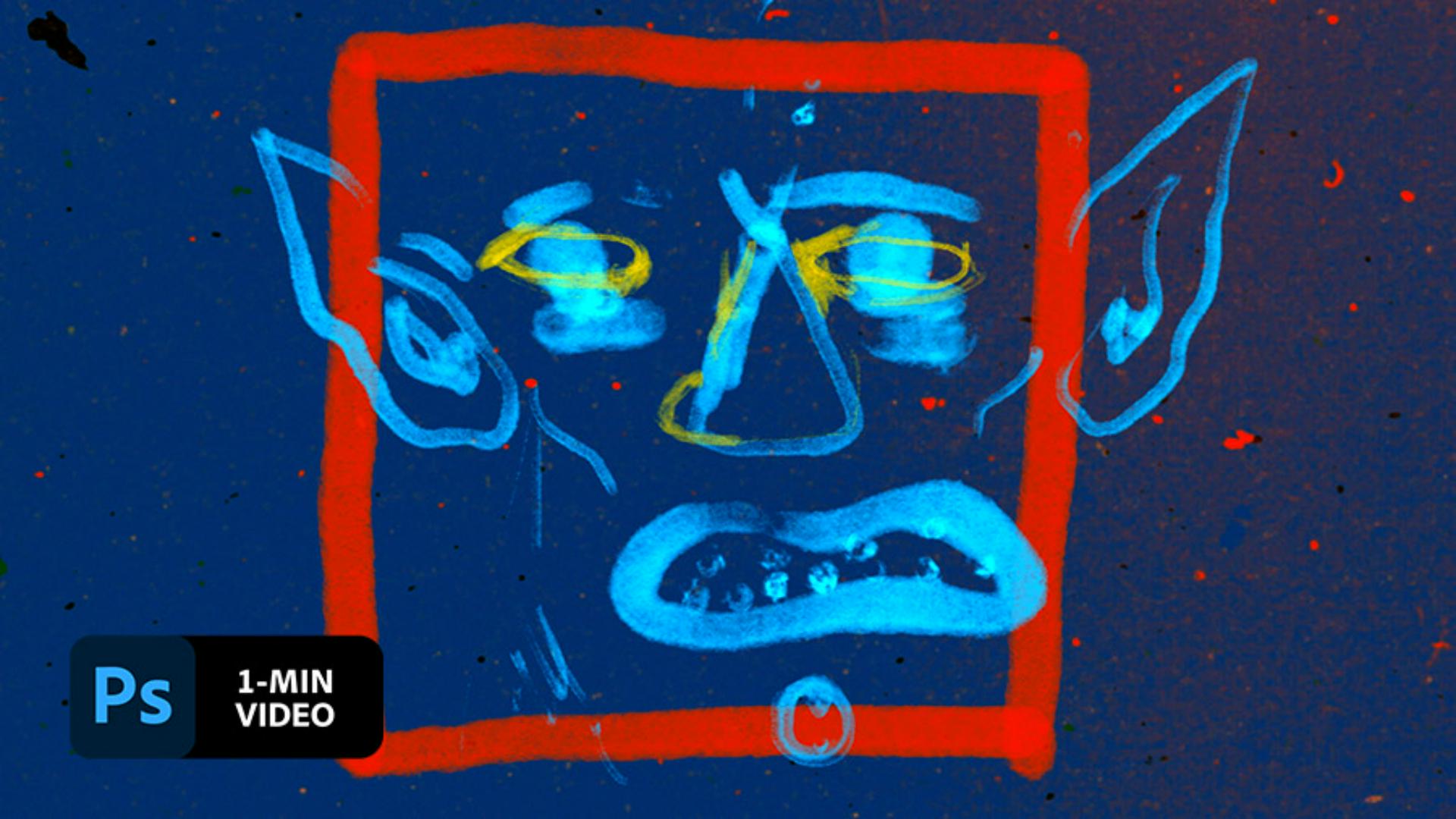
Russ Murphy pinta bocetos divertidos y desenfadados cuadro a cuadro y les da vida mediante animación en Adobe Photoshop.
RUFFMERCY, conocido como Russ Murphy, es un director de animación afincado en el Reino Unido. Tras iniciar su carrera en la MTV a finales de los años 90 como productor de promociones, pasó a ser animador independiente para agencias y cadenas de televisión antes de saltar al mundo de los vídeos musicales. Se le conoce por su estilo de animación desenfadado y dibujado a mano, que a veces se coloca sobre secuencias dinámicas y suele combinarse con música hip-hop.
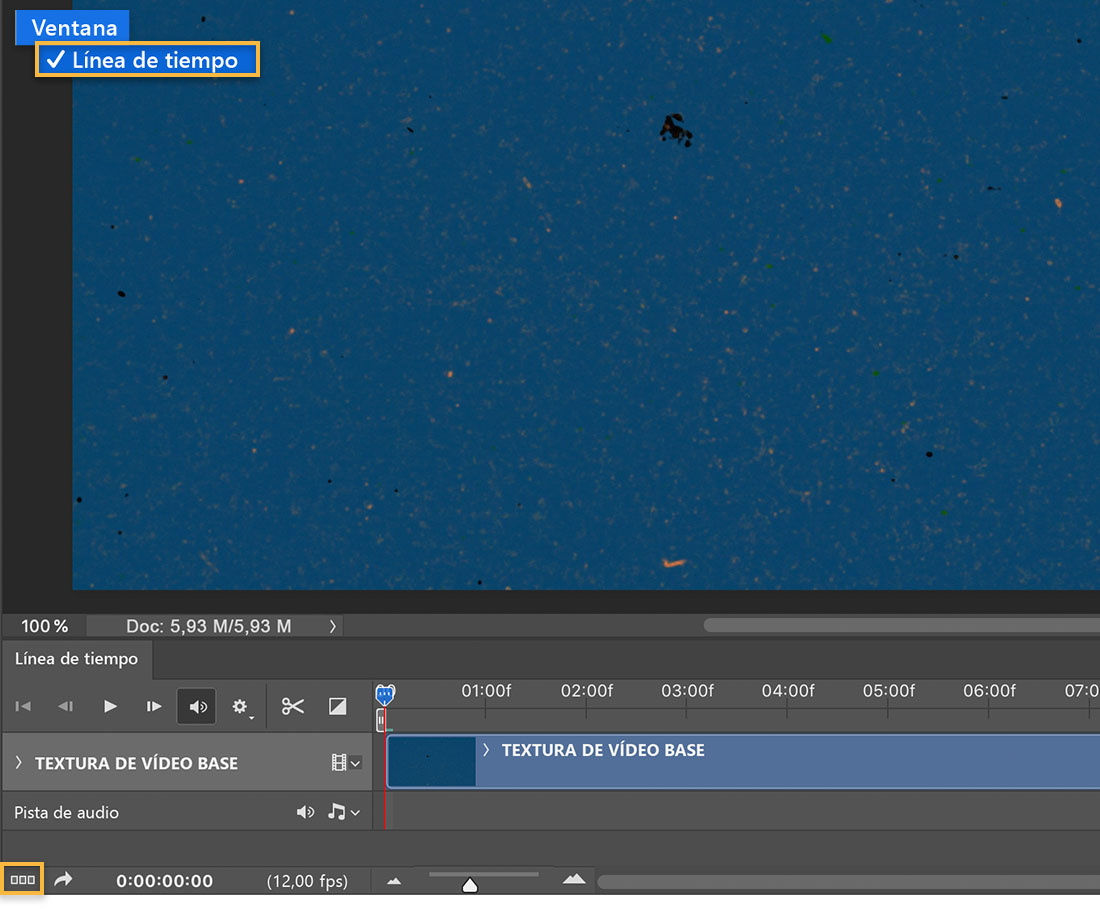
Para empezar el proyecto, Murphy abrió el vídeo con textura para el fondo (disponible entre los archivos para practicar) directamente en Photoshop haciendo clic en Archivo > Abrir. El documento se abrió y mostró la Línea de tiempo con la capa de vídeo añadida de forma predeterminada. Si la Línea de tiempo no se abre sola, selecciona Ventana > Línea de tiempo. Por otro lado, si en lugar de la línea del tiempo de vídeo se muestra un cuadro de animación, haz clic en la parte inferior izquierda de la Línea de tiempo para convertirla en una línea de tiempo de vídeo.
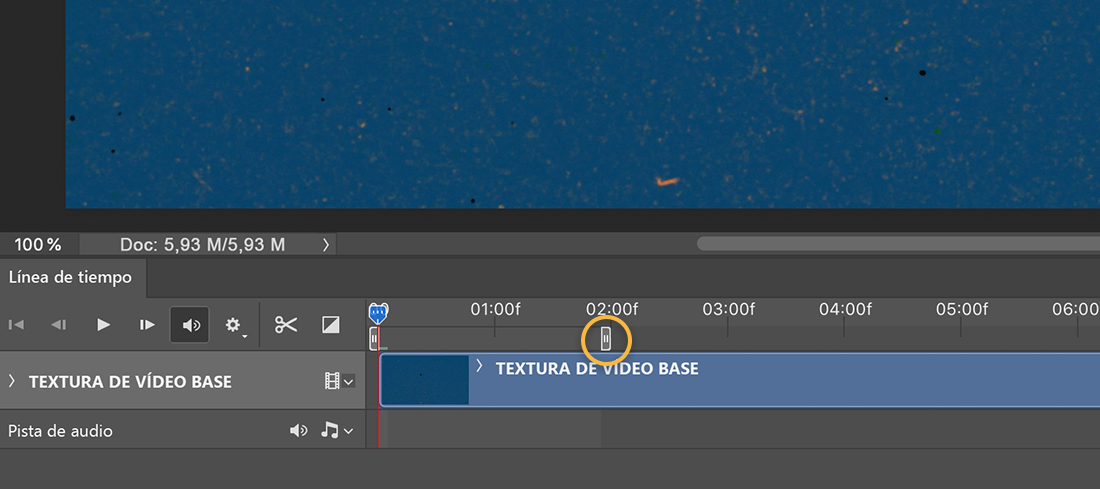
El vídeo base era más largo de lo que Murphy necesitaba para el proyecto. Para ajustar esto, usó el regulador Definir final de área de trabajo sobre la capa de vídeo en 2 segundos (o 14 cuadros).
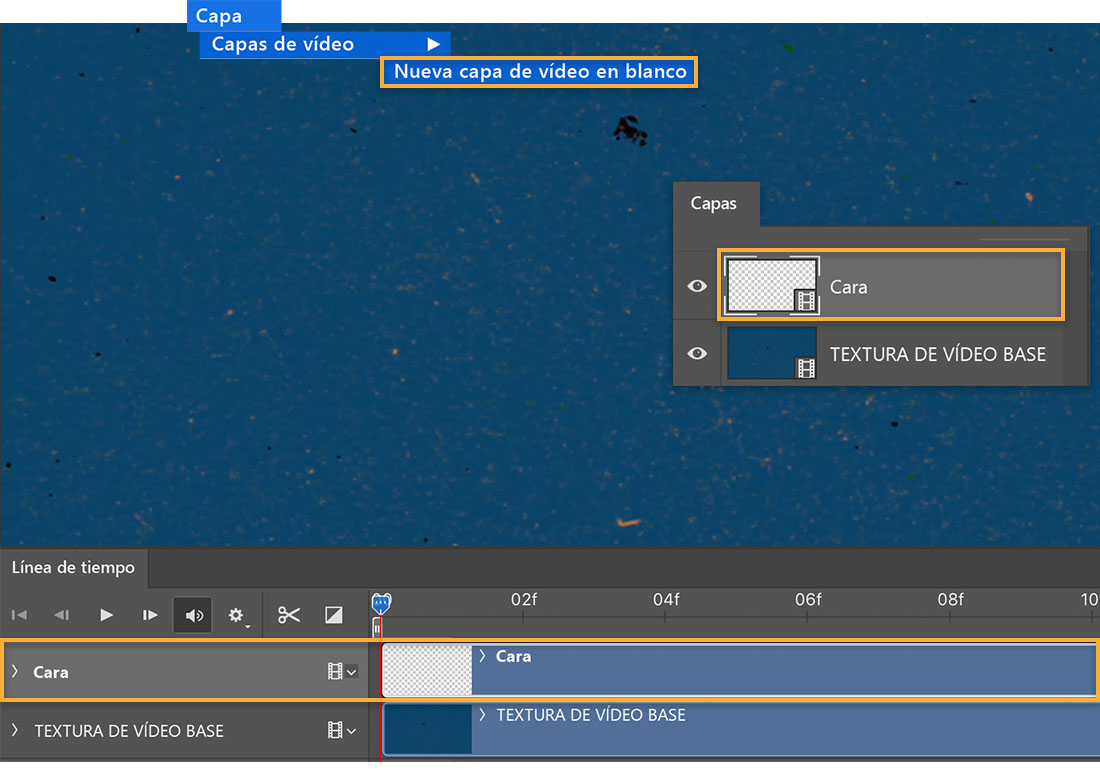
Después, Murphy añadió y renombró una capa de vídeo (Capa > Capas de vídeo > Nueva capa de vídeo vacía) en la que podía empezar a dibujar.
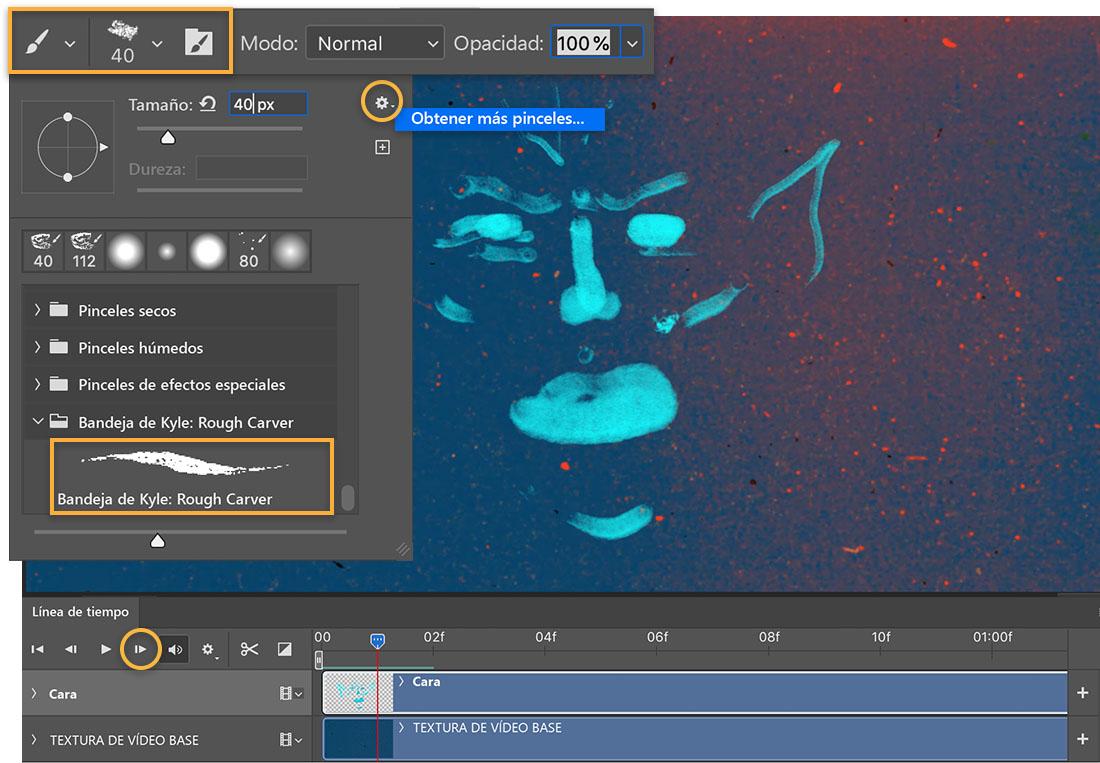
Para esta composición, Murphy utilizó el pincel Rough Carver del MEGAPACK de Kyle Webster y lo personalizó en Ajustes del pincel (Ventana > Ajustes del pincel). Después de configurar el tamaño y el color del pincel, dibujó la cara en el cuadro inicial. Una vez terminada la cara, hizo clic en el icono Ir al siguiente cuadro para mover el cabezal de reproducción al siguiente cuadro.
No dudes en utilizar el pincel de textura que prefieras. Si quieres utilizar el Rough Carver, selecciona Obtener más pinceles en el menú flotante del panel Pinceles (Ventana > Pinceles) e inicia sesión con tu Adobe ID. Navega por la página de los pinceles hasta que encuentres el MEGAPACK y haz clic en el botón Descargar. Selecciona Importar pinceles en el panel Pinceles y busca el archivo .abr que acabas de descargar. Cuando hayas importado el pincel, aparecerá incluido dentro de su propia categoría en el panel Pinceles.
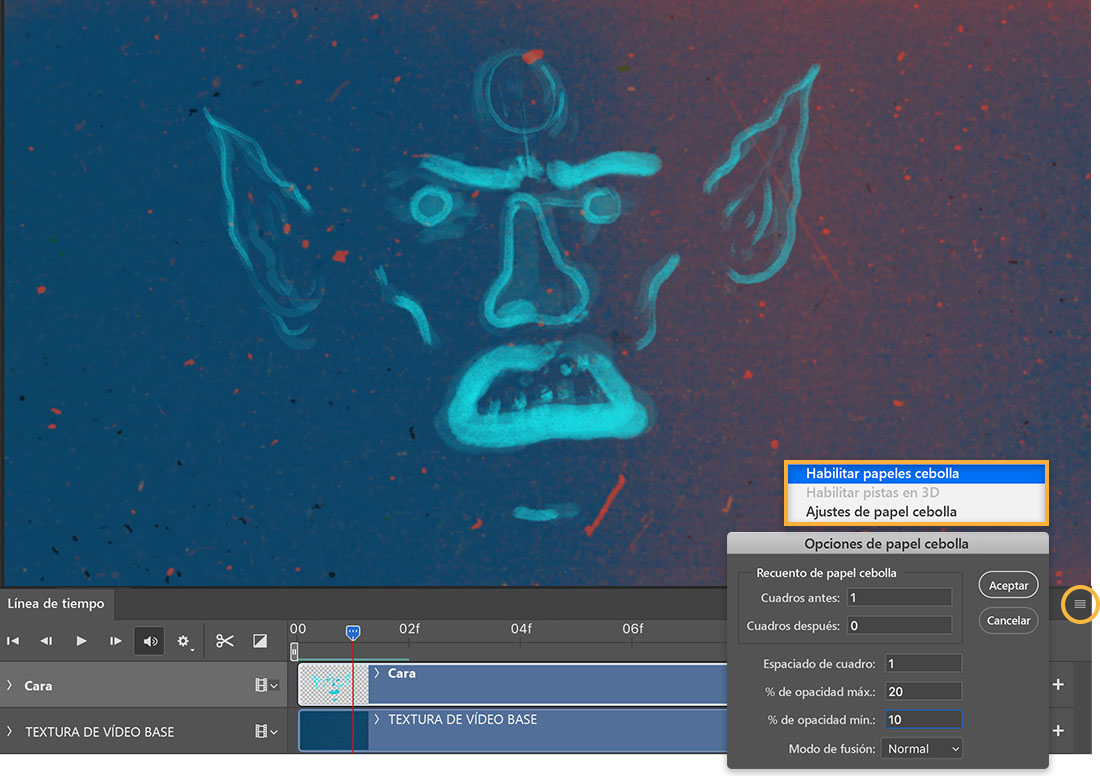
La función Papel cebolla le sirvió de guía a Murphy para dibujar el resto de los cuadros. Seleccionó Habilitar papeles cebolla del menú flotante y, después, Ajustes de papel cebolla para configurar las opciones que quería usar. Con la función Papel cebolla activada, podía ver la señal del dibujo que había hecho en el cuadro anterior. Utilizó esto como una guía para crear una variación de la cara en el cuadro en el que estaba y, después, pasó al siguiente. Repitió este proceso —dibujar y avanzar— hasta que terminó de dibujar en todos los cuadros del segmento.
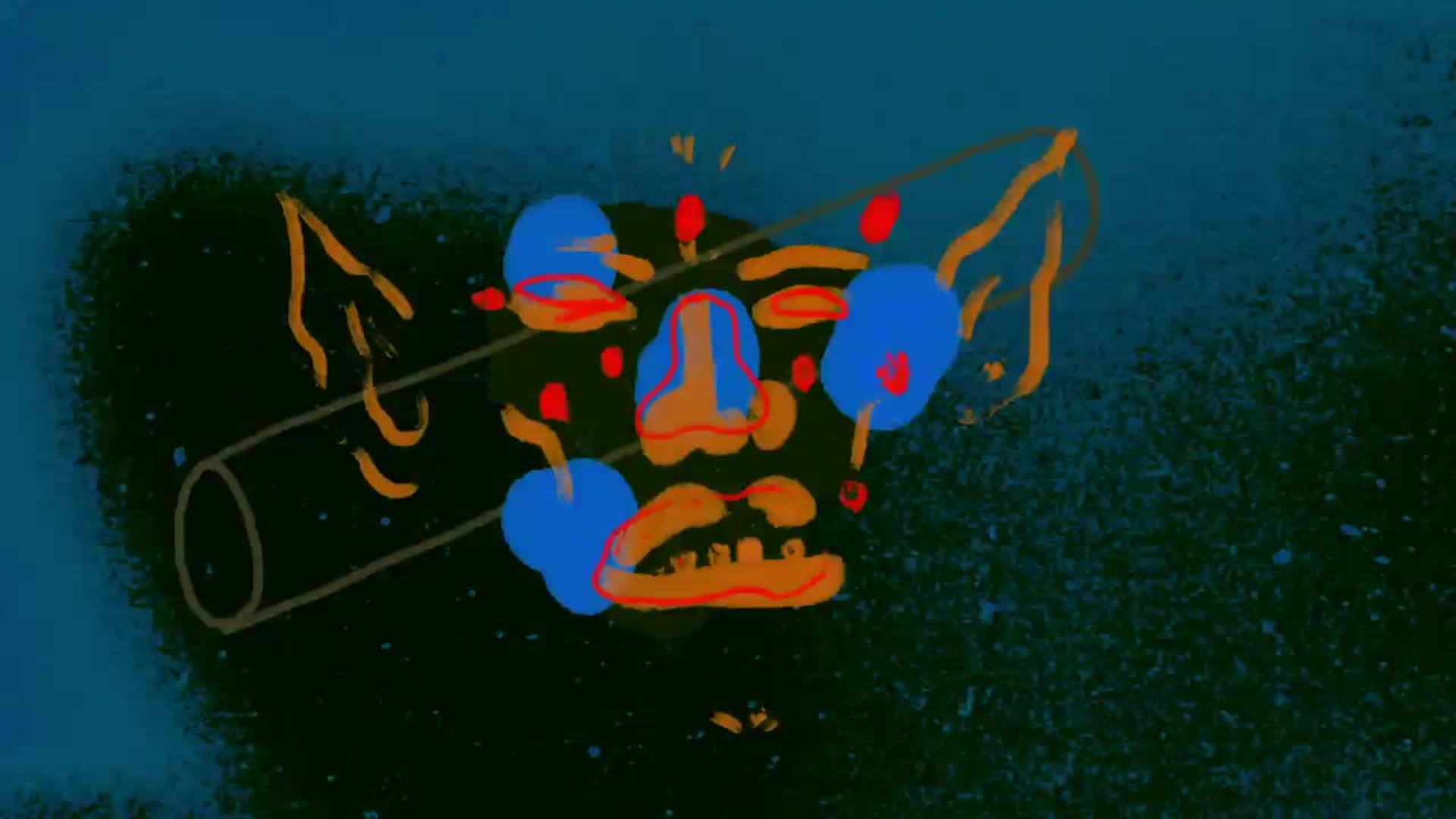
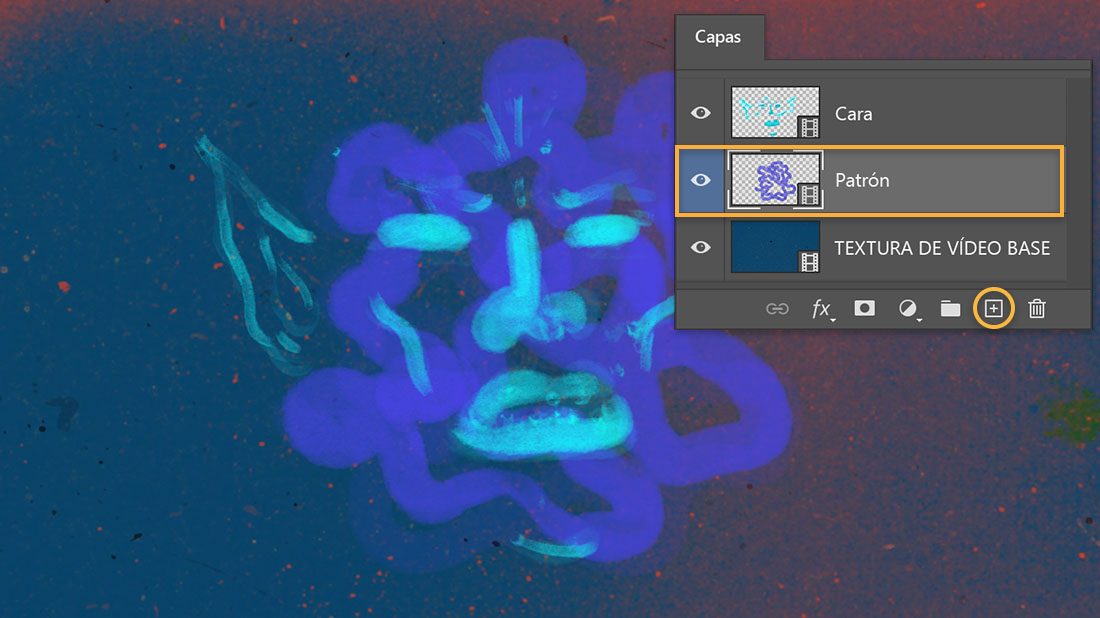
Murphy añadió dimensión con una nueva capa de vídeo seleccionando Capa > Capas de vídeo > Nueva capa de vídeo vacía. Luego, repitió el proceso de dibujar cuadro a cuadro con un pincel de distinto tamaño y color para crear un patrón alrededor de la cara.
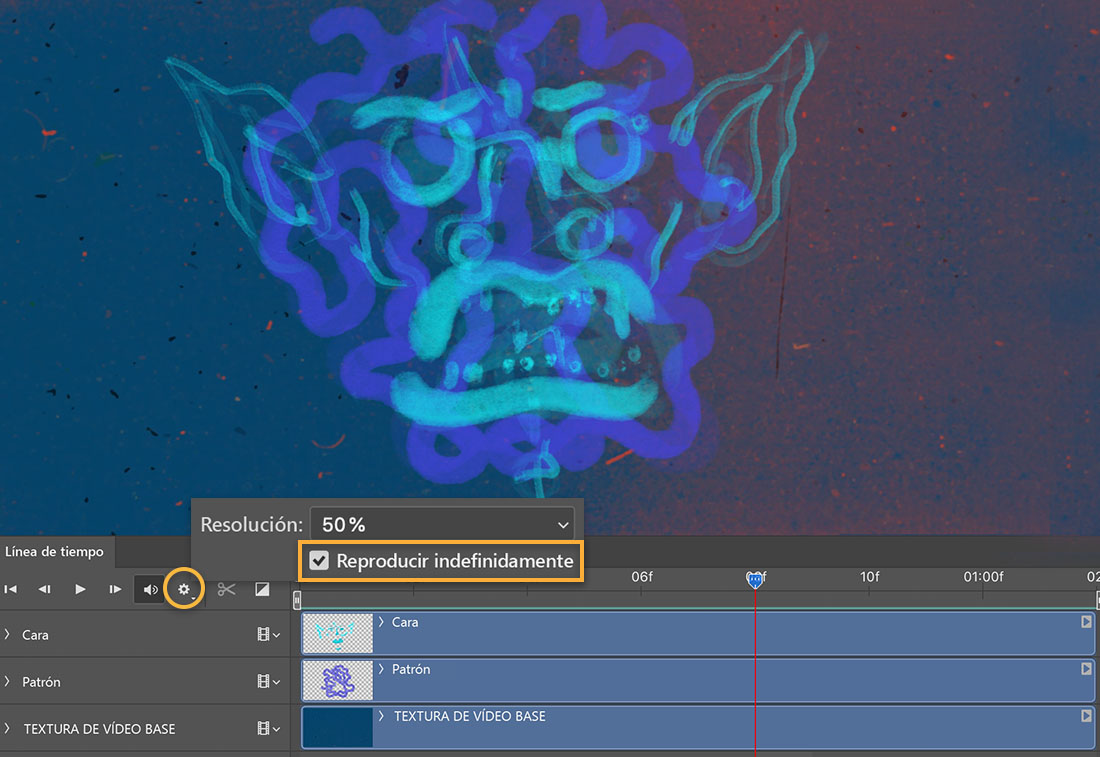
Cuando lo tenía todo listo para obtener una vista previa de la animación, Murphy hizo clic en el icono Ajustes, marcó Reproducir indefinidamente e hizo clic en Reproducir.
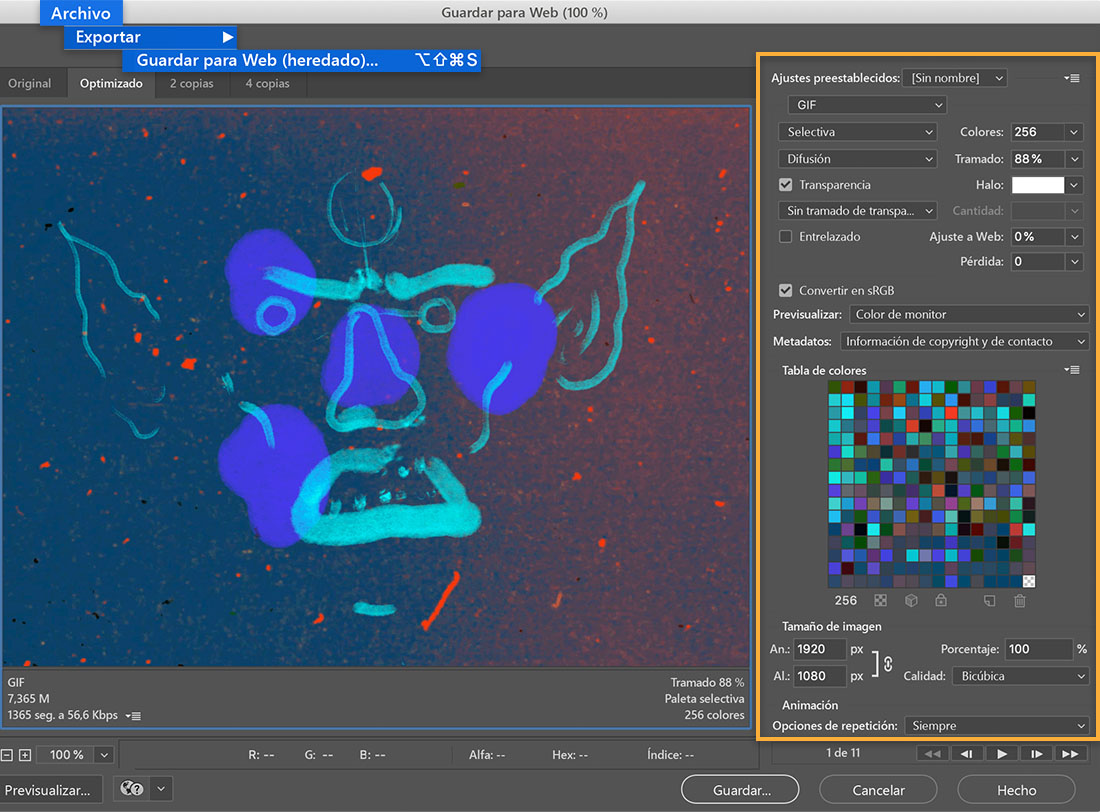
Una vez listo para compartirlo, guardó su trabajo como GIF animado al seleccionar Archivo > Exportar > Guardar para Web (heredado), escoger una opción predeterminada de GIF y configurar las Opciones de repetición en Infinito. También podía procesarlo como un vídeo al seleccionar Archivo > Exportar > Interpretar vídeo y usar ese vídeo procesado en Adobe Premiere Pro o After Effects para ediciones posteriores.
Haz que garabatear sea mucho más divertido añadiéndoles movimiento a tus bocetos con la animación cuadro a cuadro de Photoshop.
Nota: Los archivos de proyecto incluidos en este tutorial son solo para fines prácticos.