Valokuvaus
Kuvan pikselöinti mosaiikki- tai sumennus-tehosteilla.
Luo 8-bittinen tyyli tai peitä tietoja pikselöinnillä Adobe Photoshopissa.
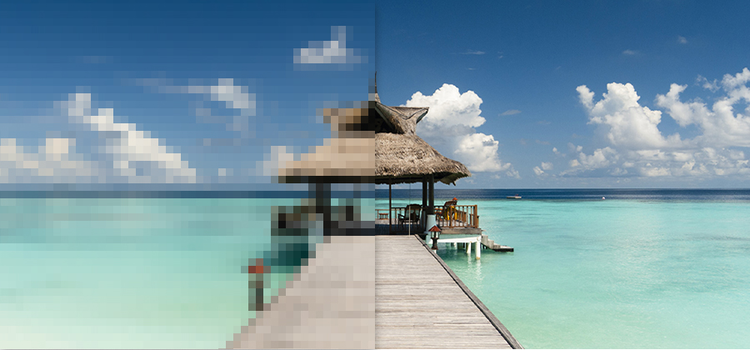
Luo 8-bittistä taikaa.
Pikselit ovat digitaalisten kuvien rakennuspalikoita. Yleensä ne sulautuvat saumattomasti yhteen, mutta jos näin ei käy, syntyy näkyvä pikselöintiefekti. Adobe Photoshopilla voit pikselöidä kuvan tarkoituksella. Aloita älykkäällä suotimella ja sen jälkeen:
- Luo retrohenkinen 80-luvun videopelitunnelma Mosaiikki-suodattimella
- Muunna valokuva impressionistiseksi mestariteokseksi Pistemaalaus-suodattimella (Pointillize)
- Piilota arkaluonteiset tiedot Sumennus-tehosteen avulla
Mitä pikselöinti on?
Pikselöinnin ymmärtämiseksi on hyvä tietää, miten pikselit muodostavat digitaalisia kuvia. Useimmat kuvatiedostot, kuten JPG, PNG ja GIF, ovat bittikarttatiedostoja – eli pikseliruudukkoja, jotka sulautuvat saumattomasti kuviksi. Pikseli on pienin neliö, joka koostuu värisävystä, kylläisyydestä ja vaaleudesta (hue, saturation, light = HSL) ja muodostaa digitaalisen kuvan ruudukon.
Pikselöintiä syntyy, kun pikselit erottuvat liian selkeästi saumattoman sulautumisen sijaan. Tämä voi tapahtua vahingossa – esimerkiksi kun kuvan kokoa suurennetaan liian suureksi sen resoluutioon nähden – mutta pikselöinnillä voi myös luoda hienoja tehosteita tarkoituksella. Kokonainen pikseligrafiikan tyylisuunta on kasvanut varhaisten videopelien nostalgian pohjalta.
Kuvan koosta tai laadusta riippumatta voit luoda omaa pikseligrafiikkaa nopeasti pikselöimällä kuvan.
Pikselöintitehosteita voi käyttää myös kuvan tietylle alueelle, esimerkiksi henkilön kasvojen, brändin logon, osoitteen tai muiden arkaluonteisten tietojen peittämiseksi.
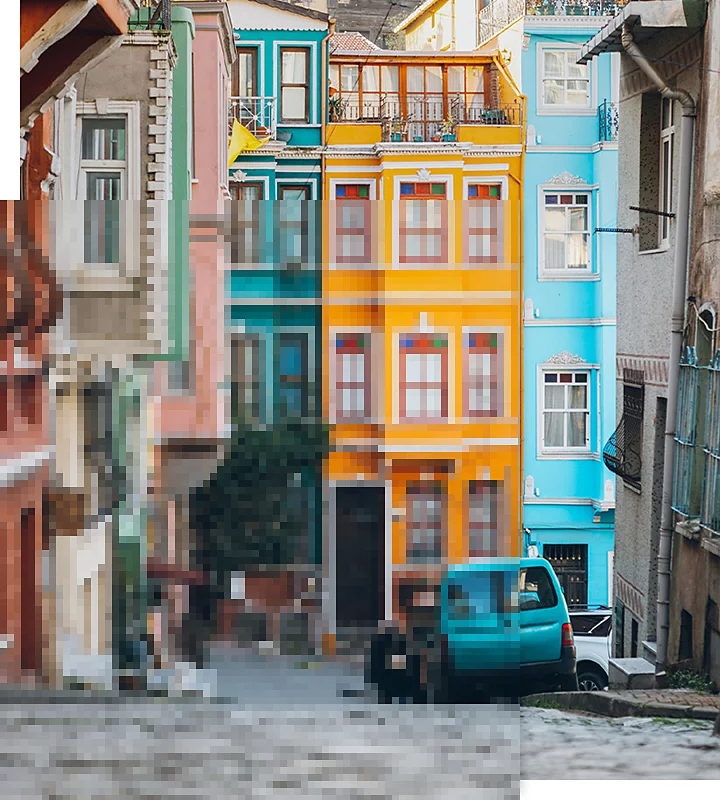
Kuvan pikselöinti Photoshopissa.
Voit pikselöidä koko valokuvan näiden vaiheiden avulla:
1. Avaa valokuva.
Valitse tiedosto, jonka haluat pikselöidä Photoshopissa.
2. Muunna valokuva älykkääksi objektiksi.
Luo älykäs suodatin. Valitse ylävalikosta Suodin ja napsauta kohtaa Älykkäiden suodattimien muunnos. Älykkäitä suodattimia voi lisätä, poistaa, säätää ja piilottaa, joten muokkaukset eivät tuhoa alkuperäistä kuvaa. Näin voit helposti palauttaa alkuperäisen kuvan ja aloittaa alusta.
3. Pikselöi kuva.
Valitse ylävalikosta Suodin › Pikselöinti › Mosaiikki. Mosaiikki-suodatin piirtää pikselit uudelleen värillisiksi lohkoiksi. Voit myös kokeilla muita pikselöintisuodattimia, kuten (Pistemaalaus) Pointillize, joka muuntaa tason satunnaisesti sijoitetuiksi pisteiksi pointillistisen maalauksen tapaan.
4. Valitse pikselöinnin taso.
Jos haluat muuttaa valokuvan pikselikokoa, siirrä esikatseluikkunan liukusäädintä oikealle suurentaaksesi tai vasemmalle pienentääksesi pikseleitä. Esikatseluikkunan pikkukuvaa voi zoomata lähemmäs tai kauemmas, jotta näet miltä pikselöinti näyttää.
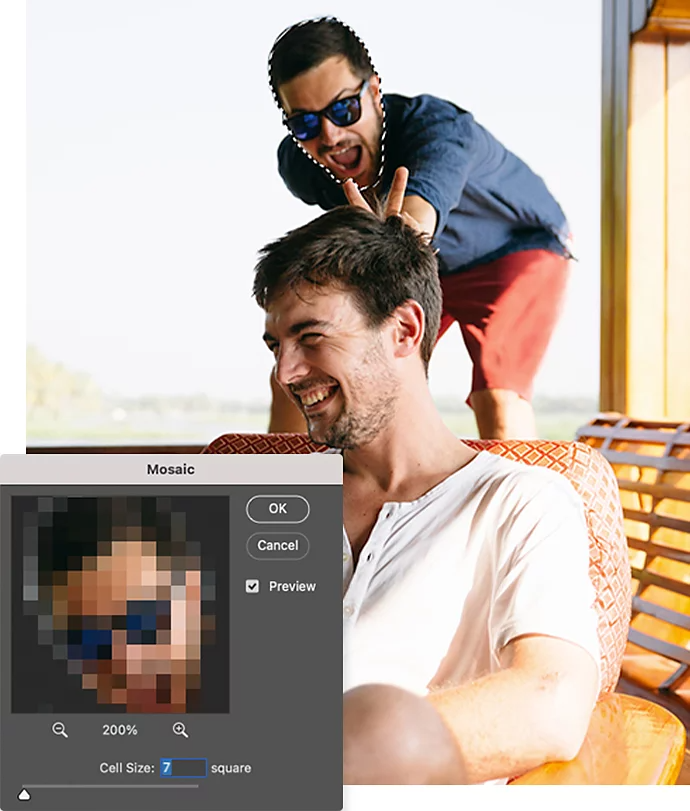

Pikselöintitehosteiden lisääminen valituille alueille.
Pikselöi vain osa kuvasta luomalla maski ja käyttämällä suodatinta valikoivasti:
1. Käytä älykästä suodatinta.
Kun olet suorittanut vaiheet 1–3 yllä, napsauta OK. Valitse sitten Tasot-paneelista Älykkäät suotimet.
2. Valitse työkalu.
Poista pieniä pikselöityjä alueita Pyyhekumi-työkalulla. Suurempien alueiden poistamiseen voit käyttää erimuotoisia valintatyökaluja tai lassotyökaluja.
3. Poista pikselöinti.
Käytä Pyyhekumia alueella, jolle et halua tehostetta. Valitse suuremmat alueet erimuotoisilla valintatyökaluilla tai lassotyökaluilla ja poista tehoste painamalla Delete.
1. Valitse kohde.
Valitse ylävalikosta Valinta › Kohde.
2. Käännä valinta käänteiseksi.
Siirry ylävalikkoon ja valitse Valinta › Käänteinen, niin se kohdistuu taustaan.
3. Pikselöi alue.
Valitse ylävalikosta Suodin › Pikselöinti › Mosaiikki.
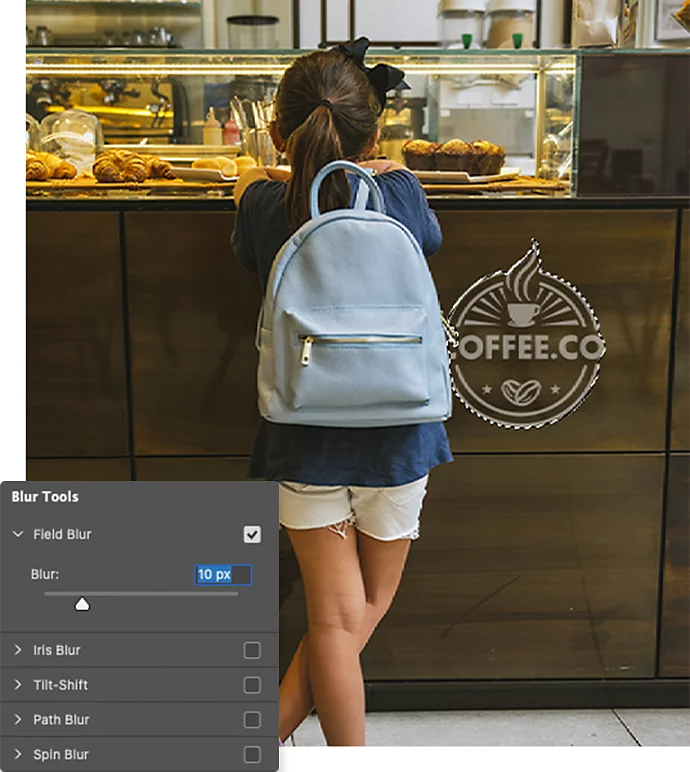
Kuvan osien sumentaminen
Jos pikselöintiefekti ei tuota haluamaasi tulosta, kokeile jotain Photoshopin monista sumennustehosteista.
Valitse haluamasi kuva-alue valinta- tai lassotyökaluilla.
Valitse ylävalikosta Suodin › Sumennus. Valitse haluamasi sumennustyyppi ja säädä asetukset ponnahdusvalikossa. Napsauta OK, niin sumennus kohdistuu valittuun alueeseen.
Kokeile Photoshopissa.
Jos haluat muuttaa kuvan 80-luvun videopelimäiseksi, mosaiikkimaiseksi tai pointillista maalausta muistuttavaksi – tai yksinkertaisesti sumentaa jonkin alueen yksityisyyden suojaamiseksi – Photoshopista löytyy useita tapoja näiden tehosteiden toteuttamiseen. Lisää pikselöinti-inspiraatiota löydät Behancen pikselitaiteesta. Aloita tavallisella valokuvalla ja katso, mitä siitä syntyy.
https://main--cc--adobecom.aem.live/cc-shared/fragments/seo-articles/do-more-photoshop-color-blade
Saatat pitää myös näistä