PHOTOSHOPIN OMINAISUUDET
Pikselöityneen kuvan korjaus
Paranna kuvien resoluutiota Adobe Photoshopin avulla.
Hanki maksuton sovellus. | Hanki maksuton Photoshop-sovellus. Katso sopimukset ja hinnoittelu. | Katso Photoshopin sopimukset ja hinnoittelu.
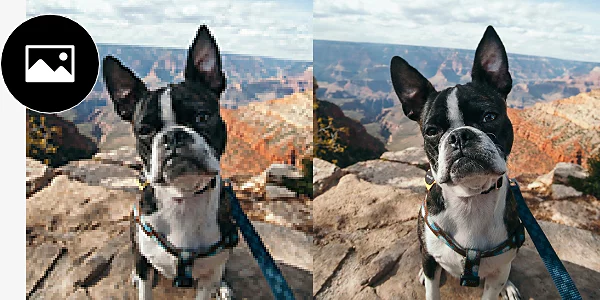
Mitä pikselöityminen on ja miksi sitä tapahtuu?
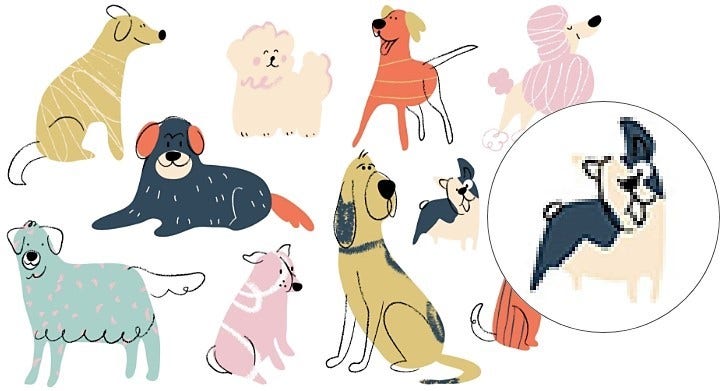
Huono tulostus ja koon muuttaminen
Ladatut kuvat
Pakkaus
Matalaresoluutioiset kuvat
Voit poistaa pikselöitymisen seuraavilla työkaluilla.
Pikselöitymistä voi olla vaikea korjata, etenkin sen ollessa voimakasta, mutta Photoshopin työkalut on suunniteltu parantamaan ja korjaamaan tai poistamaan ikävän näköisiä pikseleitä.
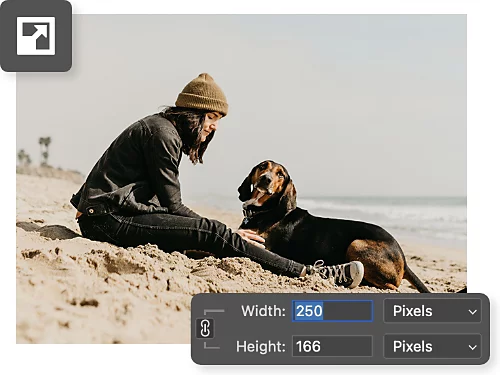
Säädä kokoa ja lisää resoluutiota.
Photoshop hyödyntää tekoälyn voimaa ja korjaa pikselöityneet kuvat koneoppimisen avulla. Suurenna vain kuvan kokoa siihen tarkoitetuilla toiminnoilla ja lisää kuvan resoluutiota automaattisesti.
Terävöitä kuvaa.
Sekä Photoshopin että Camera RAW:n terävöitystyökalut auttavat tarkentamaan yksittäisiä pikseleitä manuaalisesti korkearesoluutioisten kuvien tuottamiseksi.
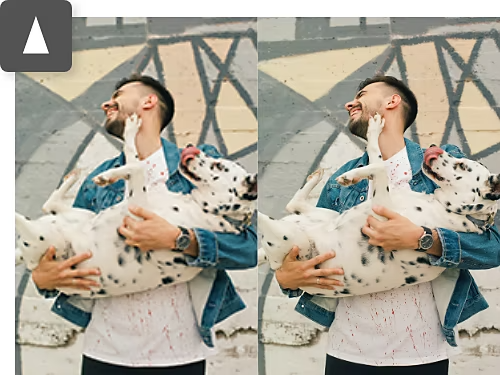
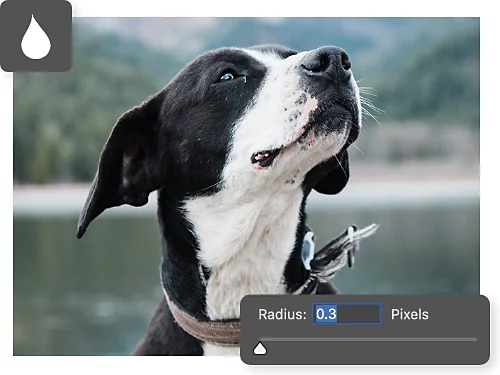
Lisää kevyt sumennus.
Jos kuvan resoluution lisäys ja terävöitys eivät tuota toivottua tulosta, käytä Gauss-sumennuksen kaltaisia tehosteita pehmentääksesi kuvia ja tasoittaaksesi karkeita pikseleitä.
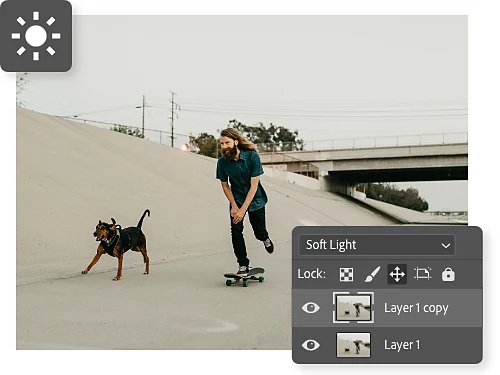
Pehmennä kuvaa.
Käyttämällä pehmeän valon sekoitustilaa voit muuttaa kuvan valotusta ja kontrastia sekä lisätä valoa ja varjoja pikselöityneiden alueiden peittämiseksi ja häivyttämiseksi.
Kuvan resoluution lisäys ja kuvan suurentaminen
Kuvakoon säätöjen avulla voit hyödyntää tekoälyä ja täyttää pikselien väritiedot automaattisesti. Tämä suojaa kuvia pikselöitymiseltä, kun lisäät resoluutiota.
- Avaa:
Avaa alkuperäinen kuvatiedosto Photoshopissa ja valitse ylävalikkopalkista Kuva › Kuvan koko. - Muuta kokoa:
Muuta aluksi hieman leveyttä ja korkeutta. Photoshop tekee tekoälyn avulla älykkäitä arvauksia pikselitiedoista ja täyttää automaattisesti ylimääräisiä pikseleitä, jotka sopivat ympäristöönsä. - Interpoloi:
Voit valita eri vaihtoehtoja avattavasta Interpolointi-valikosta. Säilytä Automaattinen, jos olet epävarma, tai kokeile automaattisia tasoitusasetuksia, kuten Bicubic Smootheria. - Vahvista:
Valitse OK. Jos kuva ei vieläkään näytä haluamaltasi, valitse Muokkaa › Kumoa ja yritä uudelleen.
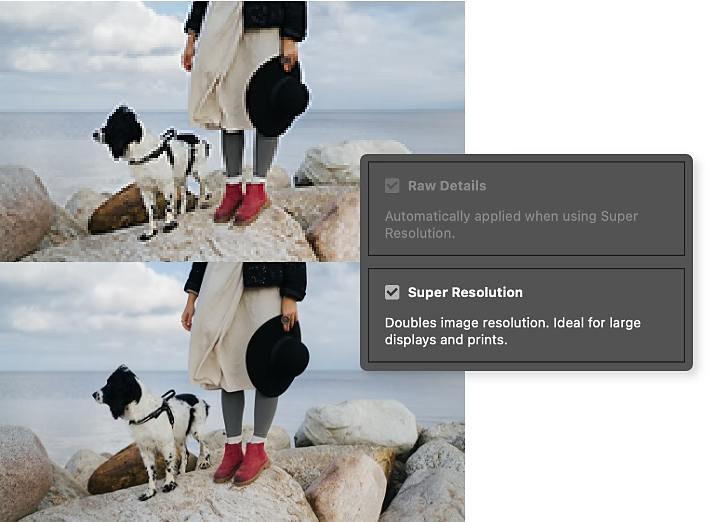
Paranna valokuvia Camera Raw'ssa.
Jos sinulla on RAW-tiedosto, voit parantaa valokuviesi laatua ratkaisevasti käyttämällä Camera Raw'n Superresoluutio-toimintoa.
- Avaa:
Kun avaat RAW-tiedoston Photoshopissa, Camera Raw avautuu automaattisesti ja voit aloittaa muokkauksen. - Paranna:
Napsauta kuvaa hiiren kakkospainikkeella ja valitse Paranna. Valitse sitten Superresoluutio-kohdan vieressä oleva valintaruutu. - Tarkenna:
Varmista esikatselun avulla, että parannus toimii halutulla tavalla, ja valitse sitten Paranna. Uusi valokuvasi tallennetaan DNG-tiedostona.
Opettele muita valokuvien retusointi- ja puhdistustekniikoita.
Katso, kuinka voit peittää ja piilottaa virheitä fiksusti Photoshopin avulla käsitellessäsi valokuvia ja muita kohteita.
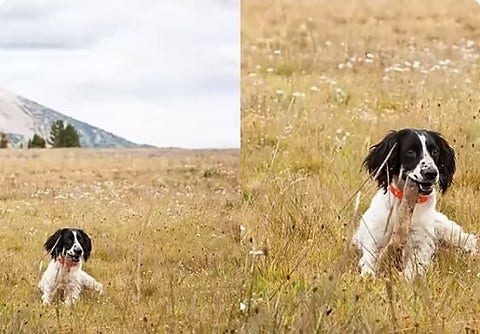
Korjaa pikselöityneet valokuvat superlaadukkailla kuvilla.
Nimi kertoo kaiken. Katso, miten Adobe {{lightroom}}in Superresoluutio-toiminto auttaa skaalaamaan kuvia automaattisesti tekoälyn voimalla.
Hyödynnä Superresoluutio-toimintoa.|Hyödynnä Superresoluutio-toimintoa.
Mikään ei vedä vertoja Gauss-sumennukselle.
Matematiikkaan perustuva Gauss-sumennustehoste tuottaa kauniin hohdon alueille, joihin et halua kiinnittää kovin paljon huomiota.
Käytä Gauss-sumennusta. | Käytä Gauss-sumennusta Photoshopissa.

Muokkaa työtäsi.
Valokuvien laaja muokkaus ei ole niin vaikeaa kuin luulet. Tutustu kuvien retusointiin, sekoitusvaihtoehtoihin, valokuvamontaasiin, kuvankäsittelyyn ja muuhun.
Valokuvien käsittely Photoshopissa | Valokuvien käsittely Photoshopissa
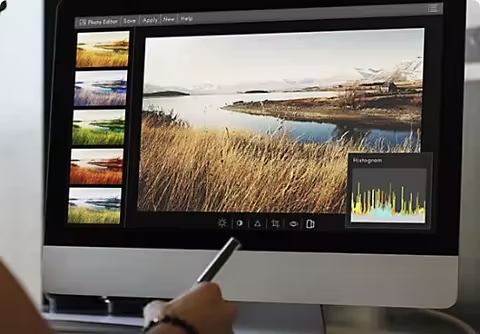
Kaavioita valokuvien parantamiseen
Histogrammi on kaavio, joka näyttää kunkin sävyn esiintymistiheyden pylväsdiagrammin arvona. Tällä tehokkaalla työkalulla voit luoda terävämpiä ja elävämpiä kuvia.
Tutustu histogrammiin. | Tutustu histogrammiin Photoshopissa.