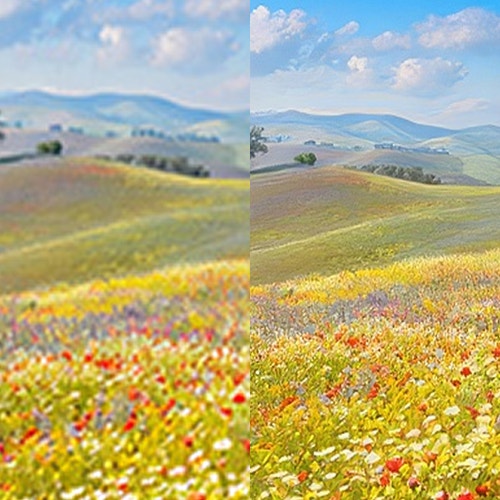
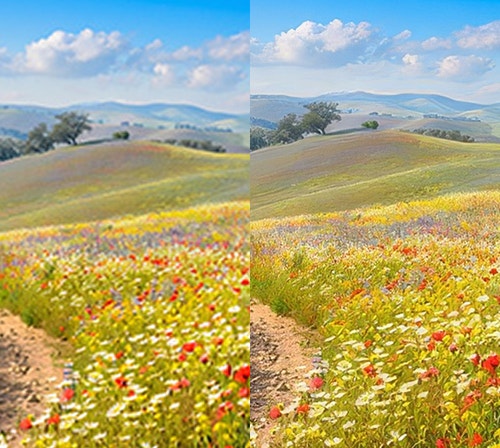
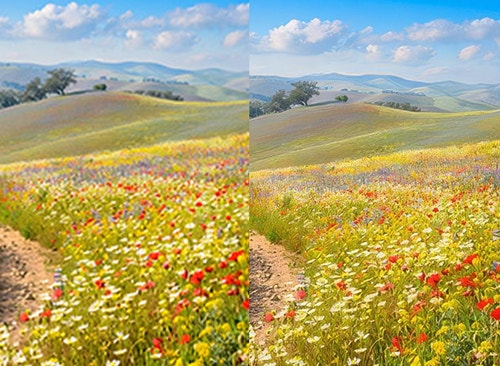
Kuvan ylöspäinskaalaus on tapa suurentaa kuvaa säilyttäen sen terävyyden ja selkeyden. Sen sijaan, että kuvaa vain venytettäisiin ja sumennettaisiin, tekoäly täyttää lisää yksityiskohtia, jotta kuvat näyttävät teräviltä ja viimeistellyiltä – jopa suuremmassa koossa. Se on loistava tapa valmistella pienet tai matalaresoluutioiset kuvat verkkoon, sosiaaliseen mediaan tai painatukseen.
Resoluutiota lisäämällä saat kuvat näyttämään paremmilta suuremmassa koossa. Tällöin lisätään suurennettuun kuvaan selkeyttä ja yksityiskohtaisuutta tekoälyn avulla, jotta kuva pysyy terävänä eikä näytä sumealta tai pikselöityneeltä. Tämä auttaa muuntamaan pienet tai matalaresoluutioiset kuvat muotoon, jota voi käyttää verkkosivustoilla, sosiaalisen median julkaisuissa, esityksissä ja painetussa materiaaleissa.
Lisäät kuvien resoluutiota laadusta tinkimättä käyttämällä tekoälyn tehostamaa työkalua, kuten Fireflyn Generatiivista ylöspäinskaalausta. Tekoäly ei pelkästään venytä valokuvaa, vaan analysoi sen ja lisää realistisia yksityiskohtia suurentaessaan kuvaa. Tällöin tulos pysyy terävänä ja luonnollisen näköisenä. Muutat pienet otokset vaivattomasti laadukkaiksi kuviksi, jotka toimivat joka koossa.
Generatiivinen ylöspäinskaalaus palauttaa hävinneet yksityiskohdat ja selkeyttää kuvaa tekoälyn avulla. Tämän vuoksi se sopii luoville tekijöille, markkinoijille, valokuvaajille ja kaikille, jotka haluavat tuottaa laadukkaampia kuvia verkkoon, painotuotteisiin tai esityksiin.
Kyllä. Voit käyttää kuvien ylöspäinskaalausta Adobe Fireflyssa maksutta Adobe-tilin avulla. Maksuttoman version käyttäjät saavat päivittäin maksuttomia generointeja kuvien resoluution ylöspäinskaalaukseen tekoälyn avulla. Lue lisää
Adobe Fireflyn käytöstä maksutta. Saat enemmän generointeja ja lisäominaisuuksia päivittämällä maksulliseen sopimukseen.
Laadukas tekoälypohjainen kuvien ylöspäinskaalaus pitää tulokset luonnollisen näköisinä myös isommassa koossa. Adobe Fireflylla voit suurentaa kuvia jopa 4-kertaisiksi ja jatkaa niiden viimeistelyä muilla muokkaustyökaluilla – ilman erillistä vientiä.