https://main--cc--adobecom.aem.live/cc-shared/assets/img/firefly.svg Adobe Firefly
Graffitigeneraattori: Luo graffititaidetta verkossa maksutta.
Muunnat ideasi eloisaksi, katu-uskottavaksi taiteeksi Fireflyn avulla. Mukautat sisältöä helposti ja nopeasti missä tahansa.
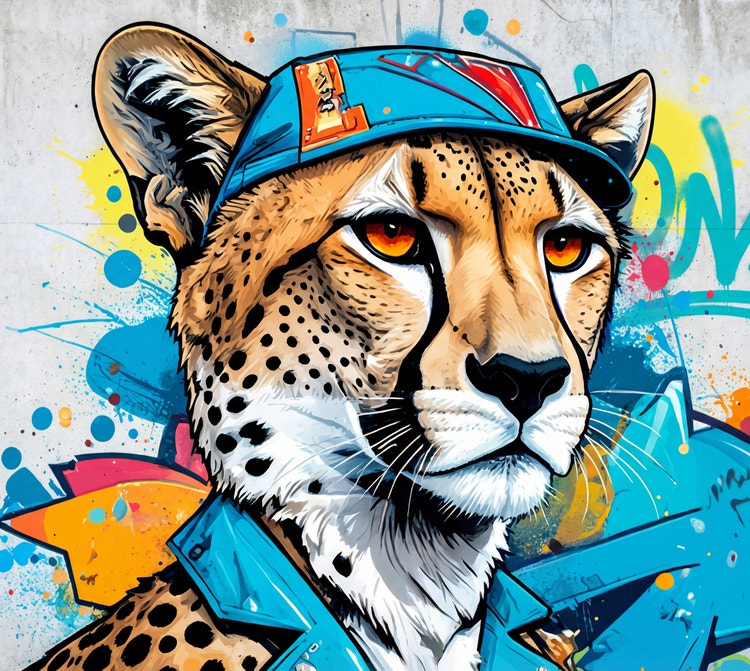
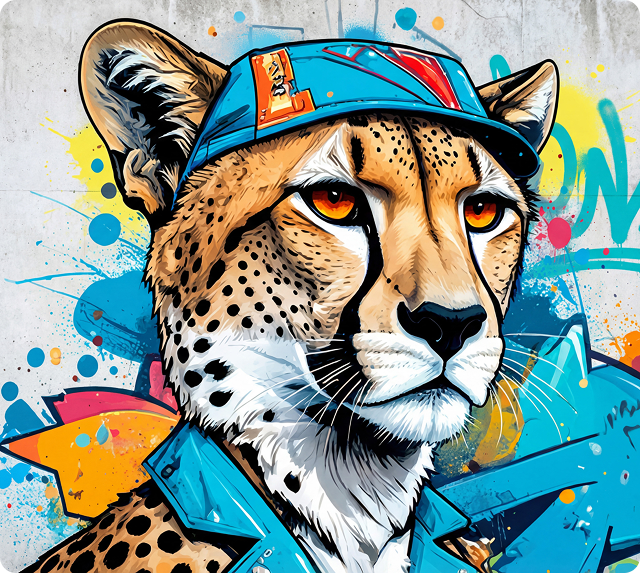
- kuva
- video
- Kuvaile kohde, toiminta, paikka, tunnelma tai tyyli.
- Adoben generatiivisen tekoälyn käyttöehdot
- https://main--cc--adobecom.aem.live/creativecloud/animation/testdoc/unity/generate.svgGeneroi
- Kuvaile, mitä haluat generoida.
- Kehote
- Vinkki
- Pyyntöä ei voi käsitellä.
- Kuvaile, mitä haluat generoida.
- Kehote ylittää enimmäispituuden, joka on 750 merkkiä.
- Kirjoita kehote.
https://main--cc--adobecom.aem.live/cc-shared/assets/img/product-icons/svg/firefly-80.svg
Adobe Firefly
https://main--cc--adobecom.aem.live/cc-shared/assets/img/product-icons/svg/firefly-80.svg
Adobe Firefly
Luova tekoäly on siirtynyt seuraavaan kehitysvaiheeseen. Se tuo käyttöösi kuva-, video-, ääni- ja vektorityökaluja kaikkien ideoittesi toteuttamiseen.
Tutustu AI-graffitigeneraattorin luomuksiin.
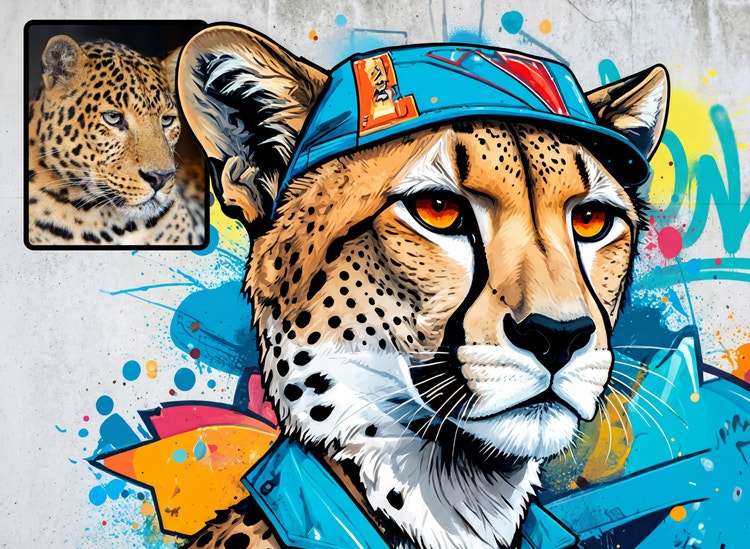
Teksti kuvaksi -toiminnon generatiivisen tekoälyn ja tekstikehotteen avulla voit muuttaa sanan tai virkkeen graffititaiteeksi haluamassasi tyylissä. Voit myös aloittaa viitekuvasta ja noudattaa sen tyyliä käyttämällä Kuva kuvaksi -toimintoa maksutta.
Valitse graffitien generointityökalut.
Generoi kuva -tekoälytoiminnon ja tekstikehotteen avulla voit muuttaa sanan tai virkkeen graffititaiteeksi haluamassasi tyylissä. Voit myös aloittaa viitekuvasta ja noudattaa sen tyyliä käyttämällä Kuva kuvaksi -toimintoa.

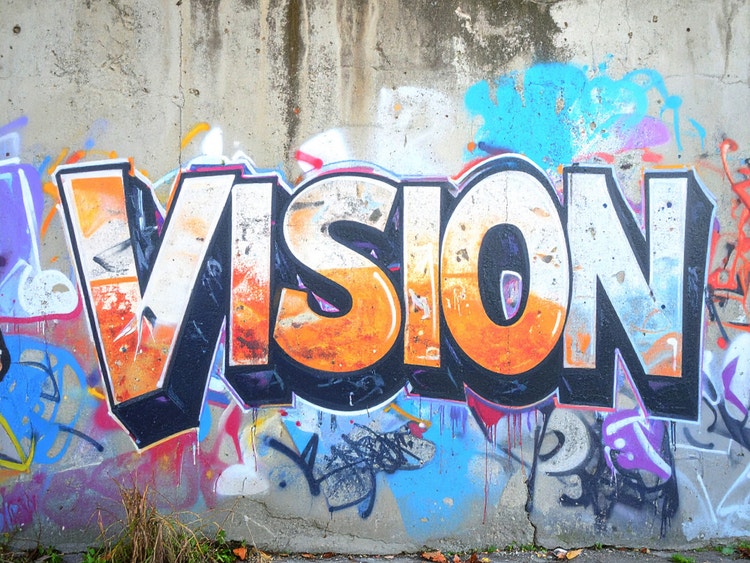
Toteutat ideasi graffitigeneraattorilla, jota kuka tahansa osaa käyttää.
Spray-maalaus ei vaadi ammattitaitoa – upean katutaiteen luonti onnistuu helposti. Adobe Fireflyn graffitigeneraattorissa kirjoitat vain tekstikehotteen ja generoit graffitisuunnitelmia alusta asti tai lataat palvelimelle viitekuvan ja muunnat olemassa olevia kuvia graffitityyliseksi katutaiteeksi.
Mukauta graffititaidettasi.
Valitse suuresta graffitityylien valikoimasta vaihtoehto, joka sopii suunnitelmaasi parhaiten. Luo rohkeaa graffititekstiä 3D-kirjaimilla, kokeile ilmekästä wildstyle-tyyliä tai tutki abstraktimpia katutaidetehosteita säätämällä tyyliä, värejä ja varjostusta. Yksinkertaisten kehotemuutosten tai viitekuvien avulla voit generoida monenlaisia graffitikirjasimia, -tekstejä ja -tyylejä muutamalla napsautuksella.
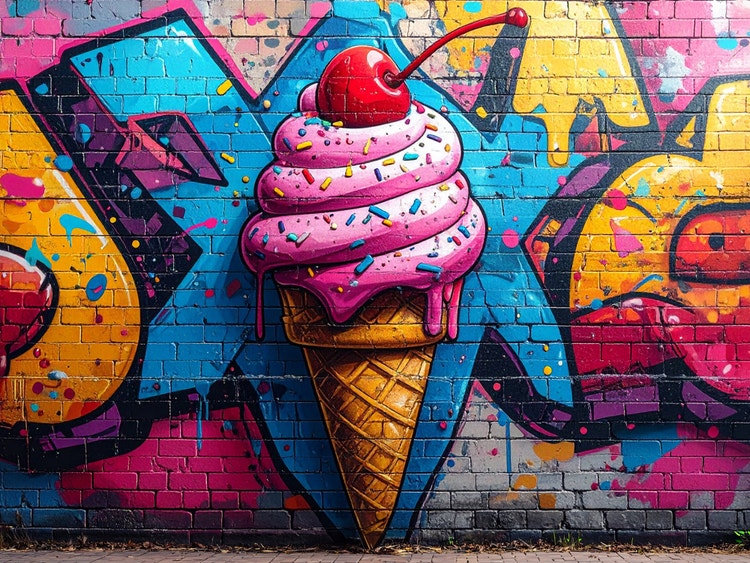
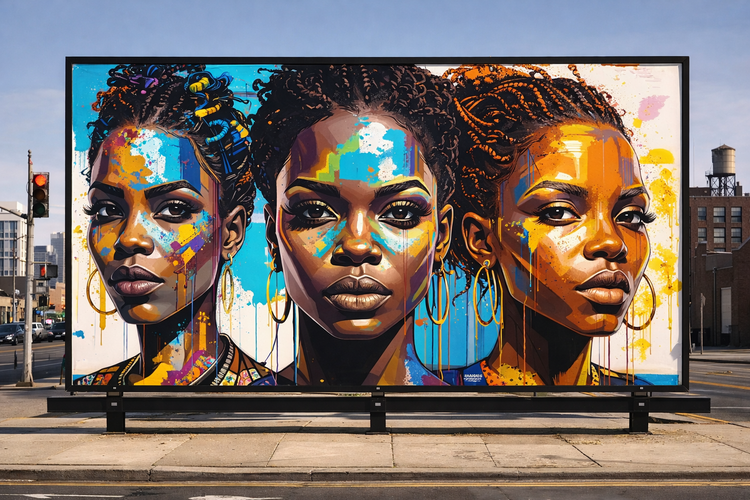
Voit viedä graffititaiteesi mihin tahansa.
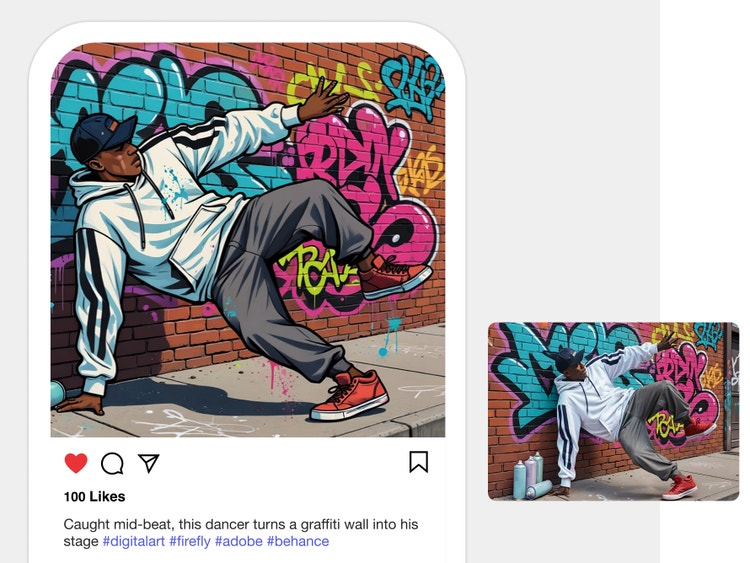
Lataa suosikkikuvasi ja jaa ne sosiaalisessa mediassa tai lisää niiden avulla rohkeaa ilmettä julisteisiin, esityksiin ja raportteihin.
Optimoi kampanjasi.
Luot graffitisuunnitelmia nopeasti ja pidät työn ulkoasun yhtenäisenä. Adobe Fireflyn graffitigeneraattori auttaa suunnittelijoita ja markkinoijia generoimaan näyttävää katutaidetta digitaalisiin suunnitelmiin, sosiaalisen median julkaisuihin ja kampanjoihin sekä sovittamaan sen painettuihin materiaaleihin, vaatteisiin, tuotekonsepteihin ja muuhun.
Graffititaiteen luonti AI-graffitigeneraattorilla
Vaihe 1
Kirjaudu sisään Adobe Fireflyhin.
Vaihe 2
Kirjoita tekstikehote.
Vaihe 3
Valinnainen: Lataa viitekuva palvelimelle.
Vaihe 4
Generoi kuva.
Vaihe 5
Hienosäädä, muokkaa ja generoi uudelleen.
- Tekoälyn avulla generoidun hahmon luonti
- Ohjeet tekoälyn avulla generoidun hahmon luontiin
- PT5M
- firefly

Täydellinen luova hallinta
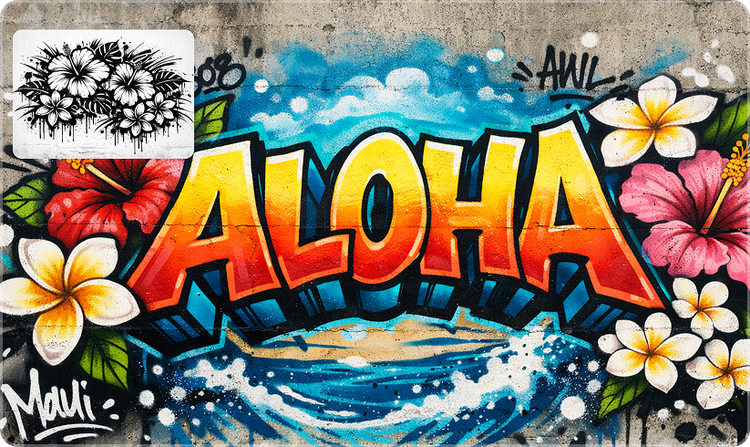
Fireflyn avulla voit generoida mukautettua AI-graffititaidetta monenlaisilla tyyleillä käyttämällä yksinkertaisia kehotteita, viitekuvia ja intuitiivisia muokkaustyökaluja.
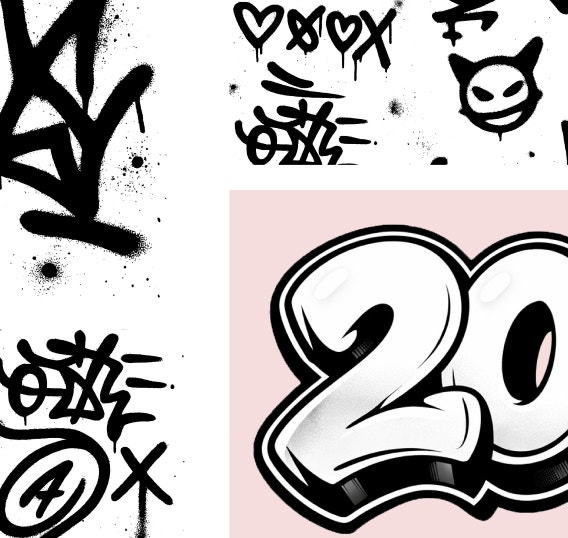
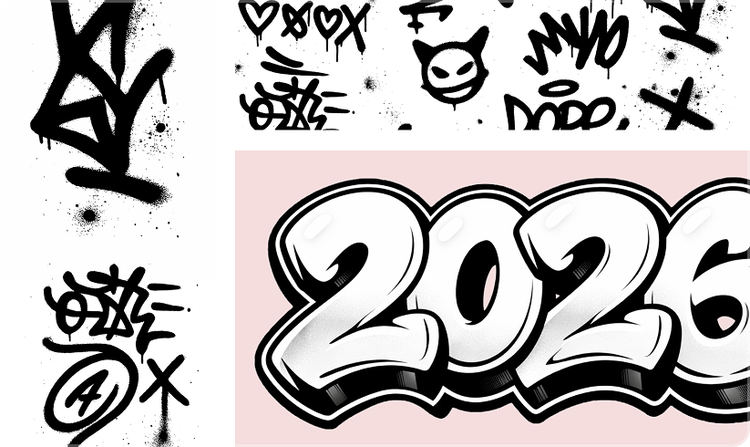
Tutki konsepteja nopeasti.
Generoimalla kuvia Fireflyn avulla luot helposti useita designeja ja muokkaat graffitisuunnitelmia vaiheittain. Kokeilet nopeasti eri tyylejä, kuten tägejä, wildstyleä ja sapluunoja, sekä hienosäädät yksityiskohtia matkan varrella.
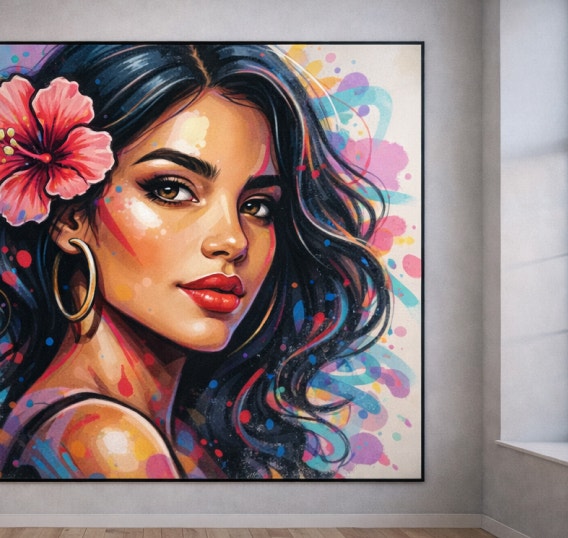
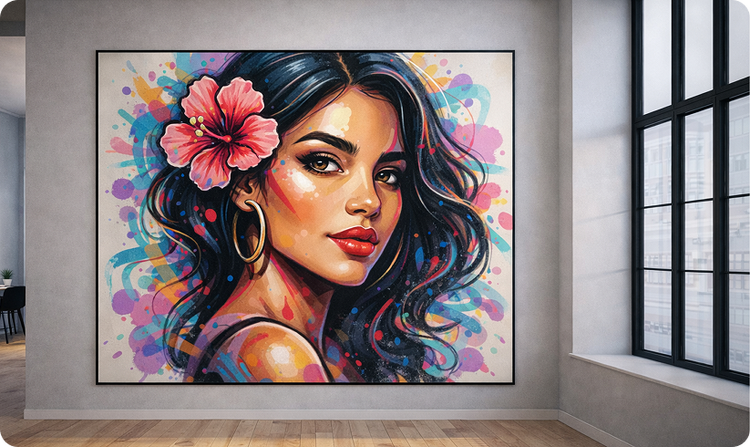
Laadukkaita designeja
Fireflyn graffitigeneraattori tuottaa siistejä, korkearesoluutioisia tuloksia, joita voi hyödyntää esimerkiksi muraaleissa, katumuodissa tai sisustussuunnittelussa.

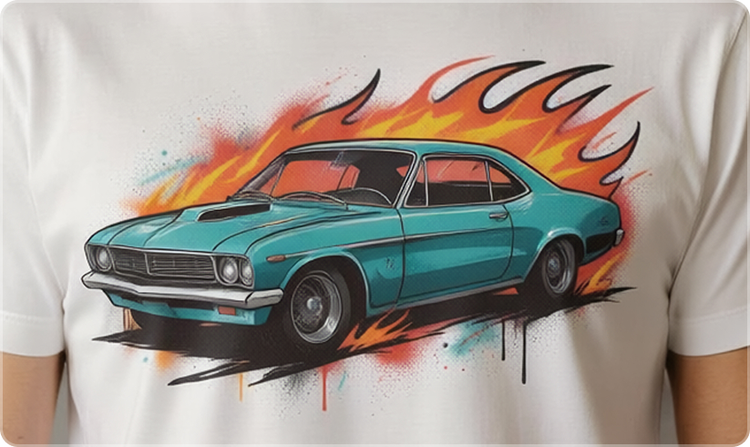
Kaupallisesti riskittömät tulokset
Firefly-malleilla generoitu sisältö on kaupallisesti riskitöntä, joten suunnitelmia voi käyttää rauhallisin mielin ammattimaisissa, asiakaslähtöisissä tai luovissa projekteissa.
Katso, mitä voit tehdä Fireflylla.
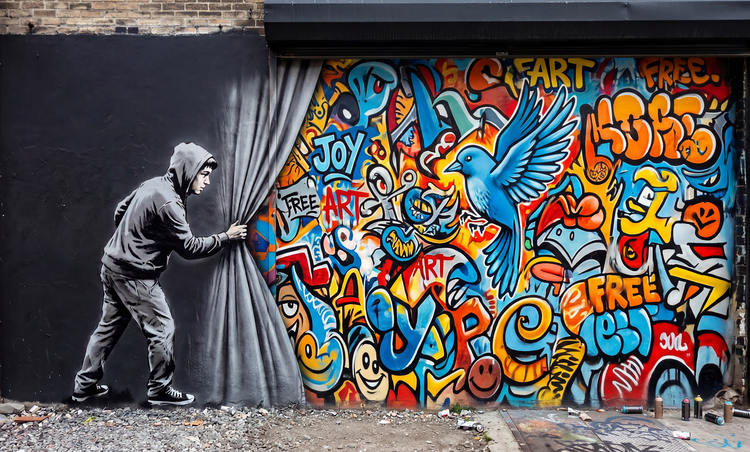
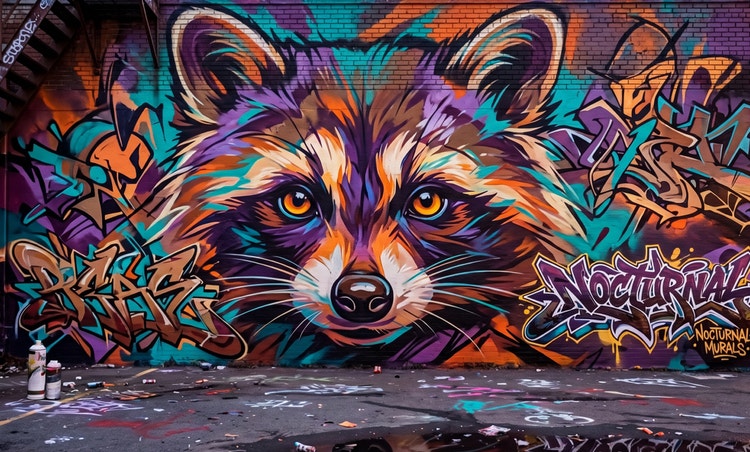
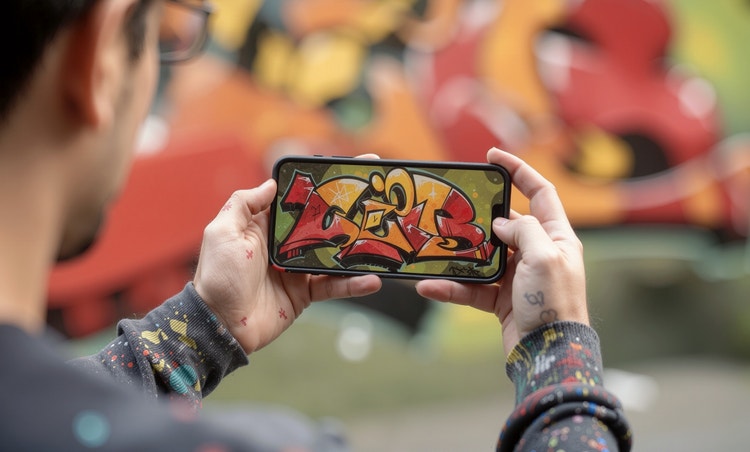



Tutustu muihin toimintoihin.
Haluatko kysyä jotakin? Me vastaamme.
Miten graffitigeneraattori toimii?
Voinko mukauttaa graffititaidetta?
Millaista sisältöä Adobe Fireflylla voi luoda?
Onko AI-graffitigeneraattorin käyttö maksutonta?
Voinko käyttää generoimaani graffititaidetta kaupallisesti?
Tarvitaanko Adobe Fireflyn käyttöä varten suunnittelutaitoja?
Voinko ladata graffititaiteeni?
Kyllä, voit ladata Adobe Fireflylla luomasi graffititaiteen. Voit tallentaa ja hallinnoida generoituja kuvia useilla tavoilla:
- Voit ladata kuvat paikallisiksi.
- Voit tallentaa kuvat Creative Cloud -kirjastoihin.
- Lisäasetukset:
- Kopioi kuva
- Tallenna suosikkeihin
- Kopioi linkki kuvaan
Voinko tallentaa suunnitelmani ja muokata niitä myöhemmin?
Mitä kumppanimalleja Adobe Firefly tarjoaa?
Adobe Firefly tarjoaa pääsyn erilaisiin ulkoisiin tekoälymalleihin, jotka auttavat luomaan terävää ja tyylillisesti vahvaa graffititaidetta. Sellaiset mallit kuin Gemini, GPT Image, FLUX, Ideogram ja Imagen tukevat Teksti kuvaksi- ja vektorityönkulkuja. Niiden etuja ovat tehokas kehotteiden hallinta, selkeät linjat ja korkearesoluutioiset tulokset. Ne auttavat hienosäätämään kirjainten ja merkkien tyyliä.
Kun graffitiin halutaan liikettä, sellaiset mallit kuin Veo, Ray3, Sora 2, Runway ja Pika voivat generoida sujuvia videosekvenssejä, joissa tägit, hahmoposeeraukset tai muraalikonseptit heräävät eloon. Koska nämä mallit toimivat suoraan Adobe Fireflyn sisällä, voit valita juuri sen, joka vastaa haluamaasi tyyliä, tekstuuria ja liikettä parhaiten.
Mikä on paras AI-graffitigeneraattori?
Jaa tämä sivu.
Tutustu muihin Firefly-työkaluihin.
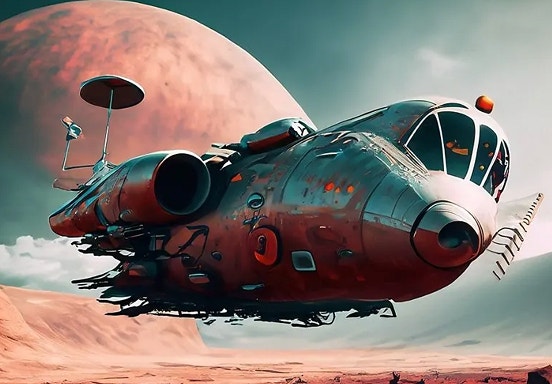
Miten kirjoitetaan tekoälypohjaisen taiteen kehotteita, joilla saa hyviä tuloksia?
Parhaat tekoälykehotteet eivät ole aina itsestään selviä. Näillä vinkeillä saavutat tavoitteesi ennätysajassa.
Lisätietoja | Miten kirjoitetaan tekoälypohjaisen taiteen kehotteita, joilla syntyy tuloksia?

Tekoälytaiteen kehotteita graafisille suunnittelijoille
Opettele kirjoittamaan tehokkaita generatiivisen tekoälyn kehotteita ja tuottamaan ällistyttäviä tuloksia graafiseen suunnitteluun.
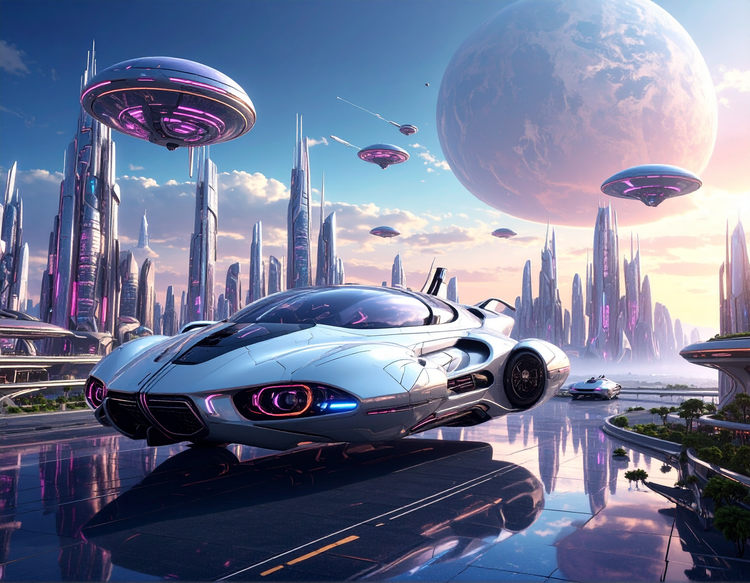
Mitä generatiivinen tekoäly on?
Generatiiviseen tekoälyyn sisältyy sellaisia teknologioita kuin suuret kielimallit (LLM) ja multimodaaliset mallit, jotka yhdistävät tekstiä, kuvia ja muita resursseja. Niiden avulla käyttäjät voivat muuntaa luovasti kaikkea designeista videoihin. Lue lisää generatiivisesta tekoälystä, en toiminnasta sekä siitä, millä sitä koulutetaan ja miten se uudistaa luovia työnkulkuja.
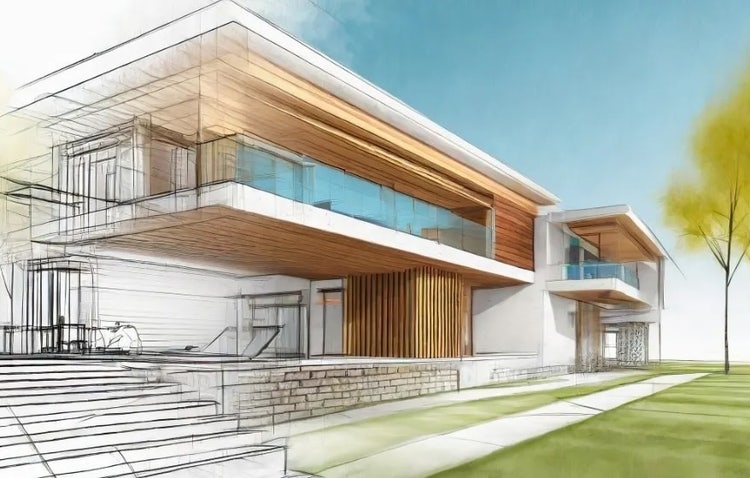
Miten generatiivinen tekoäly voidaan integroida arkkitehtoniseen designiin?
Arkkitehtuurilla on merkittävä rooli jokapäiväisessä elämässä monumenteista museoihin, taloista sairaaloihin. Generatiivinen tekoäly voi auttaa arkkitehteja luomaan toiminnallisempia ja innovatiivisempia ympäristöjä nopeammin ja entistä tehokkaammin.