1. Lataa pohjakuva Photoshopiin.
Avaa Photoshopissa pääasiallinen kuva, jota haluat työstää. Se toimii taustatasona, ja se voi olla tuotevalokuva, maisema tai vaikkapa sosiaalisen median grafiikka.


Voit asettaa kuvia helposti päällekkäin Photoshopin tehokkailla tasotyökaluilla. Kerrosta kaksi tai useampia kuvia, valokuvia, tekstuureja tai tehosteita, ja hallitse sijoittelua, läpinäkyvyyttä ja sekoitustiloja tarkasti.
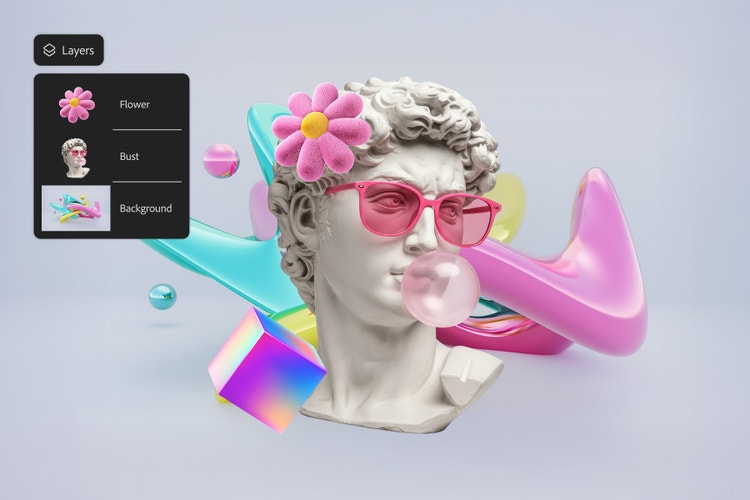
Kokeile toimintoa heti
vetämällä ja pudottamalla kuva.
Tiedostomuodon on oltava JPEG, JPG tai PNG ja koon enintään 40 Mt.
Lataamalla kuvan tai videon palvelimelle hyväksyt Adoben
käyttöehdot ja tietosuojakäytännön.
Kuvien asettaminen päällekkäin on nopea ja tehokas tapa yhdistää visuaalisia elementtejä Photoshopissa – olipa kyse brändin sosiaalisen median julkaisusta tai perheen muistoista. Sijoita valokuvia, logoja, pintakuvioita tai grafiikkaa kerroksittain, niin voit luoda viimeistellyn ja katseet kääntävän tuotemallinnuksen, valokuvakollaasin tai tapahtumakutsun. Pääset helposti alkuun.
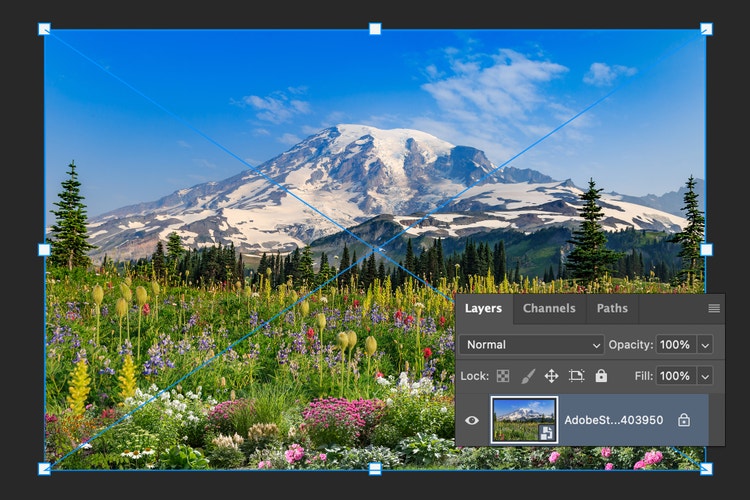
Avaa Photoshopissa pääasiallinen kuva, jota haluat työstää. Se toimii taustatasona, ja se voi olla tuotevalokuva, maisema tai vaikkapa sosiaalisen median grafiikka.
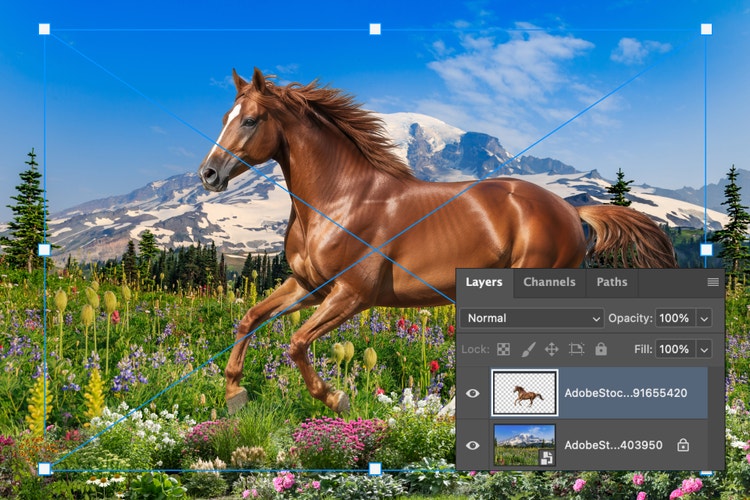
Lisää kuva kuvaan vetämällä ja pudottamalla toinen tiedosto Photoshopin työtilaan. Se lisätään automaattisesti uutena tasona. Muuta tarvittaessa kuvan kokoa ja sijoita se haluamaasi paikkaan.
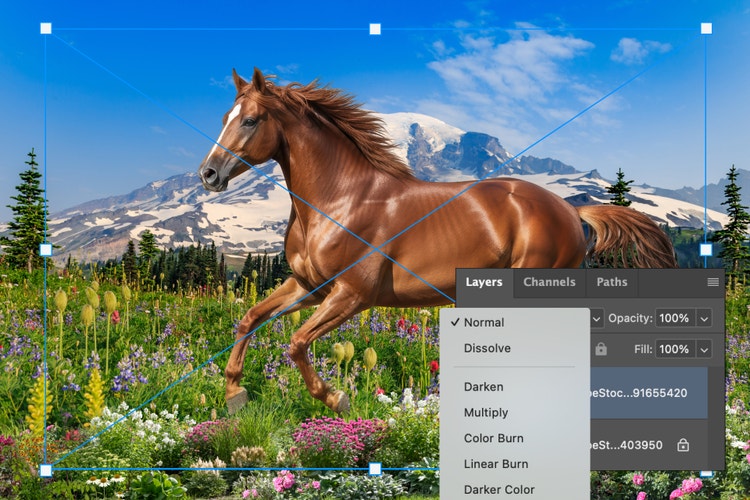
Käytä tasoasetuksia, kuten läpinäkyvyyttä, sekoitustiloja tai tasomaskeja hallitaksesi kuvien vuorovaikutusta. Voit käyttää Harmonisoi-toimintoa sopeuttaaksesi päälle asetetun kuvan värit pohjakuvan sävyihin. Riippumatta siitä haluatko hienovaraisen pintakuvion tai kaksi kuvaa päällekkäin täysin yksityiskohdin, kuvien päällekkäinasettelu auttaa luomaan täydellisen sommitelman Photoshopissa.
Voit yhdistää valokuvia, grafiikkaa ja pintakuvioita yhdeksi sommitelmaksi Photoshop-sovelluksella tai Photoshopin verkkoversiolla. Olipa kyse logon lisäämisestä tuotekuvan päälle tai digitaalisen kollaasin luomisesta, Photoshopin avulla voit säätää kuvien sijoittelua, läpinäkyvyyttä ja sekoitustiloja helposti täydellisen lopputuloksen saavuttamiseksi – kotona tai liikkeellä ollessasi.
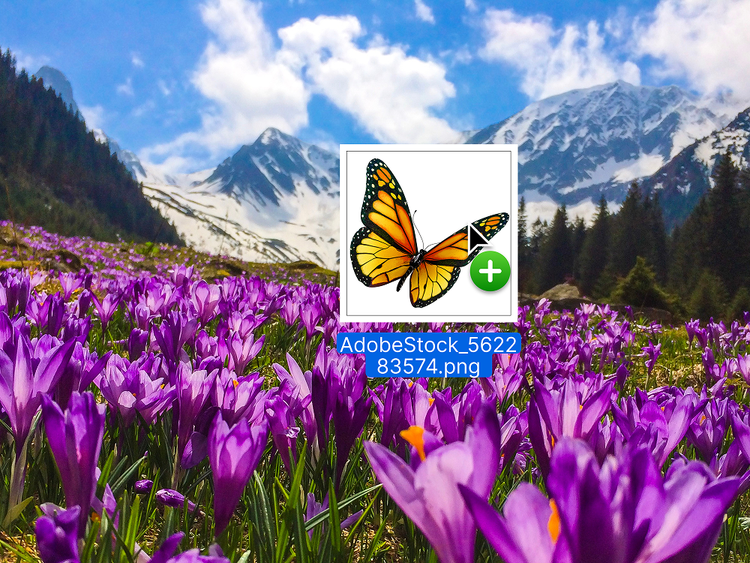
Adobe Photoshopin vedä ja pudota -toiminnon ansiosta voit luoda helposti ammattimaisia kerrostettuja kuvia. Pudota tiedostot kuvapinnalle, niin Photoshop lisää ne automaattisesti uusina kerroksina ja voit aloittaa sommitelman rakentamisen. Niin aloittelijat kuin kokeneet suunnittelijat voivat luoda päällekkäisiä kuvia muutamassa sekunnissa.
Lisää kuva kuvaan vetämällä ja pudottamalla toinen tiedosto Photoshopin työtilaan. Se lisätään automaattisesti uutena tasona. Muuta tarvittaessa kuvan kokoa ja sijoita se haluamaasi paikkaan.
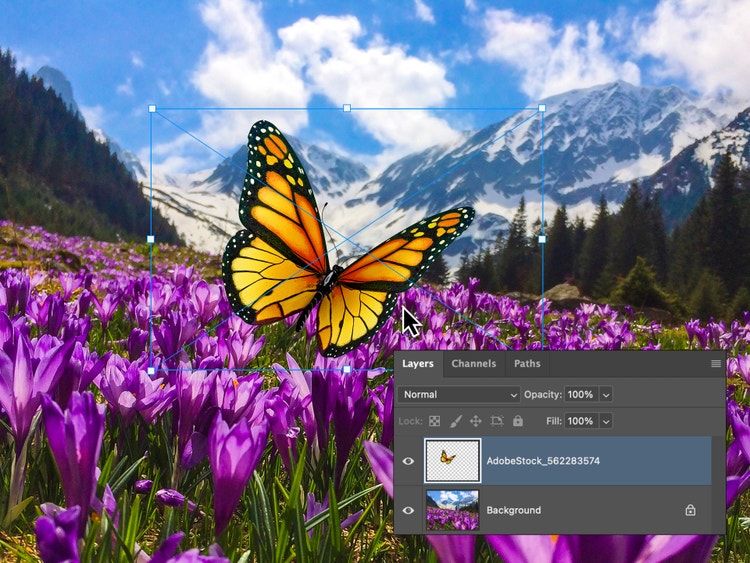
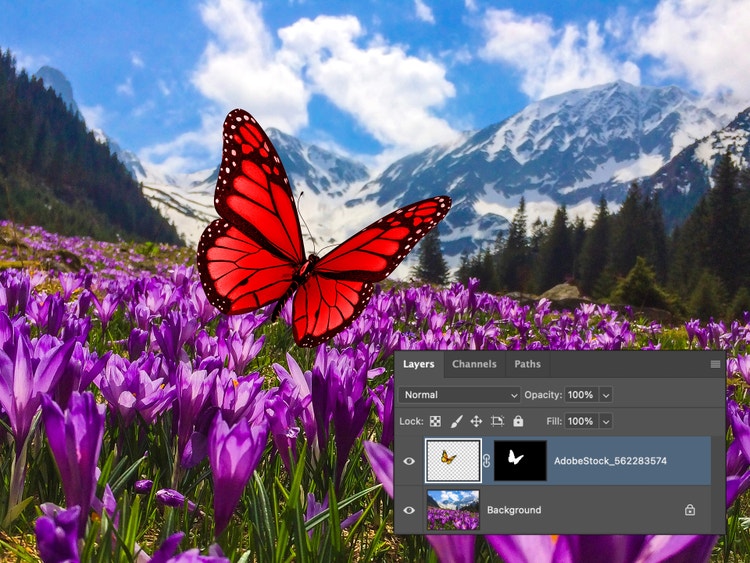
Photoshopin tasomaskien avulla voit tehdä kokeiluja eri kuvakerrosten kanssa niin, että alkuperäiset kuvat säilyvät koskemattomina. Voit käyttää liukuvärejä, siveltimiä tai valintoja reunojen sekoittamiseen, alueiden piilottamiseen tai tasaisten siirtymien luomiseen. Riippumatta siitä oletko yhdistämässä kahta kuvaa tai useampaa, tasomaskien avulla voit hallita lopputulosta ja hienosäätää jokaista yksityiskohtaa tuhoamattomasti.
Käytä Photoshopin kuvien kerrostustyökaluja räätälöityjen visuaalisten lopputulosten luomiseen mihin tahansa projektiin. Lisää pintakuvioita, yhdistä rohkeaa typografiaa tai sekoita taiteellisia valokuvatehosteita erottuvien grafiikkojen luomiseksi sosiaaliseen mediaan, painotuotteisiin tai henkilökohtaisiin projekteihin.
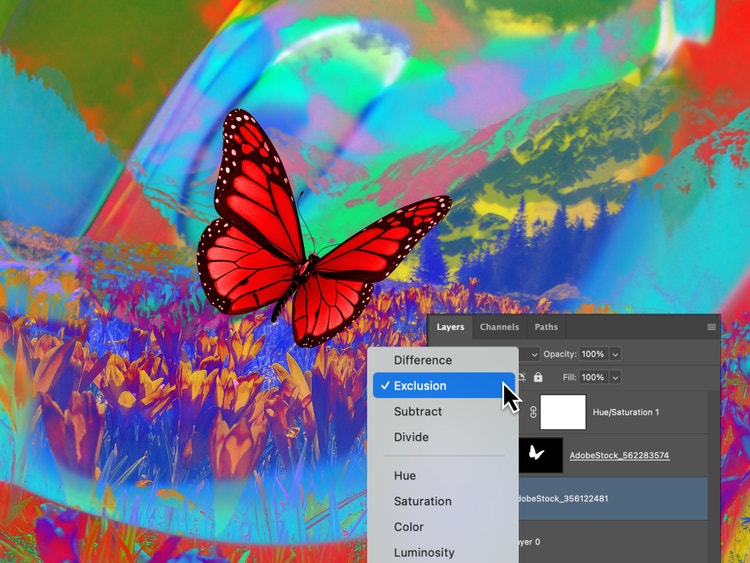
Kuvien asettaminen päällekkäin on nopea ja tehokas tapa yhdistää visuaalisia elementtejä Photoshopissa – olipa kyse brändin sosiaalisen median julkaisusta tai perheen muistoista. Aseta valokuvia, logoja, pintakuvioita tai grafiikkaa kerroksittain luodaksesi viimeistellyn ja katseet kääntävän lopputuloksen, tai lisää kuva kuvaan luodaksesi tuotemallinnuksia, valokuvakollaaseja tai tapahtumakutsuja. Pääset helposti alkuun.
Olipa kyse henkilökohtaisen visiokartan luomisesta tai brändin YouTube-pikkukuvan suunnittelusta, Photoshopin päällekkäisten kuvakerrosten työkalut auttavat siirtymään ideasta viimeisteltyihin tuloksiin – nopeasti. Lisää valokuvia tai kuvia kuvakerroksiisi ja käytä sitten Harmonisoi-toimintoa valaistuksen, värien ja varjojen yhteensovittamiseen, jotta jokainen elementti tuntuu kuuluvan samaan kokonaisuuteen. Kerrosta, hienosäädä ja julkaise käytettäväksi millä tahansa alustalla. Tutustu Photoshop AI -työkaluihin, joilla voit luoda saumattomasti kuvaasi sopivia ainutlaatuisia kuvioita, pintakuvioita ja taustakerroksia.
Kokeile kuvien kerrostamista päällekkäin:
Photoshop-sovelluksella ja Photoshopin verkkoversiolla voit kerrostaa kuvia verkossa maksutta missä tahansa. Olitpa matkoilla, kuvauskeikalla tai tekemässä töitä tabletilla tai puhelimella, laitteiden välinen synkronointi on helppoa. Voit tehdä yhteistyötä reaaliajassa, tehdä nopeita muokkauksia ja pitää luovan työnkulkusi aina valmiina käyttöön inspiraation iskiessä.
Based on your location, we think you may prefer the United States website, where you'll get regional content, offerings, and pricing.


