
La référence en matière de modification de PDF, plébiscitée par des millions d’utilisateurs et d’utilisatrices
Modifiez gratuitement des PDF en ligne avec Acrobat.
Profitez d'une utilisation gratuite des outils avancés d'édition de texte et d'images après connexion.

Donnez votre avis grâce aux outils de commentaire.
Insérez des notes, proposez des corrections et mentionnez vos collègues pour collaborer efficacement sur un même PDF.

Annotez vos PDF en quelques secondes.
Ajoutez du texte où vous le souhaitez, choisissez vos polices et ajustez la mise en forme pour clarifier ou compléter votre document.

Dessinez librement sur votre PDF.
Tracez des formes, ajoutez des croquis ou surlignez à main levée en personnalisant les couleurs et les styles.

Surlignez les éléments importants.
Faites ressortir un passage, changez la couleur du surlignage et ajoutez une note pour préciser une idée ou un contexte.

Remplissez et signez vos formulaires PDF.
Renseignez les champs, cochez des cases et apposez votre signature en quelques clics pour finaliser vos documents.

Partagez vos PDF en toute simplicité.
Générez un lien sécurisé pour permettre à d’autres personnes d’accéder au fichier, de le consulter ou d’y ajouter des commentaires.
Comment modifier un PDF en ligne ?
Ajoutez facilement des commentaires et des annotations dans un PDF en ligne en suivant les étapes ci-dessous. L’outil de modification en ligne est disponible sur ordinateur et sur le web, mais pas sur mobile.
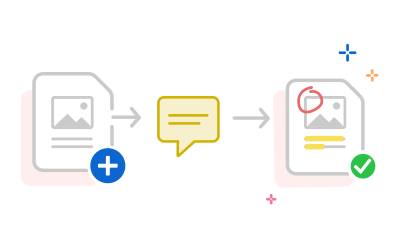
- Chargez votre fichier PDF. Glissez-déposez votre document ou sélectionnez-le depuis votre appareil.
- Choisissez un outil d’édition. Ajoutez du texte, annotez, surlignez ou insérez des images.
- Corrigez ou complétez le contenu. Modifiez les paragraphes existants, alignez les éléments ou remplissez vos formulaires.
- Appliquez les modifications. Ajustez la police, la taille, la couleur et réorganisez les éléments.
- Téléchargez votre PDF mis à jour. Conservez une version modifiée ou exportez-la vers d’autres formats (Word, JPG…).
Accédez à des outils PDF performants, gratuits et sécurisés.
Tirez pleinement parti de vos documents directement dans votre navigateur. Les outils Acrobat vous permettent d’annoter, commenter, surligner, remplir ou signer un PDF gratuitement après connexion, tout en préservant la mise en forme originale.

Modifiez rapidement vos PDF en ligne.
Ajoutez des notes repositionnables, insérez du texte, surlignez des passages, dessinez à main levée ou complétez des formulaires. Chargez simplement votre document, connectez-vous, effectuez vos modifications, puis téléchargez ou partagez votre PDF mis à jour.

Travaillez en toute confiance avec Acrobat, la référence du PDF.
Inventeur du format PDF, Adobe garantit des outils fiables et sécurisés. Vos fichiers restent protégés : seuls les documents enregistrés dans votre compte sont stockés sur les serveurs Adobe, pour une confidentialité totale et une intégrité maximale de vos contenus.

Pourquoi utiliser l’éditeur PDF d’Adobe ?
Bénéficiez de la fiabilité d’Adobe Acrobat, qui préserve la structure et la mise en forme de vos documents, d’une édition précise comparable à un logiciel professionnel, et de standards de sécurité assurant la confidentialité de vos fichiers. L’éditeur PDF en ligne fonctionne sur tous vos appareils, directement dans votre navigateur.
Exploitez tout le potentiel de vos PDF.
Découvrez les outils Acrobat en ligne, pour convertir, compresser et fusionner vos fichiers PDF.


Vous avez des questions ? Nous avons des réponses !
Ouvrez votre document dans l’éditeur en ligne, sélectionnez Ajouter du texte, puis cliquez à l’endroit souhaité pour taper ou remplacer un contenu existant.
Notre outil de modification de PDF fonctionne sur Mac, Windows, Chromebook, iOS et Android, directement dans le navigateur, sans installation.
Une fois votre fichier modifié, vous pouvez le télécharger, partager un lien sécurisé ou l’envoyer par e-mail.
Si vous avez besoin d’autres outils de modification de PDF, vous pouvez essayer Adobe Acrobat Pro gratuitement pendant sept jours sur un ordinateur, un appareil mobile (iPhone, iPad, tablette ou smartphone Adroid) ou en ligne. Avec Acrobat Pro pour Mac ou Windows, vous pouvez :
- éditer le texte d’un PDF pour corriger une faute de frappe, remplacer des polices ou ajouter du texte ;
- déplacer, faire pivoter, inverser ou ajouter des images (notamment au format JPG ou PNG) ;
- ajouter des listes à puces ou numérotées ;
- insérer des numéros de page ou des filigranes.
Par ailleurs, votre version d’essai gratuite vous permet de modifier des documents numérisés grâce à la reconnaissance optique des caractères (OCR), de générer des PDF à partir de quasiment tous les formats de fichier, de créer des formulaires PDF, d’agencer les pages des PDF, mais aussi de signer électroniquement des PDF, de les protéger par mot de passe, de masquer leur contenu, de réduire leur taille et de les convertir en documents Microsoft Excel, PowerPoint et Word à l’aide des outils de conversion d’Acrobat PDF.
- Ouvrez l’éditeur PDF en ligne.
- Glissez votre fichier dans l’outil ou cliquez sur “Sélectionner un fichier”.
- Connectez-vous à votre compte Adobe, Google, Apple ou Facebook.
- Cliquez sur l’icône Crayon pour dessiner à main levée (annotations, flèches, surlignages, etc.).
- Une fois terminé, téléchargez le fichier ou partagez-le par lien.
Notre outil de modification de PDF est disponible sur PC, Mac, Chromebook, tablette, iPhone et Android.
Une fois que vous avez ajouté vos commentaires, vous pouvez télécharger le PDF annoté et l'enregistrer sur votre appareil.
Vous pouvez également partager un lien vers le fichier en ligne pour permettre aux autres utilisateurs d'en consulter le contenu et les modifications en ligne. Ainsi, tous les commentaires serot rassemblés en un seul endroit. Une autre possibilité consiste à envoyer le PDF par e-mail en pièce jointe. Vos collaborateurs pourront à leur tour utiliser les outils d'Adobe Acrobat en ligne pour réorganiser le PDF ou par exemple, supprimer des pages du PDF.
Vous pouvez modifier un PDF gratuitement avec l’éditeur PDF en ligne d’Adobe.
Il vous permet d’ajouter du texte, de dessiner, de surligner, de barrer ou de souligner du contenu, directement depuis votre navigateur.
Voici les étapes à suivre :
- Rendez-vous sur Adobe PDF Editor en ligne
- Importez votre fichier PDF
- Utilisez les outils disponibles (texte, dessin, surlignage, commentaires)
- Téléchargez ou partagez le fichier modifié
Cela fonctionne sur Mac, Windows, Chromebook, iOS et Android et aucune installation n’est requise, tout se fait en ligne. Pour modifier le texte existant, ajouter des images ou utiliser l’OCR, essayez la version gratuite d’Adobe Acrobat Pro pendant 7 jours.

Utilisez les outils Acrobat gratuitement.
- Connectez-vous pour tester plus de 25 outils (conversion PDF, compression, etc.).
- Insérez des commentaires, remplissez des formulaires et signez des PDF gratuitement.
- Enregistrez vos fichiers en ligne pour y accéder sur tous vos appareils.
Créer un compte gratuit | Créez un compte Acrobat gratuit. Se connecter


Modifier un PDF en ligne