Adobe Acrobat
Consultez et modifiez des PDF sur Mac.
Modifiez le texte, les images et d’autres éléments d’un PDF en quelques étapes simples.
Adobe Acrobat
Modifiez le texte, les images et d’autres éléments d’un PDF en quelques étapes simples.
ACCÉDER À LA SECTION
Ajout de texte et d’autres éléments avec Adobe Acrobat en ligne
Ouverture et annotation d’un PDF avec l’application Aperçu
Modification d’un PDF sur Mac avec Adobe Acrobat
Marche à suivre pour modifier un PDF sur Mac
Modification d’un PDF avec Acrobat Pro
Les PDF sont-ils compatibles avec les ordinateurs Mac et les appareils Apple ?
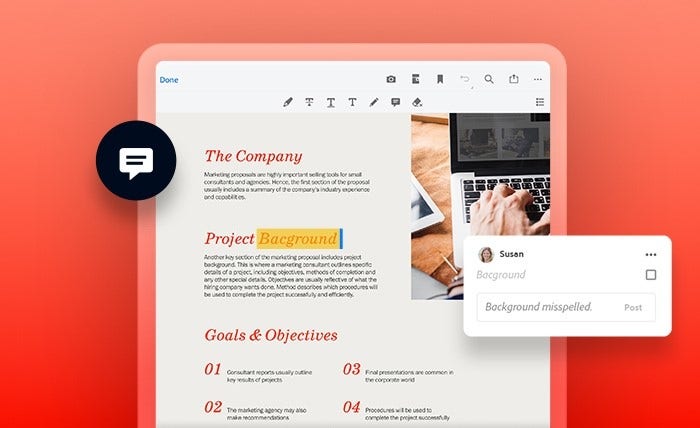
Acrobat en ligne est un éditeur de fichiers PDF gratuit qui permet d’ajouter des commentaires, du texte, des images et des dessins dans un PDF. Pour ouvrir un document PDF dans l'éditeur, il suffit de le faire glisser dans la fenêtre de son navigateur.
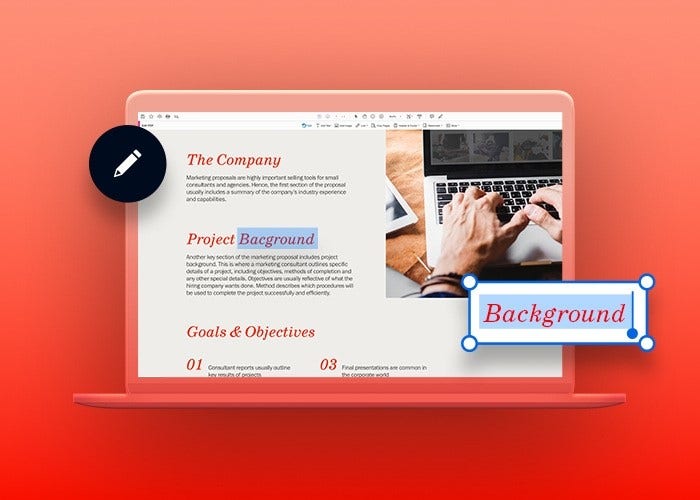
Acrobat en ligne intègre des outil de texte, de dessin et d’annotation qui servent à ajouter des notes et d’autres éléments dans un PDF. En revanche, il ne permet pas de modifier le texte et les images existants.
Le système d’exploitation macOS inclut Aperçu, une application gratuite qui permet de consulter et d’annoter un PDF. C’est elle qui est utilisée par défaut lorsque vous double-cliquez sur un PDF pour l’ouvrir sur Mac.
Avec Aperçu, vous pouvez annoter un PDF sur Mac en barrant, soulignant et surlignant du texte, en insérant des commentaires et en ajoutant des formes. Bien que vous ne puissiez pas modifier le texte existant, vous pouvez en ajouter en procédant comme suit :
Pour recadrer une photo, procédez comme suit :
Acrobat va bien au-delà de la consultation et de l’annotation de PDF. Vous pouvez créer des PDF, les annoter, modifier leurs images et même élaborer des formulaires à remplir. Vous pouvez également effectuer des tâches de gestion à l’aide des nombreuses fonctionnalités de sécurité disponibles, notamment la protection par mot de passe et la biffure. Enfin, vous pouvez utiliser le convertisseur de fichiers PDF pour convertir des PDF dans d’autres formats et tirer parti d’une série d’outils d’édition pour remanier des documents de fond en comble.
Pour de meilleurs résultats, choisissez Acrobat comme visionneuse PDF par défaut sur votre appareil Apple. Il suffit pour ce faire de cliquer avec le bouton droit sur un PDF, de sélectionner Lire les informations › Ouvrir avec, puis de définir Acrobat comme l’application par défaut. Vous disposerez ainsi d’une solution complète et flexible pour exploiter tout le potentiel des PDF.
Il est possible de tester gratuitement les outils de modification de PDF de référence via les services en ligne Adobe Acrobat, qui sont accessibles depuis tous les navigateurs web. Vous pouvez ainsi indiquer rapidement à vos collaborateurs et vos collaboratrices ce qui doit être ajouté, supprimé ou modifié en procédant comme suit :
Les services en ligne Acrobat sont faciles à utiliser et donnent accès à des outils permettant de surligner, souligner, barrer et ajouter du texte. Vous pouvez également insérer des notes, voire dessiner dans le PDF, afin que votre équipe sache exactement où apporter des modifications. Vous gagnerez ainsi un temps précieux.
Adobe Acrobat Pro regroupe tous les outils dont vous avez besoin pour créer et annoter des PDF, manipuler des images et élaborer des formulaires à remplir. Il vous permet aussi de sécuriser les PDF grâce à la protection par mot de passe et à la fonction de biffure. Pour définir Acrobat comme visionneuse PDF par défaut sur Mac, procédez comme suit :
En ouvrant un PDF avec l’application Aperçu ou les outils Acrobat en ligne, vous pouvez ajouter des notes, des croquis et des commentaires. En l’ouvrant avec Acrobat, vous pouvez modifier le texte principal, les images et d’autres éléments.
Les outils Acrobat en ligne et l’application Aperçu permettent d’ouvrir et de consulter des PDF gratuitement sur Mac, mais pas d’ajouter des commentaires et des annotations, ni de modifier le corps principal d’un PDF. Une version d’essai gratuite d’Acrobat ne vous permet pas non plus d’effectuer ces différentes tâches.
macOS inclut l’application Aperçu, qui permet d’ouvrir et de consulter des PDF.
Profitez pleinement de l’expérience PDF grâce à Acrobat.
Découvrez comment modifier du texte et des visuels dans un PDF, et apprenez à gérer les fichiers PDF protégés par mot de passe.