Pour commencer, nous allons modifier le texte du logo.
Ce texte a été vectorisé à l'aide de la commande Texte > Vectoriser et ne peut donc plus être modifié.
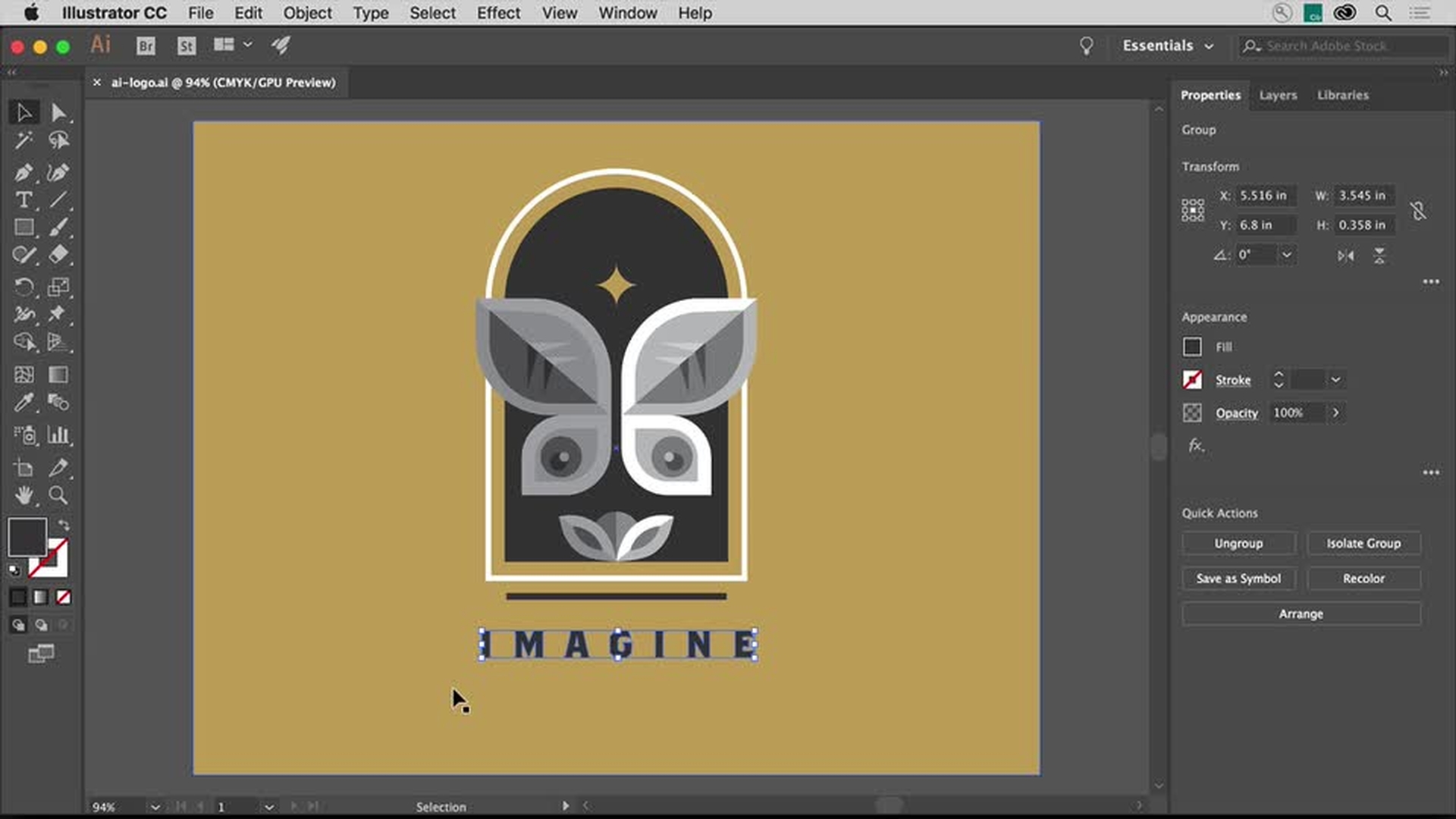
Avec l'outil Sélection, cliquez sur le texte « Imagine ».
Vous verrez alors qu'il s'agit en fait d'un groupe de formes.
Pour le modifier, vous allez utiliser une fonctionnalité du site web Typekit permettant d'identifier la police.
Vous pourrez alors la synchroniser sur votre ordinateur et saisir un nouveau texte avec la même police que celle utilisée ici, ou du moins une qui s'en rapproche.
Vous devez commencer par enregistrer les formes du texte en tant qu'image qui sera exploitable sur le site web Typekit.
Avant toute chose, cliquez sur Affichage.
Les repères commentés doivent être activés.
Ils vous feront gagner en précision quand vous dessinerez et modifierez du contenu dans le cadre de ces tutoriels.
Pour tout sélectionner, choisissez Sélection > Tout.
Ensuite, pour exporter l'illustration, choisissez Fichier > Exporter la sélection.
Dans la boîte de dialogue, choisissez PNG sous Format et 2x sous Échelle pour doubler la taille de l'image.
Ainsi, Typekit pourra plus facilement identifier la police.
Choisissez votre bureau comme emplacement de destination.
Ensuite, cliquez sur Exporter le fichier pour obtenir un fichier PNG.
Normalement, l'image créée est placée dans un dossier nommé 2x.
Pour accéder au site web Typekit, dans Illustrator, choisissez Texte > Ajouter des polices depuis Typekit.
Une fois le site ouvert dans votre navigateur par défaut, un champ de recherche visuelle doit s'afficher.
Sinon, cliquez sur l'icône d'appareil photo.
Sélectionnez le fichier enregistré, puis cliquez sur Ouvrir.
La recherche commence.
Sur la page suivante, vérifiez que tout le texte est sélectionné en déplaçant les poignées, si nécessaire.
Tout le texte doit être encadré.
Cliquez sur Étape suivante.
Vérifiez que le champ affiche bien « IMAGINE », comme souhaité.
Sinon, corrigez le texte, puis cliquez sur Étape suivante.
Une liste de polices semblables à l'originale s'affiche.
La police originale s'appelle Brothers OT Bold.
Vous devriez la voir en faisant défiler vers le bas.
Cliquez sur Synchroniser pour la synchroniser sur votre ordinateur.
Si Brothers OT Bold ne s'affiche pas, tapez son nom dans le champ de recherche, puis synchronisez-la.
Dans Illustrator, vous pouvez fermer le groupe du panneau Exportation de fichiers.
Avec l'outil Texte, cliquez en dessous du logo pour ajouter du texte de substitution.
Pour modifier la mise en forme, dans le panneau Propriétés sur la droite, augmentez la taille de la police et changez de couleur de fond.
Je vais choisir un gris plus clair en référence au logo.
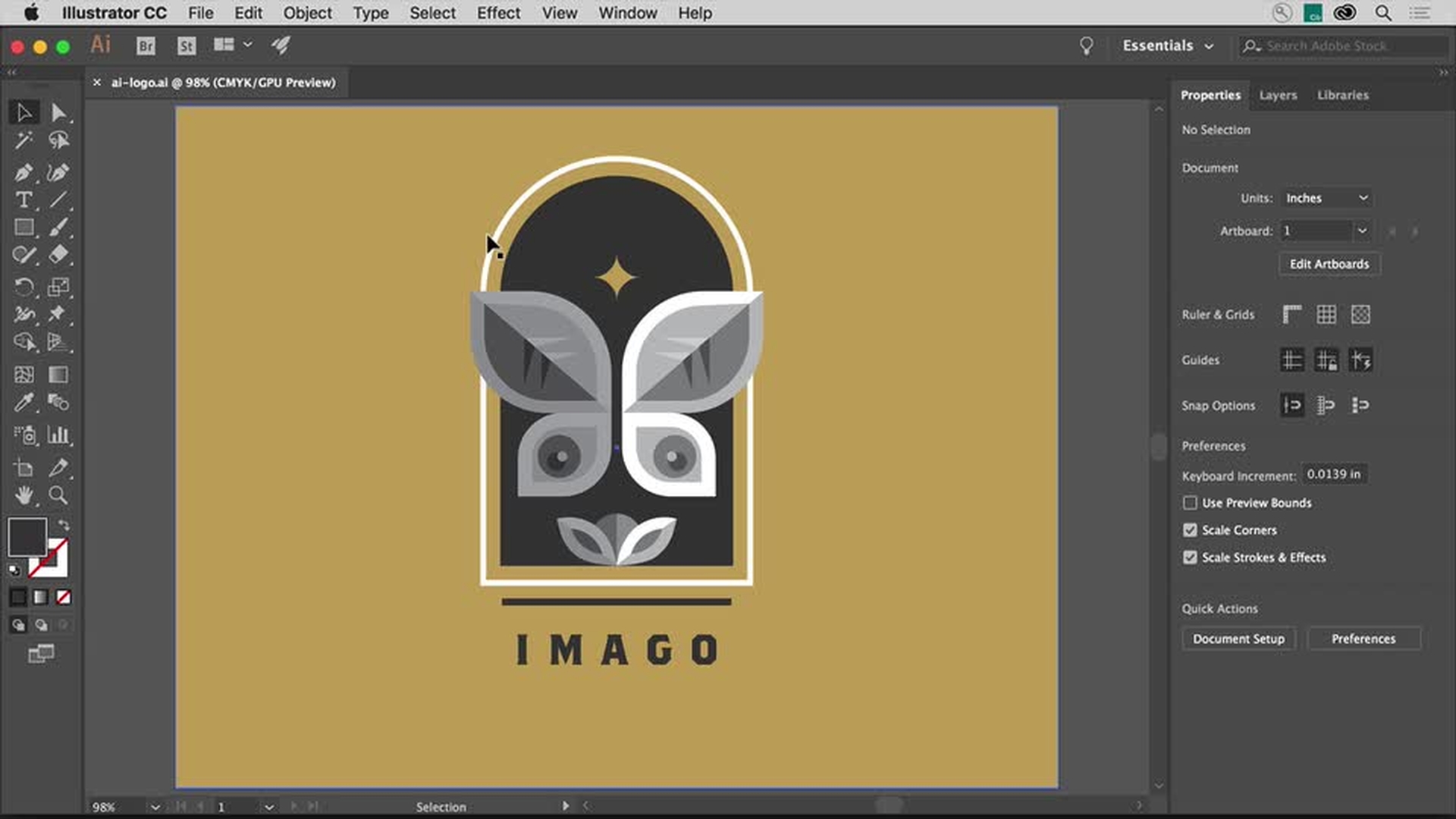
À présent, tapez « IMAGO ».
Appuyez sur Échap pour activer l'outil Sélection et sélectionner l'objet texte.
Cliquez sur le menu Famille de polices, puis choisissez Brothers OT Bold dans la liste.
Pour retrouver plus facilement une police Typekit, cliquez ici pour afficher uniquement les polices de ce type.
Votre liste de polices peut être différente de la mienne.
Cliquez sur Brothers OT Bold pour l'appliquer.
Ici, comme vous modifiez le logo, il faut essayer de trouver une police différente, mais qui reste fidèle à l'originale.
Cliquez de nouveau sur le menu Famille de polices.
Pour afficher les polices semblables à Brothers OT Bold, cliquez sur Appliquer un filtre similaire.
Illustrator affiche alors les polices système et Typekit qu'il considère proches de l'originale.
Je vous conseille de désactiver le filtre Typekit pour afficher davantage de polices.
Quand vous survolez les polices de la liste, l'affichage du texte saisi change automatiquement.
Vous pouvez changer de police.
Je conserve l'originale, Brothers OT Bold.
Pour modifier l'interlettrage, définissez l'approche dans le panneau Propriétés en spécifiant une valeur plus importante, par exemple 400.
Vous pouvez saisir la valeur dans le champ ou maintenir la touche Maj enfoncée et cliquer sur les flèches pour modifier la valeur par incréments de 10.
Enfin, cliquez sur Centrer.
Il sera ainsi plus facile d'aligner le texte par rapport au logo.
Cliquez sur l'outil Sélection, sélectionnez le texte « Imagine », puis choisissez Objet > Masquer > Sélection, car nous n'en avons pas besoin pour le moment.
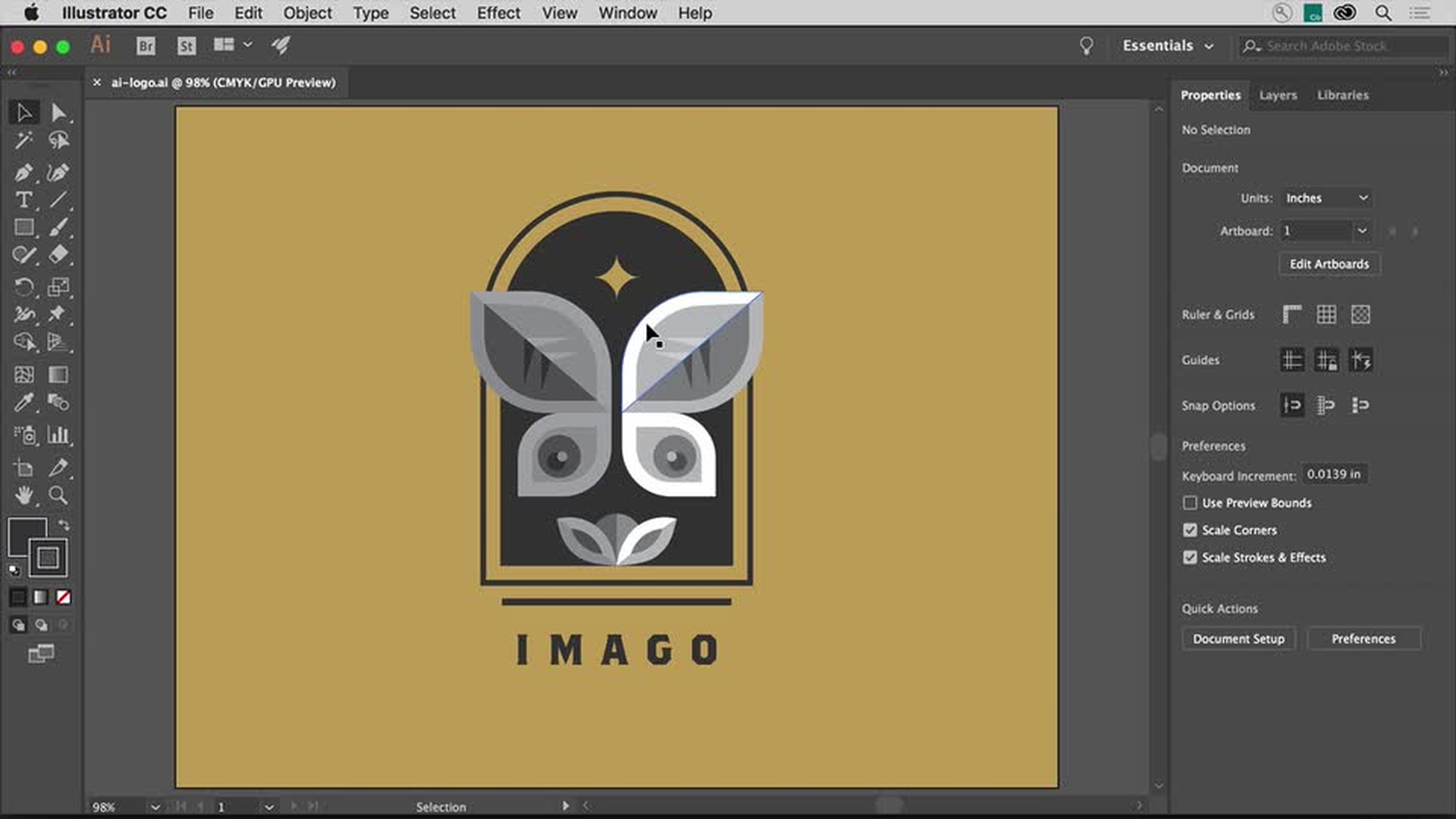
Ensuite, faites glisser le texte vers le centre du logo.
Des repères commentés vous aident à l'aligner verticalement.
Pour enregistrer le fichier, choisissez Fichier > Enregistrer.
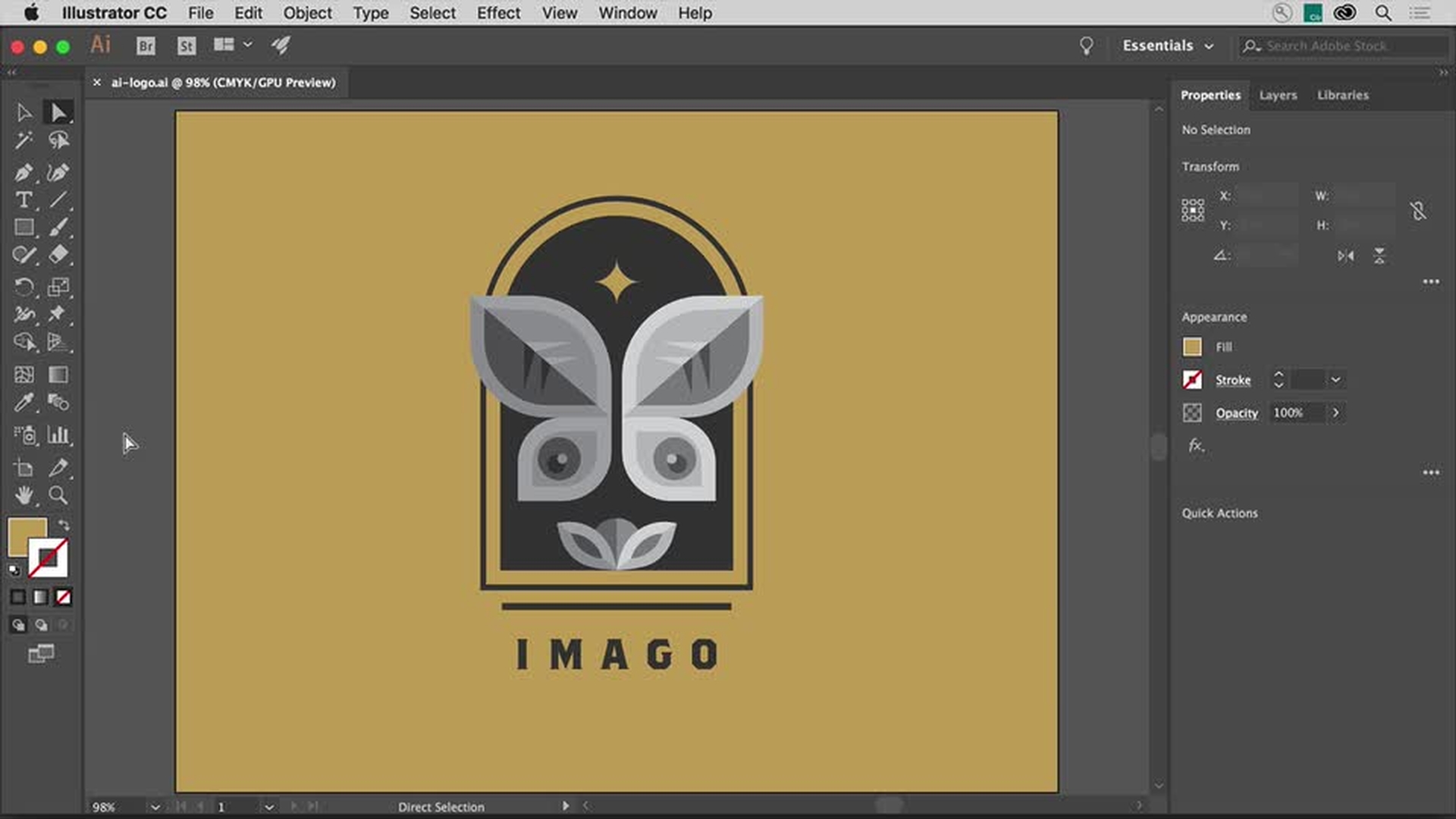
Qu'il s'agisse de trouver la police la plus proche de celle d'un texte vectorisé ou d'en choisir une semblable, quand vous créez et modifiez des illustrations, de nombreuses options vous aident à modifier le texte de vos projets dans Illustrator.