Conception d’un logo
Typekit a été rebaptisé Adobe Fonts.

1 Configuration du projet de logo
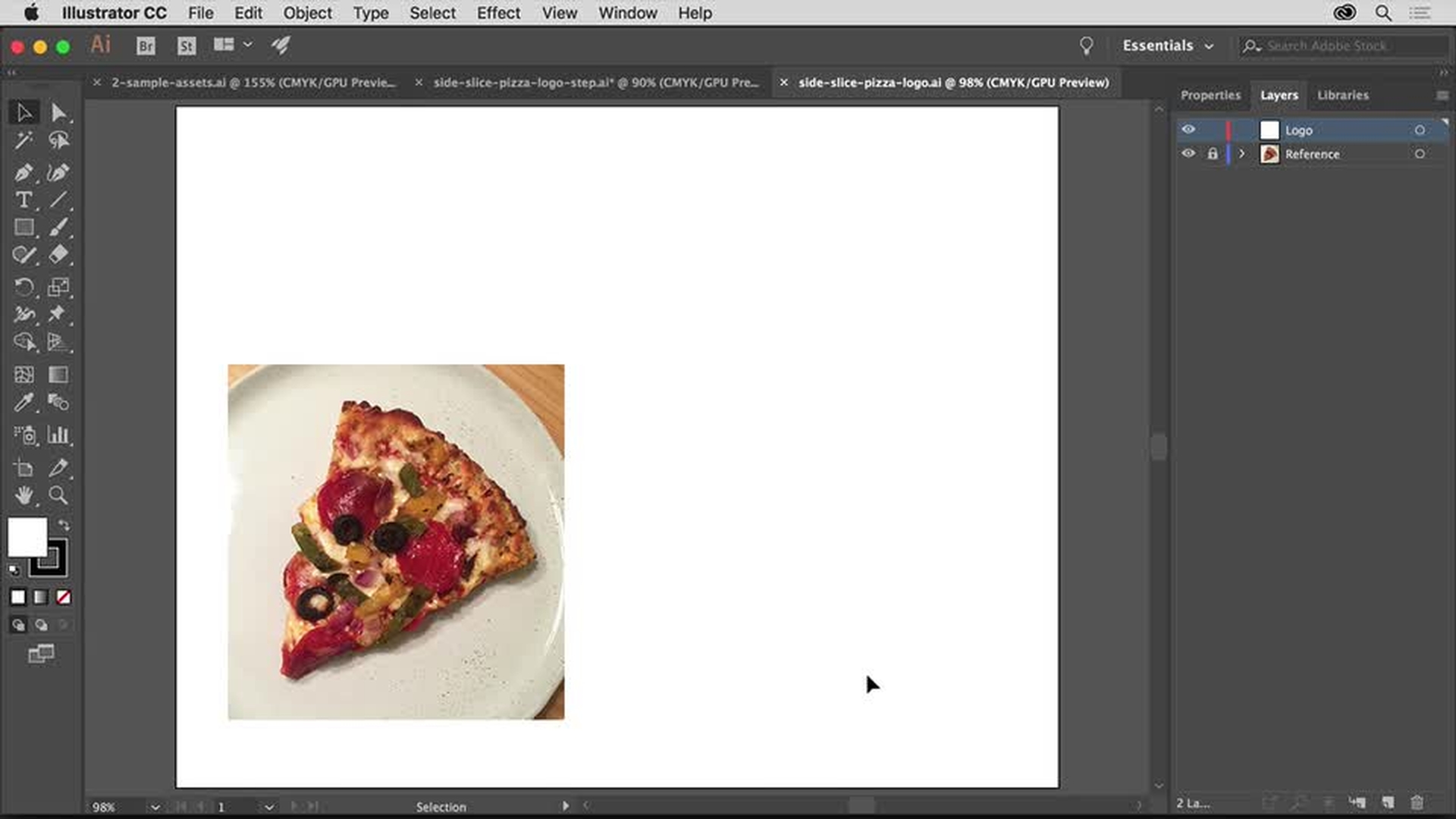
Créez un document et configurez l’espace de travail. Importez une image de référence dont vous pourrez vous inspirer, puis utilisez le panneau Calques pour gérer aisément votre illustration.
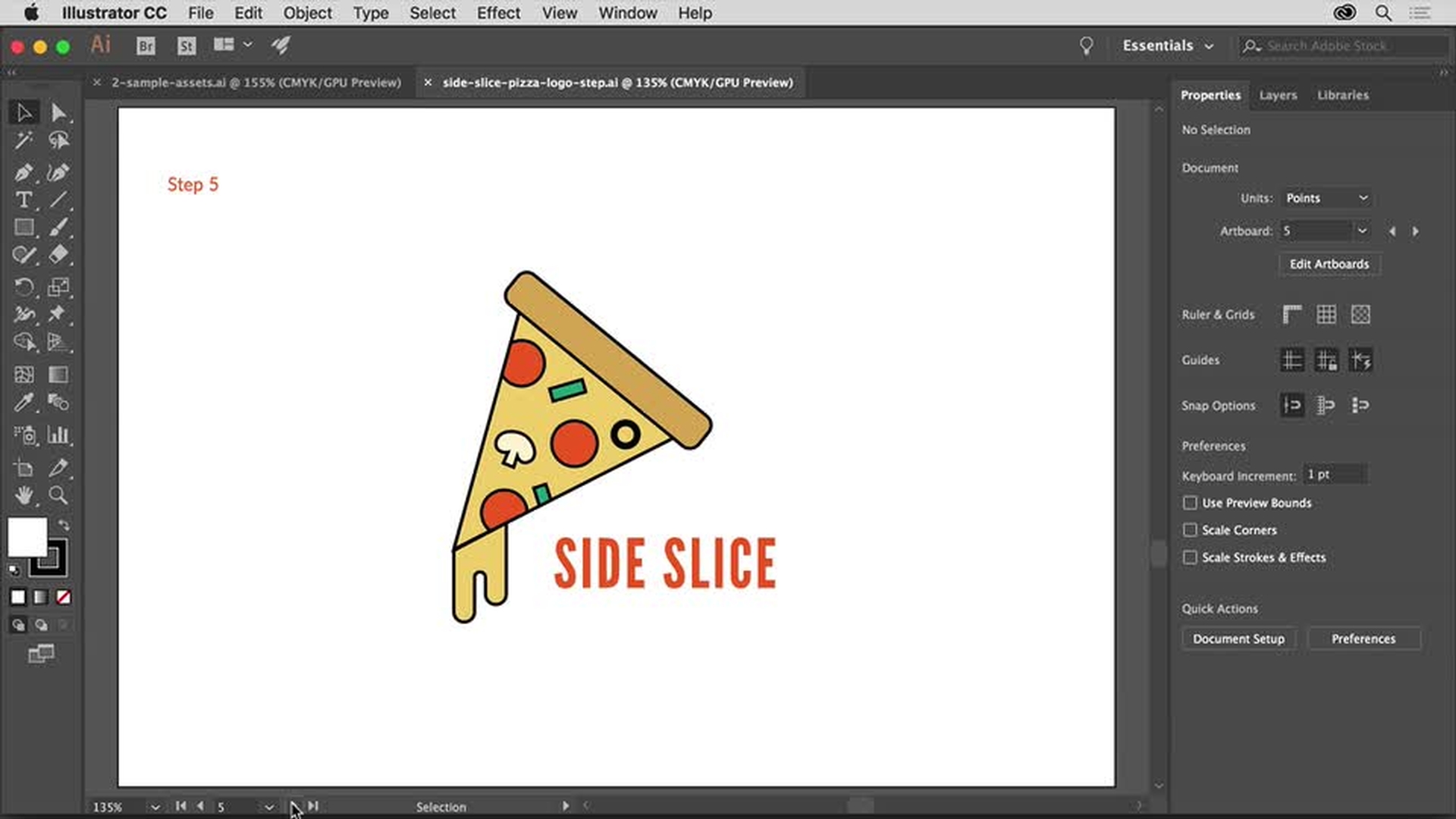
Création d'un document
Réinitialisation de l'espace de travail
Importation d'une image de référence
Ouverture du panneau Calques
Apprenez à créer un document, à réinitialiser l’espace de travail, à importer une image de référence et à ouvrir le panneau Calques.
2 Utilisation de formes simples pour créer une illustration complexe
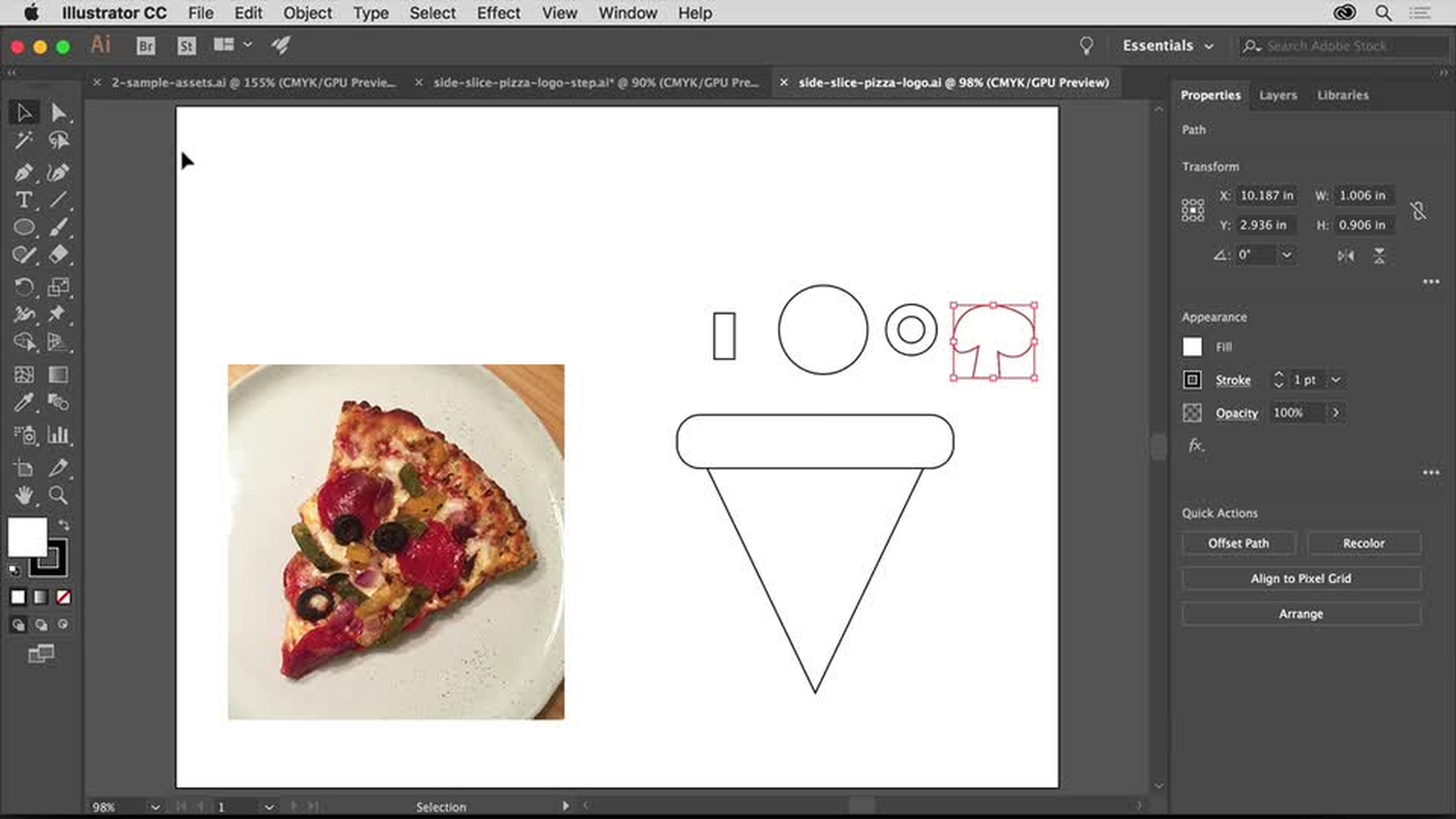
Associez des rectangles, des triangles, des cercles et des formes libres pour concevoir votre illustration. Utilisez les repères commentés pour aligner les différents éléments.
Activation des Repères commentés pour aligner l'illustrationment
Manipulation d'une forme dynamique
Dessin d'une forme libre
Apprenez à activer les repères commentés pour aligner facilement votre illustration, à manipuler une forme dynamique et à dessiner une forme libre.
3 Ajout de couleur
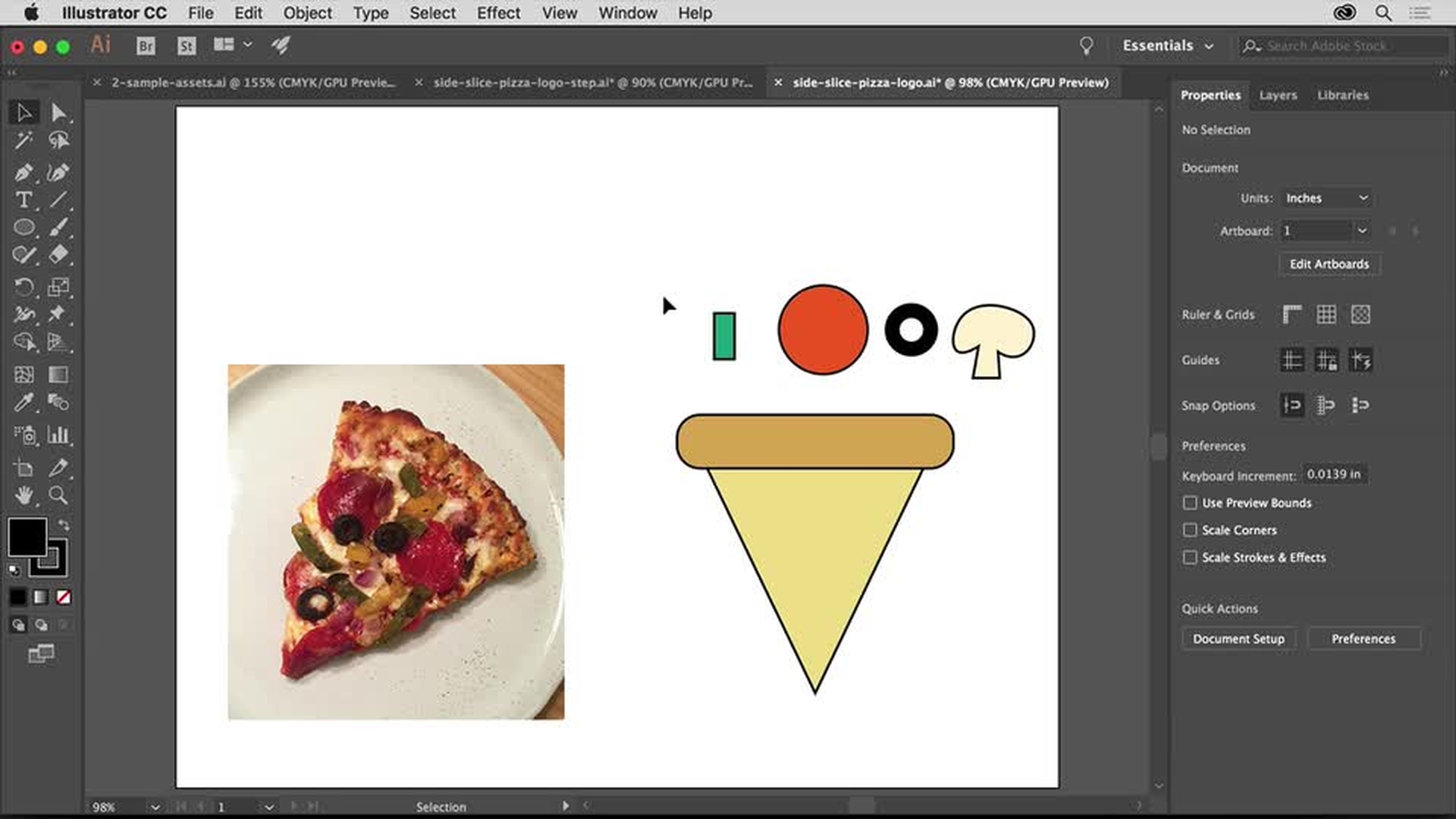
Appliquez des couleurs à tous les composants de votre logo à l’aide de commandes intuitives qui simplifient les retouches. Pour conserver les couleurs et les formes du logo à portée de main, ajoutez-les à l’une de vos bibliothèques Adobe Creative Cloud.
Modification d'une couleur
Enregistrement d'une couleur dans une bibliothèque
Accès aux bibliothèques de nuances préconfigurées
Apprenez à modifier une couleur, à enregistrer une couleur dans une bibliothèque et à accéder aux bibliothèques de nuances prédéfinies.
4 Amélioration du logo
À présent, ajustez l’échelle des formes et faites-les pivoter pour assembler les ingrédients de la part de pizza.
Rotation d'une forme
Réutilisation d'une couleur d'une bibliothèque
Apprenez à faire pivoter une forme et à réutiliser une couleur d’une bibliothèque.
5 Ajout de texte
Finalisez votre logo en ajoutant le nom de l’entreprise à l’aide des fonctionnalités typographiques d’Illustrator. Les abonnés à Creative Cloud ont accès à la vaste bibliothèque de polices de qualité d’Adobe Typekit.
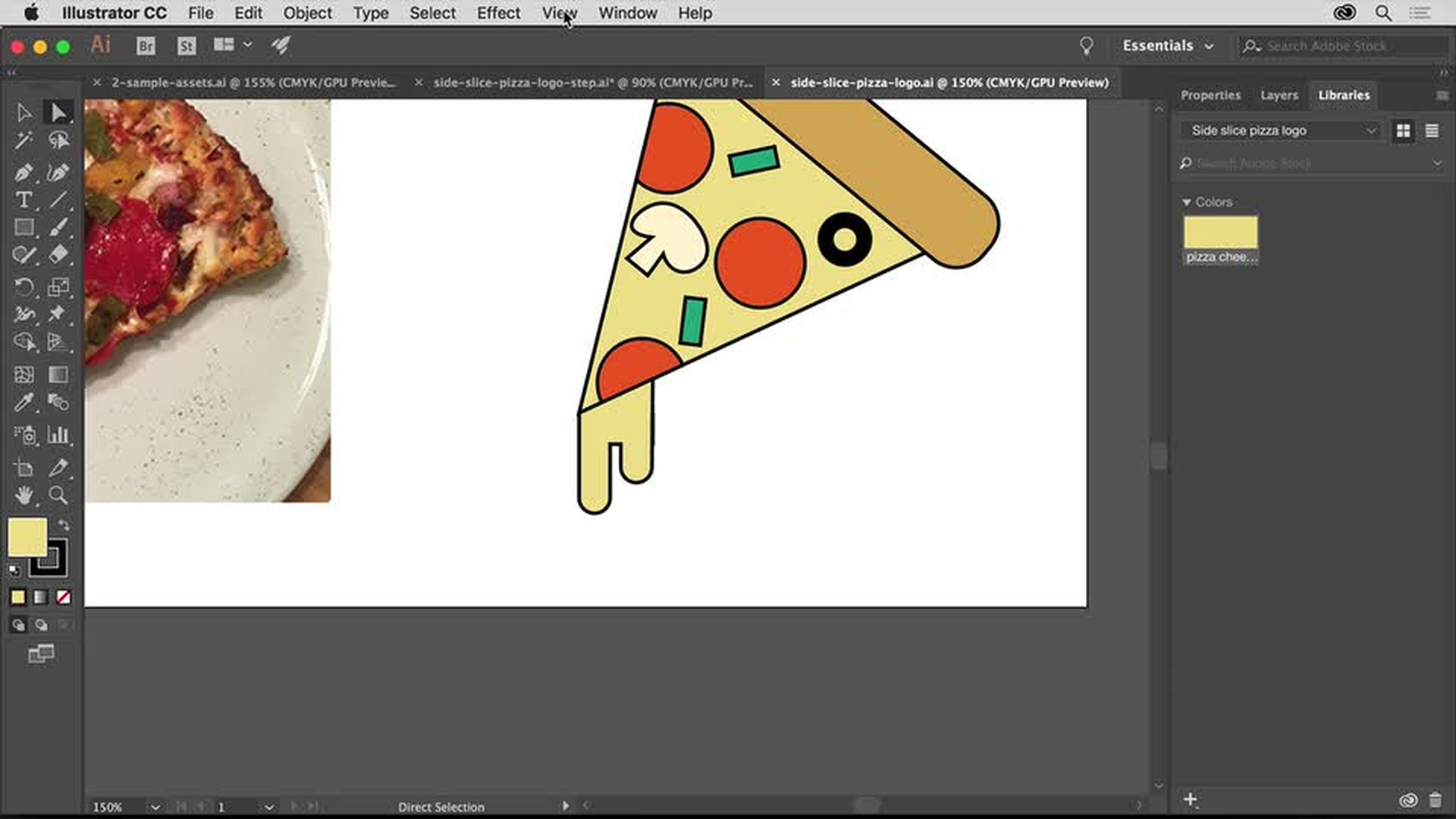
Ajout de texte
Modification de la police
Ajout de polices depuis Typekit
Espacement des lettres
Apprenez à ajouter du texte, à modifier les polices, à ajouter des polices depuis Typekit et à régler l’espacement entre les lettres.
6 Prévisualisation et enregistrement du logo
Vérifiez l’apparence de votre logo sur des maquettes d’objets du quotidien : t-shirts, cartes de visite, etc. Apprenez également à enregistrer aisément votre logo pour l’impression, le partage au format PDF, la publication sur le web, etc.
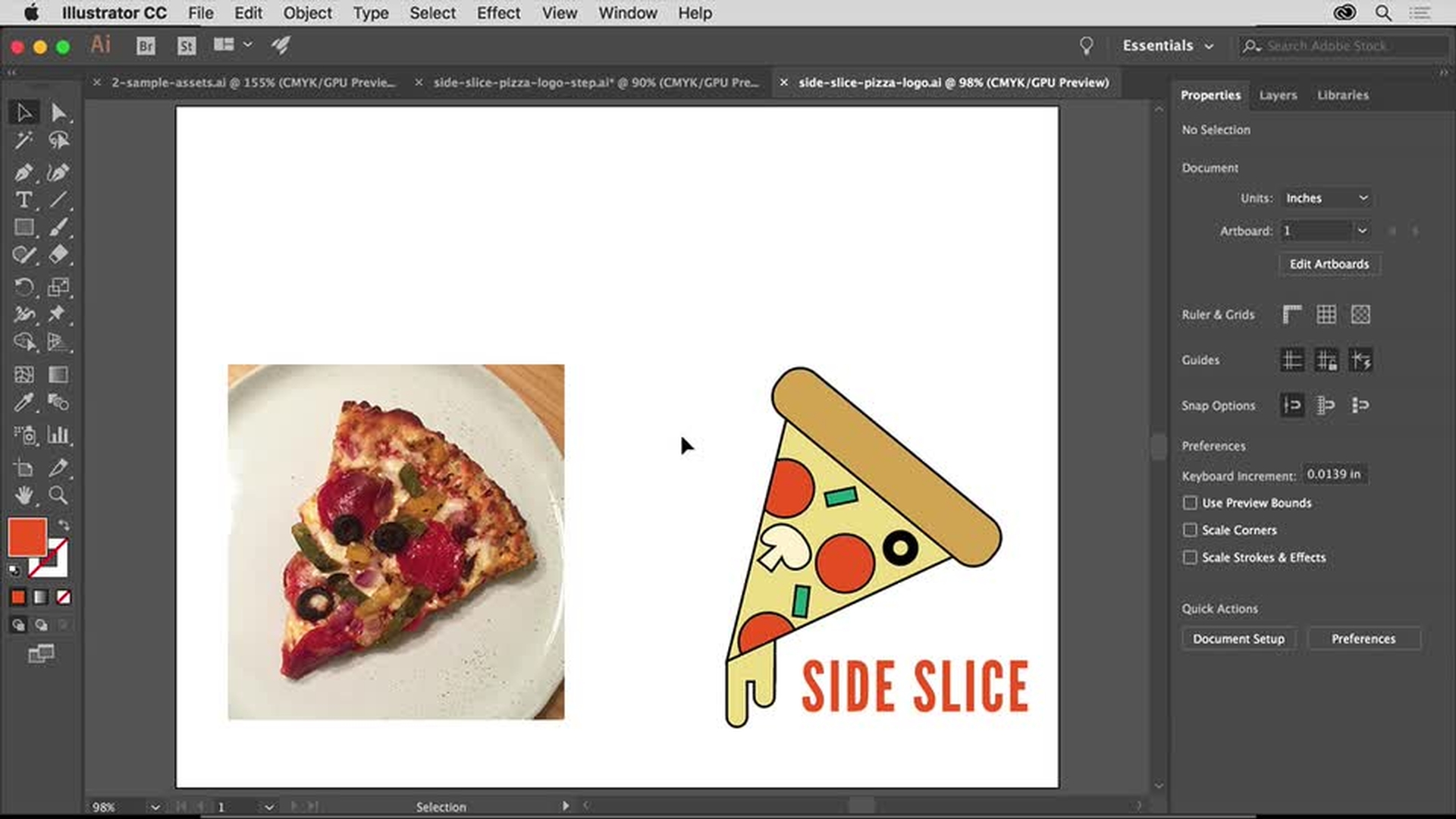
Enregistrement du logo final dans une bibliothèque
Enregistrement du logo au format PDF
Enregistrement du logo dans un format pour le web
Apprenez à enregistrer la version finale du logo dans une bibliothèque, à l’enregistrer au format PDF et à choisir d’autres options pour une utilisation sur le web.
En savoir plus sur la formule Creative Cloud abonnement Équipe et la création de logos professionnels.
Contributeur

