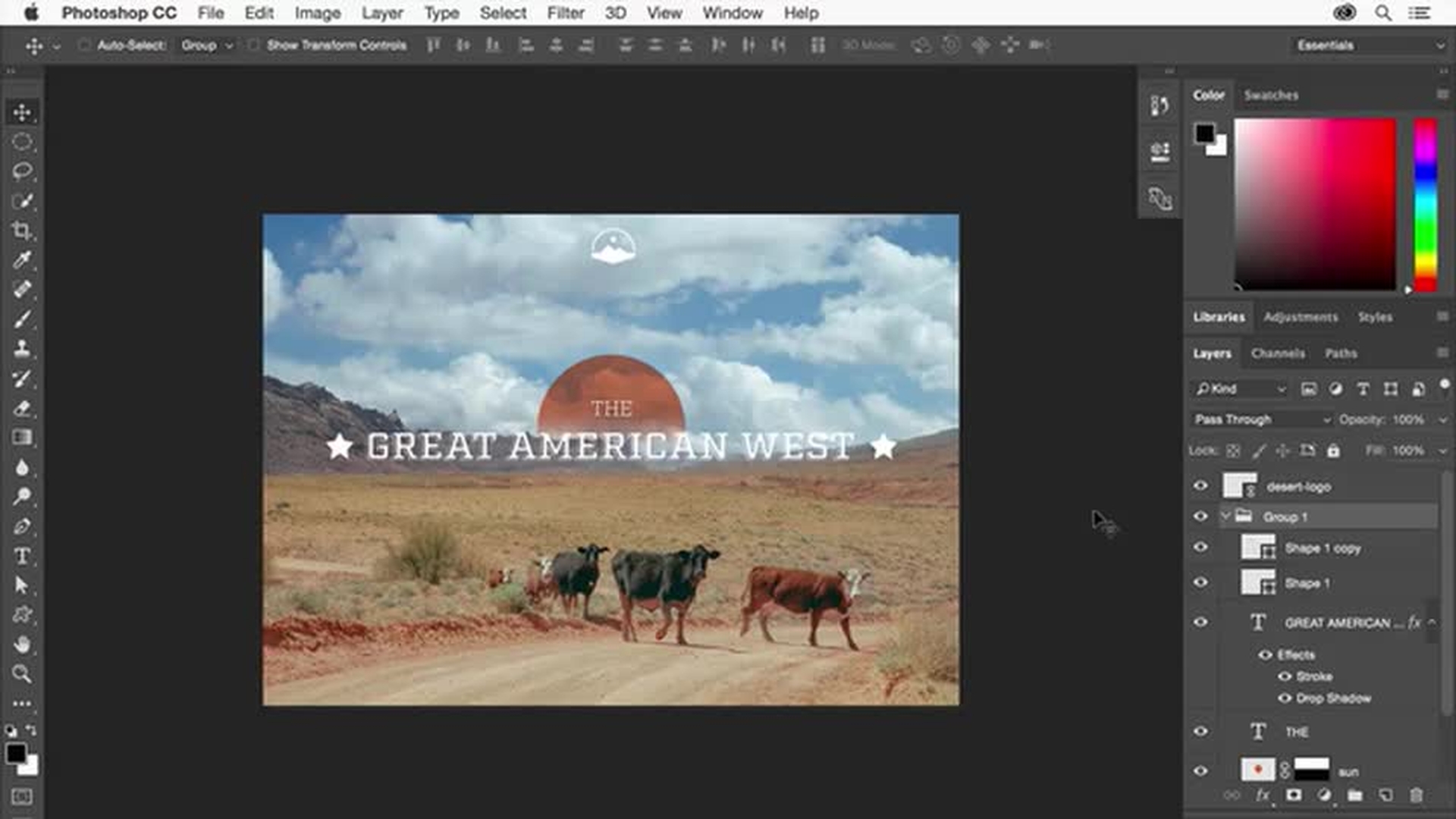
Cette série de vidéos vous explique comment créer une composition dans Photoshop via la manipulation de calques, la fusion d'images et l'ajout de texte et d'éléments graphiques.
À l'issue de ce tutoriel, vous saurez créer une composition simple, exploitable dans des projets destinés à l'impression et au web.
Cette vidéo porte sur la manipulation de calques.
Au premier lancement de Photoshop, un écran de démarrage s'affiche.
Il permet d'ouvrir des images existantes ou de créer un document.
Nous allons démarrer ce projet avec une image existante.
Cliquez sur le bouton Ouvrir sur l'écran de démarrage, ou choisissez Fichier > Ouvrir.
Recherchez ensuite une image sur votre ordinateur.
Je sélectionne landscape.jpg, puis je clique sur Ouvrir.
Je souhaite ajouter un autre élément, à savoir un soleil, pour créer une composition.
Je vais placer ce soleil sur son propre calque pour le déplacer et le modifier indépendamment de la photo.
Le panneau Calques dans Photoshop fera partie intégrante de votre workflow.
Il permet de gérer les calques d'une composition.
Pour l'instant, il ne comporte qu'un calque nommé Arrière-plan.
Pour créer le calque du soleil, cliquez sur le bouton Créer un calque au bas du panneau.
Un nouveau calque est alors ajouté au-dessus du calque Arrière-plan.
Mieux vaut nommer ses calques pour les retrouver plus facilement.
Double-cliquez sur le nom du nouveau calque, et nommez-le « sun ».
Appuyez sur Entrée pour le valider.
Le nouveau calque étant sélectionné, comme l'indique ce cadre gris clair, nous allons créer un soleil en colorant une zone de l'image.
Dans le panneau Outils à gauche, cliquez longuement sur l'outil Rectangle de sélection.
Sélectionnez l'outil Ellipse de sélection pour créer une sélection circulaire.
Sur l'image, dessinez un cercle en maintenant la touche Maj. enfoncée.
Quand le cercle atteint à peu près cette taille, relâchez le bouton de la souris, puis la touche Maj.
Cette touche permet de conserver les proportions et d'obtenir une forme parfaitement circulaire.
Nous allons maintenant remplir cette zone.
Choisissez Édition > Remplir.
Dans le menu Remplir avec, choisissez l'option Couleur.
Nous allons sélectionner une couleur dans le sélecteur qui s'affiche.
Déplacez le curseur jusqu'à la zone orangée.
Voilà qui est parfait.
Placez votre pointeur ici, puis cliquez pour prélever une couleur.
Cliquez sur OK dans cette boîte, puis dans celle-ci.
Voilà pour cette sélection.
Choisissez Sélection > Désélectionner.
Sélectionnez l'outil Déplacement dans le panneau Outils, puis repositionnez le soleil en le faisant glisser.
Des repères commentés de couleur magenta peuvent s'afficher pour vous aider à centrer le soleil.
Celui-ci possédant son propre calque, vous pouvez le déplacer et le modifier indépendamment du reste de la composition, et y appliquer des propriétés de calque spéciales.
Le calque sun étant sélectionné, vous pouvez, par exemple, choisir le mode de fusion Produit pour mélanger la couleur du soleil avec celles du calque suivant.
Réglez l'opacité à 80 % pour accentuer la transparence du calque du soleil.
Ajoutons maintenant une autre image.
Choisissez Fichier > Ouvrir, et recherchez une photo avec un ciel intéressant.
Cliquez sur Ouvrir.
Pour afficher les deux images côte à côte, choisissez Fenêtre > Réorganiser > Tout disposer en mosaïque verticale.
Nous allons placer l'image du ciel par-dessus l'autre.
Toujours avec l'outil Déplacement, maintenez la touche Maj. enfoncée, puis faites glisser l'image du ciel sur celle du paysage.
Relâchez le bouton de la souris, puis la touche Maj. pour aligner les deux images.
Nous n'avons plus besoin de la photo du ciel.
Fermez-la en cliquant sur la croix en haut à gauche de l'onglet.
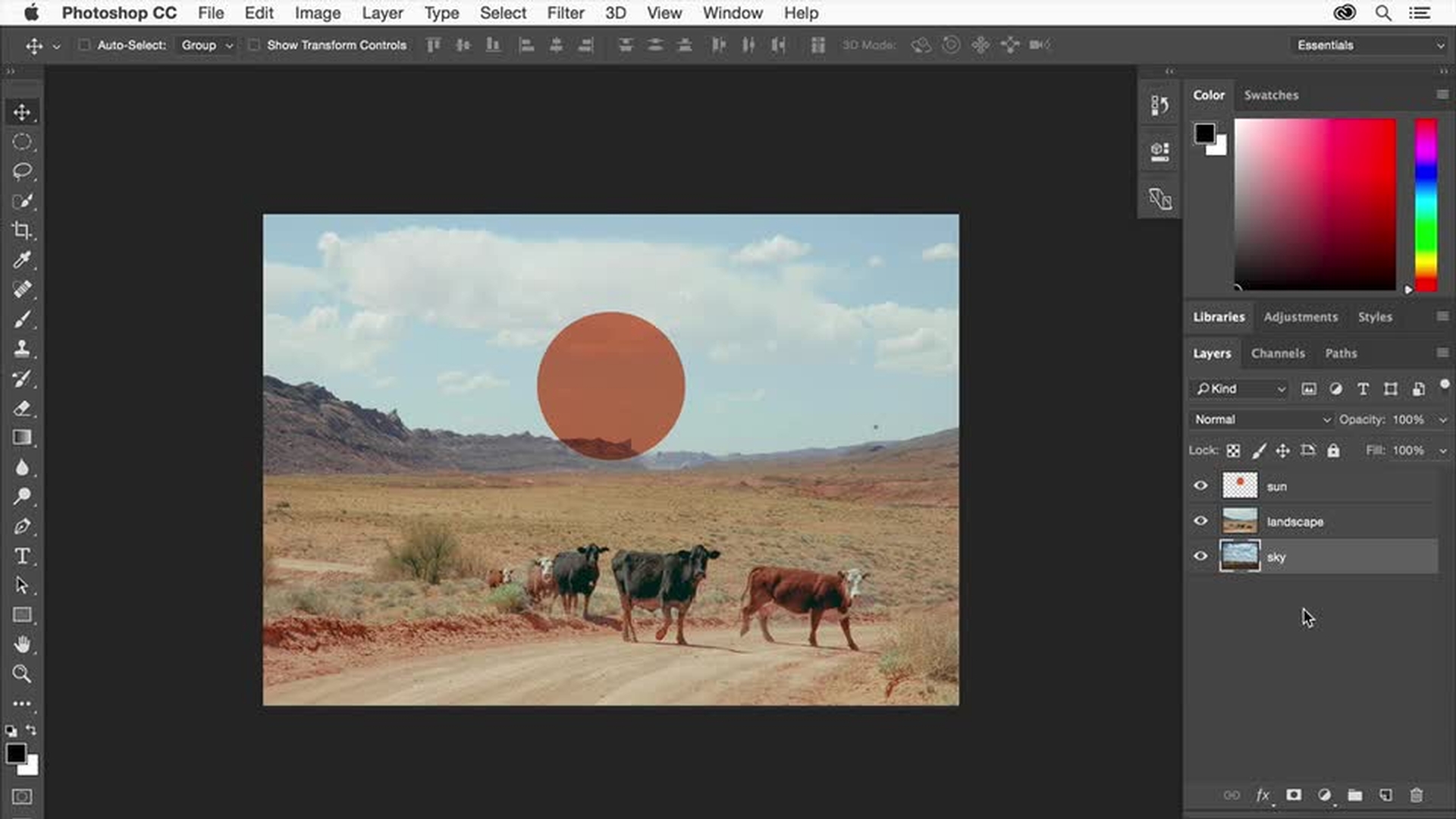
Dans panneau Calques, vous voyez à présent que le ciel se trouve dans un nouveau calque nommé Calque 1, situé au-dessus du dernier calque sélectionné, à savoir le calque sun.
Double-cliquez sur le nom du nouveau calque, renommez-le « sky », puis appuyez sur Entrée.
Pour l'instant, le ciel cache le soleil et l'image d'arrière-plan.
Dans le panneau Calques, faites glisser le calque sky sous le calque sun.
Dès qu'une ligne apparaît, relâchez le bouton de la souris.
Le soleil apparaît maintenant sur l'image du ciel.
Je veux placer cette image du ciel derrière celle de l'arrière-plan.
Le calque Arrière-plan étant verrouillé, il va falloir le déverrouiller.
Pour ce faire, double-cliquez sur son nom, puis renommez-le « landscape ».
Cliquez sur OK.
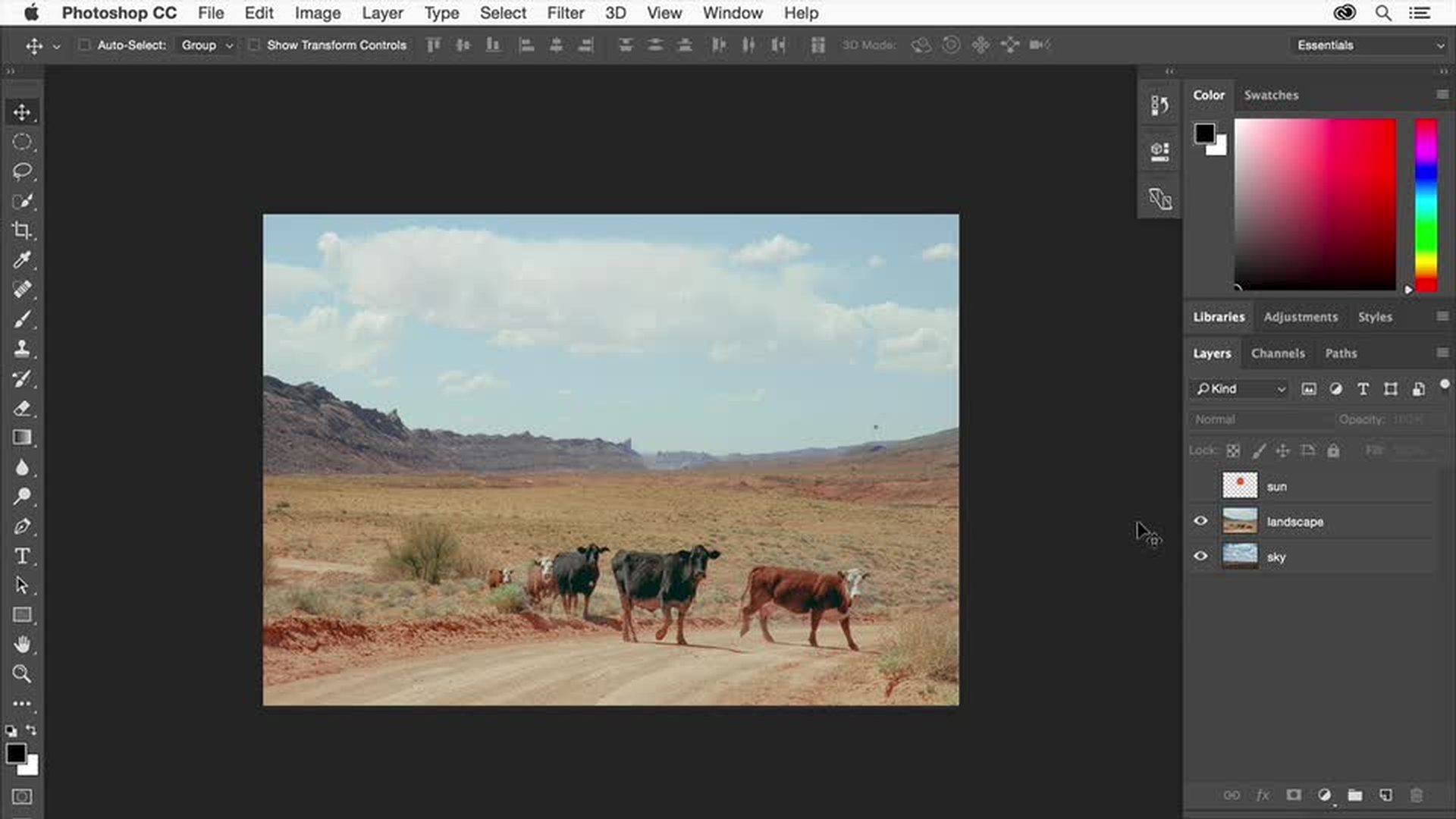
Placez le calque sky sous le calque landscape.
Dès qu'une ligne apparaît, relâchez le bouton de la souris.
L'image du paysage est maintenant au-dessus de celle du ciel de la composition, ce qui reflète l'ordre d'empilement des calques.
Enregistrez la composition en choisissant Fichier > Enregistrer sous.
Nommez le fichier « design ».
Choisissez Photoshop comme format.
Laissez la case Calques activée, puis cliquez sur Enregistrer.
Cliquez sur OK dans la boîte de dialogue suivante.
Nous aborderons l'enregistrement plus en détail dans la dernière vidéo de cette série.
D'ici là, je vous conseille d'enregistrer régulièrement votre travail tout au long de ce tutoriel.