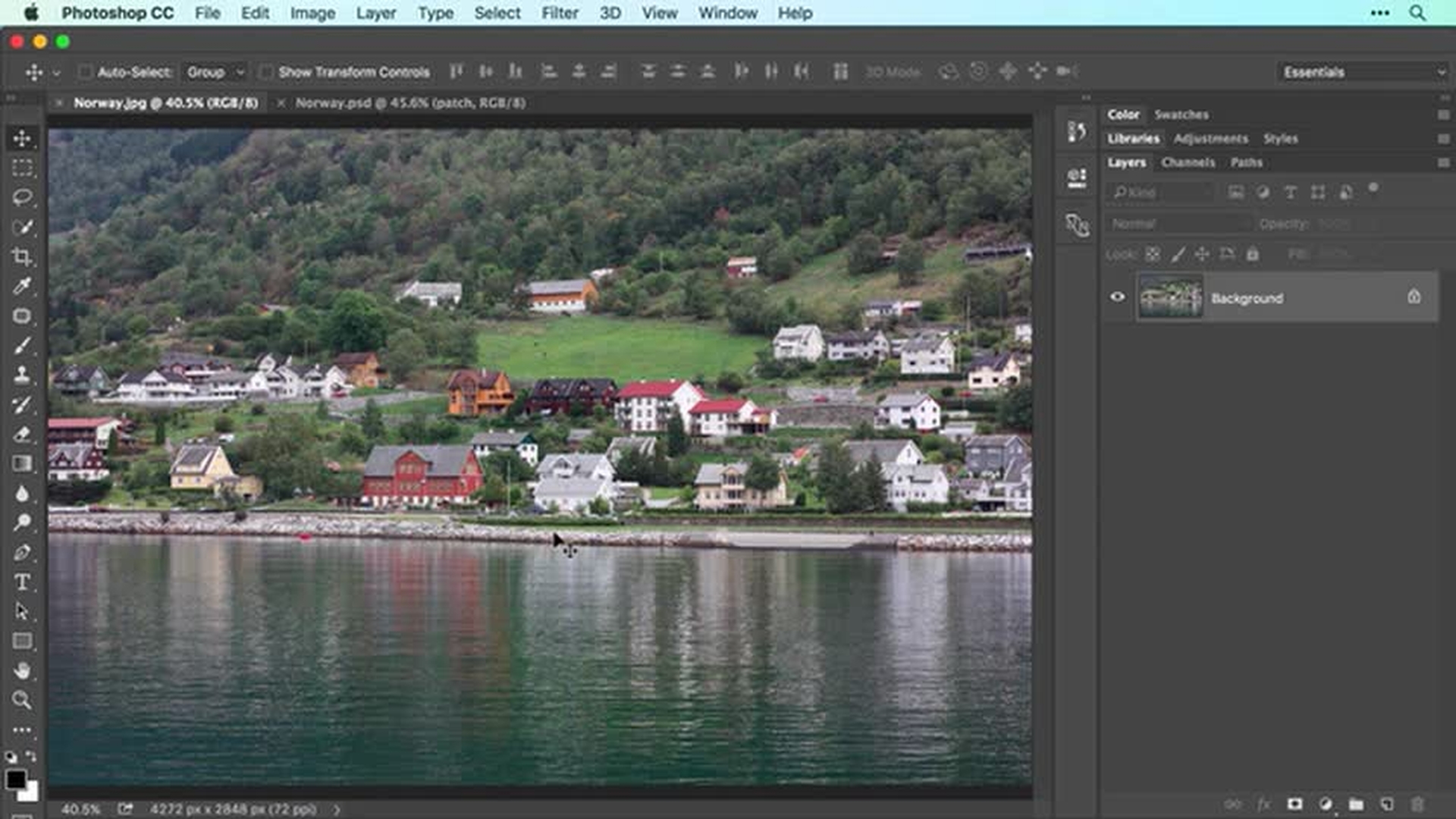
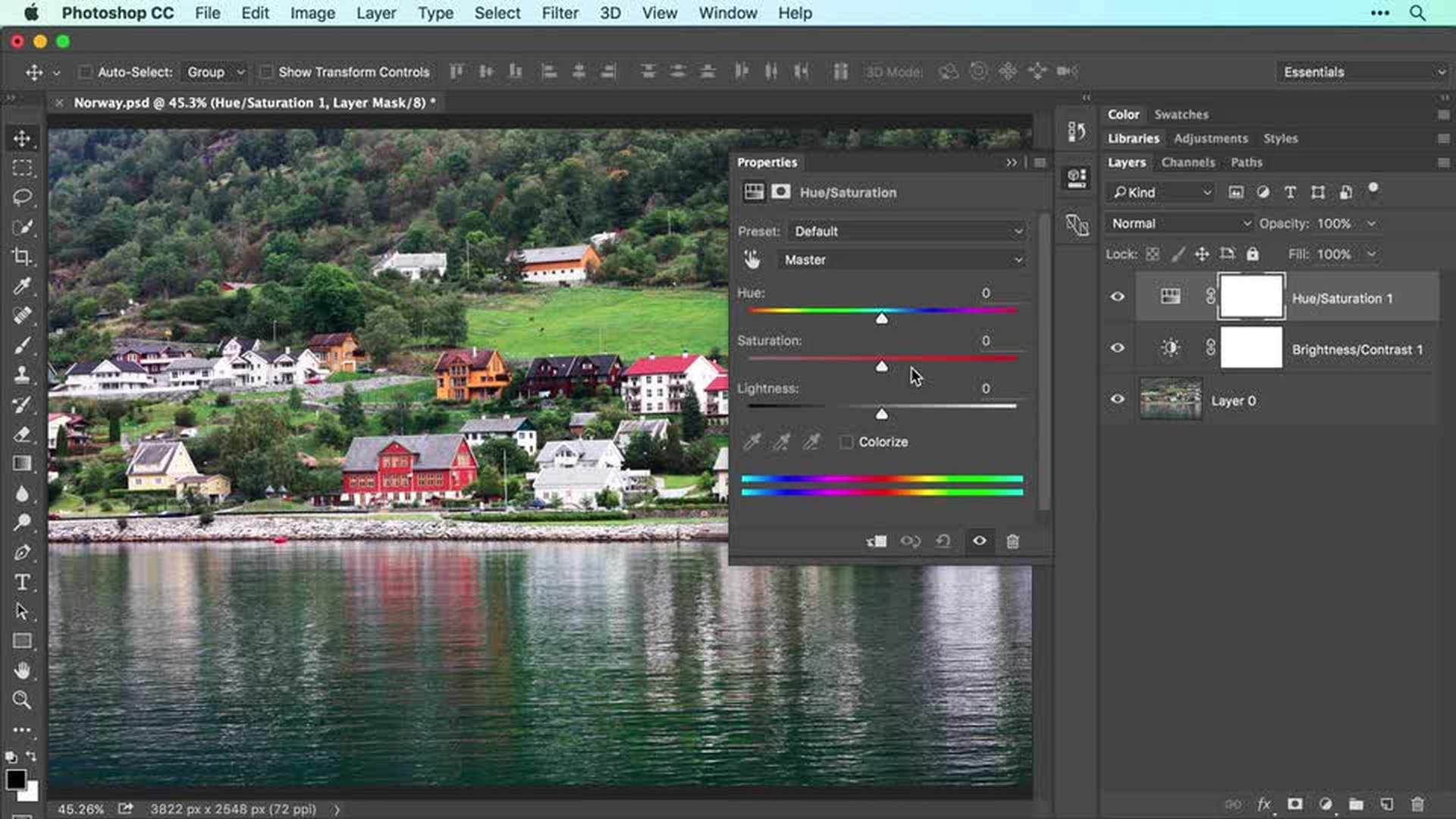
Dans cette vidéo, nous allons utiliser les outils Correcteur localisé et Pièce pour supprimer des objets indésirables sur cette photo.
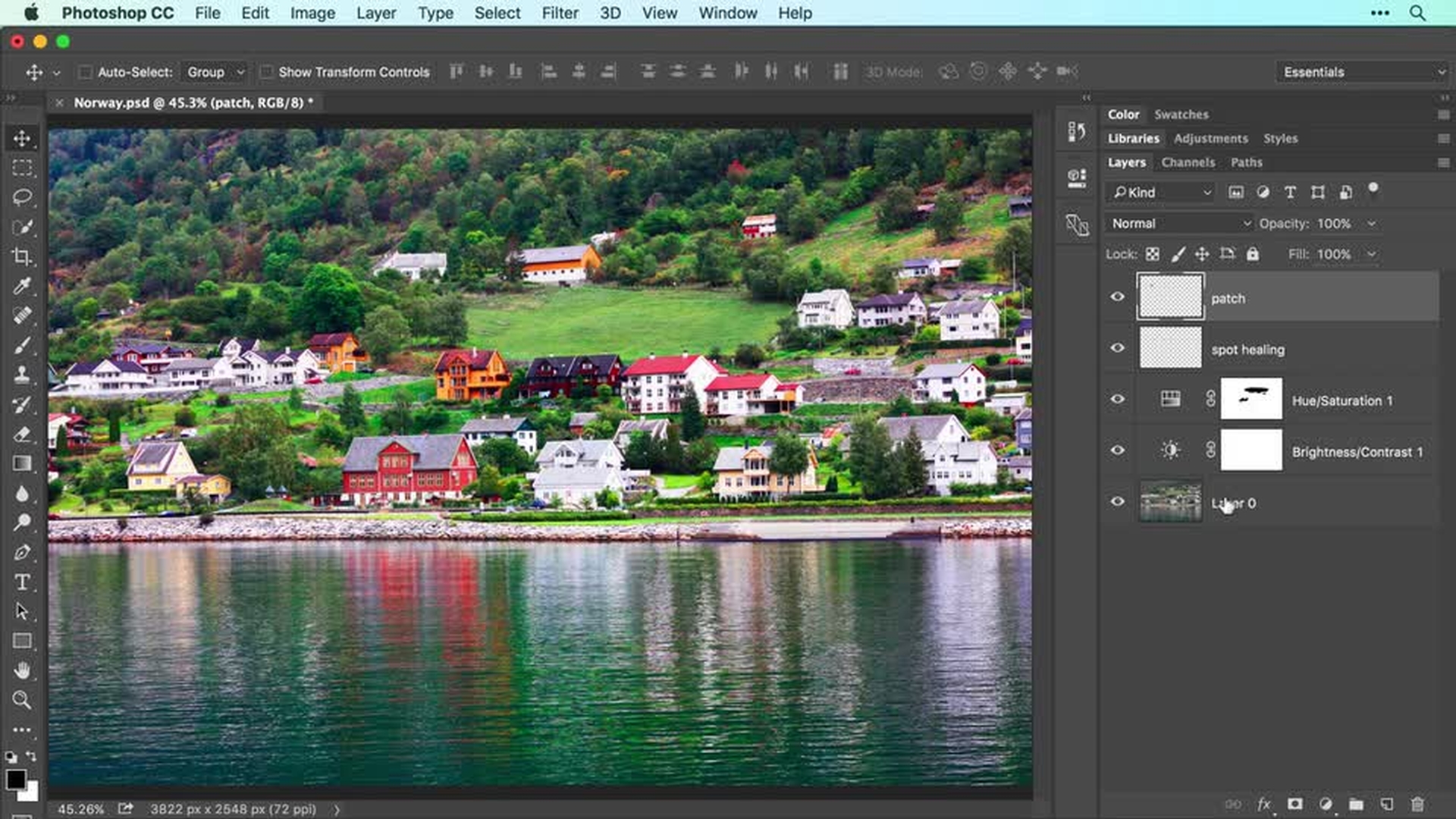
Ces deux outils sont capables de fusionner parfaitement vos retouches avec la zone environnante, comme on le voit ici en comparant ces deux versions.
Même s'il est possible de retoucher le calque de l'image d'origine, je préfère travailler sur des calques distincts pour protéger ma version d'origine et bénéficier d'une plus grande souplesse.
Je vais supprimer les calques que j'ai créés en appuyant sur la touche Suppr. ou Retour arrière, pour que nous puissions les recréer ensemble.
Pour effectuer un zoom avant, je maintiens enfoncée la touche Cmd sous Mac, ou Ctrl sous Windows, puis j'appuie sur la touche + à plusieurs reprises.
Je peux ensuite repositionner l'image à l'écran en maintenant la barre d'espace enfoncée, puis en faisant glisser l'image avec la souris.
Commençons par l'outil Correcteur localisé, qui est très simple à utiliser et très pratique pour supprimer de petits éléments comme ces vaches dans les pâturages et ces poteaux électriques.
Commencez par créer un calque en choisissant Calque > Nouveau > Calque.
Saisissez « spot healing » dans le champ Nom, puis cliquez sur OK.
Vous pouvez aussi créer un calque en cliquant sur l'icône correspondante en bas à droite du panneau Calques.
Dans le panneau Outils, sélectionnez l'outil Correcteur localisé, puis dans la barre d'options, vérifiez que le bouton Contenu pris en compte est activé.
Activez la case Échantillonner tous les calques pour que Photoshop examine le calque actif qui est encore vide, ainsi que les calques sous-jacents qui contiennent les pixels.
Survolez l'image et assurez-vous que l'épaisseur de l'outil est légèrement supérieure à l'élément à supprimer.
Appuyez sur la touche ] de votre clavier pour augmenter l'épaisseur de l'outil ou sur la touche [ pour la réduire.
Positionnez votre curseur sur l'élément à supprimer, puis cliquez dessus.
Photoshop utilise alors les pixels à proximité immédiate de l'outil pour supprimer l'élément.
Vous pouvez également opérer un glisser-déposer.
Par exemple, je peux réduire encore l'épaisseur de l'outil et peindre sur ces poteaux électriques pour les supprimer.
Comme vous le voyez, Photoshop se révèle très efficace pour supprimer ces éléments de la photo.
Pour repositionner à nouveau l'image, maintenez la barre d'espace enfoncée, puis faites glisser la photo à l'aide de la souris pour voir tous les éléments indésirables à supprimer.
Si l'une des suppressions ne vous satisfait pas, vous pouvez l'annuler et recommencer.
Je sélectionne Édition > Annuler Correcteur localisé, puis je vais utiliser une brosse un peu moins épaisse et tracer des traits plus courts.
Pour supprimer le bateau au premier plan, j'augmente l'épaisseur de la brosse pour qu'elle couvre l'élément, puis je le supprime d'un simple clic.
Je repositionne l'image une nouvelle fois.
Pour supprimer des éléments plus grands comme ce toit rouge, vous obtiendrez un meilleur résultat en indiquant à Photoshop les pixels à copier, ce qui est possible avec l'outil Pièce.
Tout d'abord, j'ajoute un nouveau calque vide en choisissant Calque > Nouveau > Calque.
Je saisis « patch » dans le champ Nom, puis je clique sur OK.
Dans le panneau Outils, je clique longuement sur l'outil Correcteur localisé, puis dans le menu qui s'affiche, je sélectionne l'outil Pièce.
Dans la barre d'options, je choisis l'option Contenu pris en compte en regard du menu Rapiécer, puis j'active la case Échantillonner tous les calques.
Si vous ne voyez pas cette case, c'est que vous n'avez pas sélectionné Contenu pris en compte dans le menu Rapiécer.
Ensuite, je dessine grossièrement une zone de sélection autour de l'élément à supprimer.
Elle doit être légèrement plus grande que l'élément en question.
Sinon, il risque d'en rester une partie.
Pour indiquer à Photoshop les pixels à copier, cliquez dans la sélection, puis faites-la glisser vers une zone de l'image que Photoshop utilisera pour la pièce.
Dès que vous relâchez le bouton de la souris, Photoshop génère la pièce et la fusionne avec les pixels environnants.
La sélection étant toujours active, testez l'outil avec différentes valeurs de structure et de couleur dans la barre d'options.
Pour conserver davantage la texture de la zone de prélèvement des pixels, déplacez le curseur de structure vers la droite.
Pour la préserver dans une moindre mesure, déplacez le curseur vers la gauche.
Pour accentuer la fusion des couleurs entre les deux zones, déplacez le curseur de couleur vers la droite.
Pour atténuer la fusion des couleurs, déplacez-le vers la gauche.
Quand tout vous semble correct, désactivez la sélection en choisissant Sélection > Désélectionner.
Choisissez ensuite Affichage > Taille écran, puis vérifiez les suppressions en désactivant la visibilité des calques ajoutés dans cette vidéo.
Comme vous le voyez, les outils Correcteur localisé et Pièce ont parfaitement nettoyé cette image.
Je réactive les calques.
À présent, choisissez Fichier > Enregistrer pour enregistrer les modifications du document.
Le format Photoshop conserve les calques de suppression de contenu, ce qui vous permet de les modifier ultérieurement.
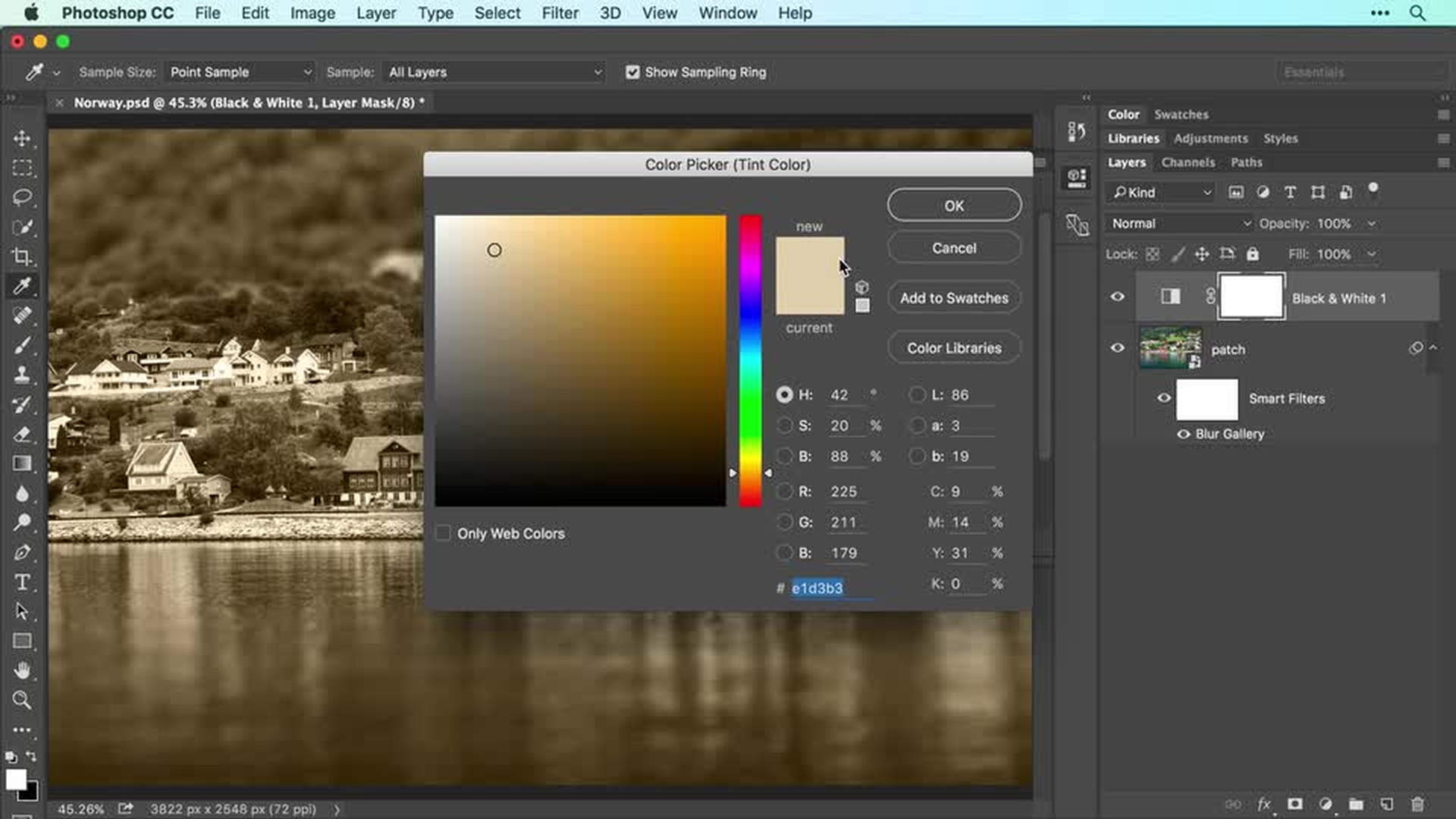
Dans la prochaine vidéo, vous ajouterez une touche artistique à l'image en apprenant à flouter certaines parties avec un filtre, à la convertir en noir et blanc et à y ajouter une teinte.