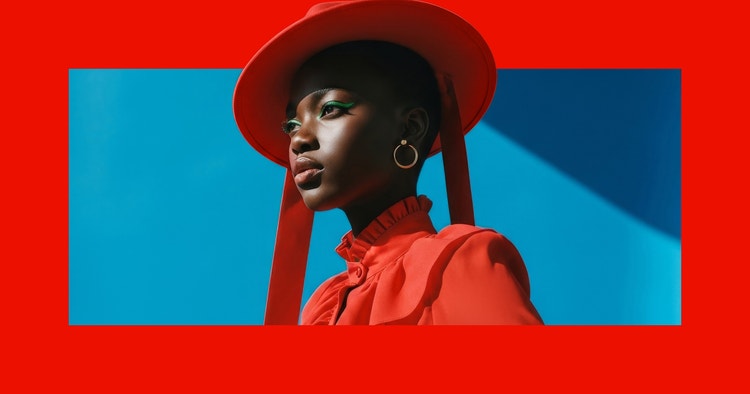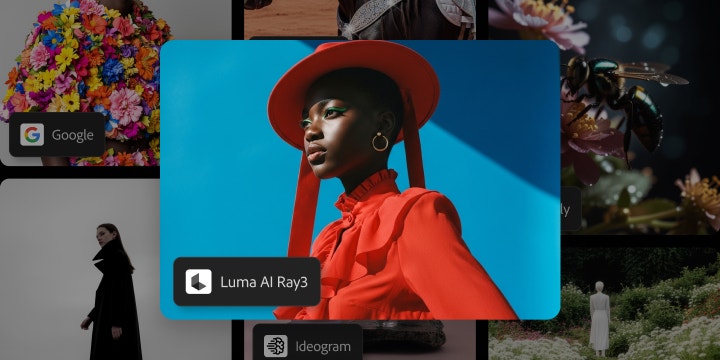
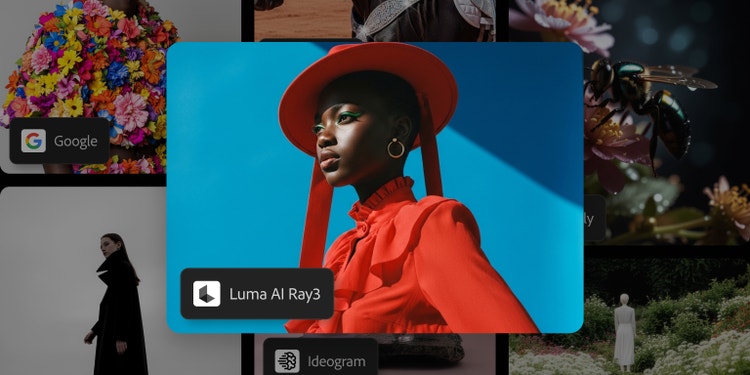

Créez et modifiez des vidéos avec les modèles de Luma AI désormais intégrés à Firefly.
Les modèles vidéo de Luma AI, y compris Ray3.14, confèrent une dimension cinématographique aux commandes d’édition avancées de Firefly. Générez et modifiez rapidement des vidéos en transformant vos prompts en animations soignées dans Firefly Boards ou dans le module Générer une vidéo ou Modifier une vidéo.
https://main--cc--adobecom.aem.live/cc-shared/assets/img/product-icons/svg/firefly-80.svg

Adobe Firefly
https://main--cc--adobecom.aem.live/cc-shared/assets/img/product-icons/svg/firefly-80.svg
Adobe Firefly
Donnez vie à toutes vos idées à l’aide d’outils vidéo, audio, de dessin vectoriel et d’illustration optimisés par la dernière version de nos modèles d’IA générative.
Mettez l’IA au service de votre créativité en réalisant des vidéos avec Luma AI.
Le générateur de vidéos de Luma AI est un modèle tiers intégré à Firefly qui transforme parfaitement vos prompts en vidéos. Avec Luma Ray3.14, modifiez vos animations, vos séquences et vos workflows cinématographiques en réduisant le nombre d’itérations. Gagnez du temps en utilisant le module Du texte à la vidéo, De l’image à la vidéo ou Modifier une vidéo de Firefly ou encore Firefly Boards.
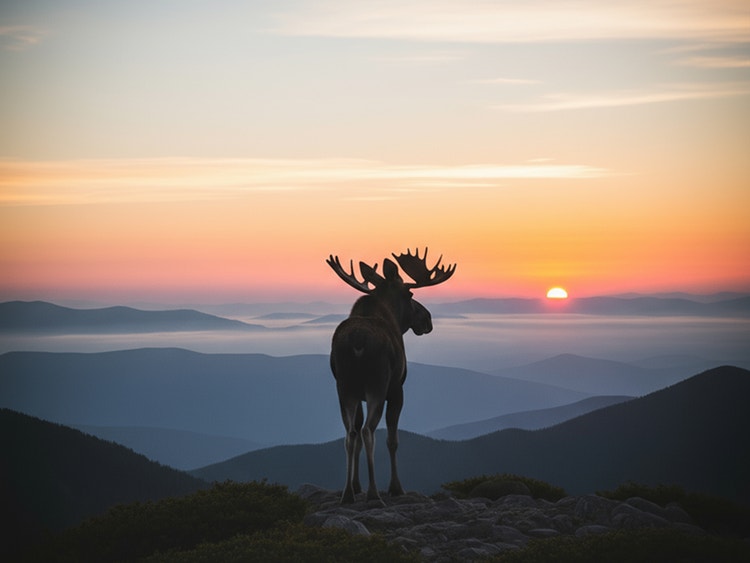
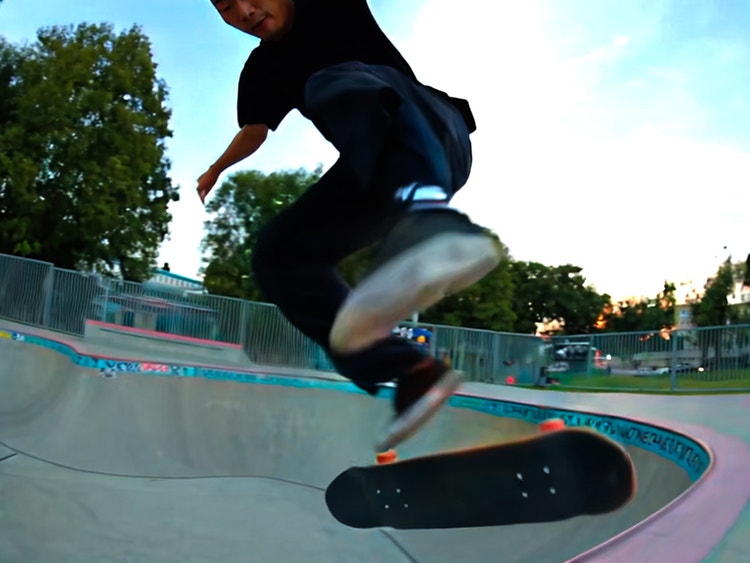
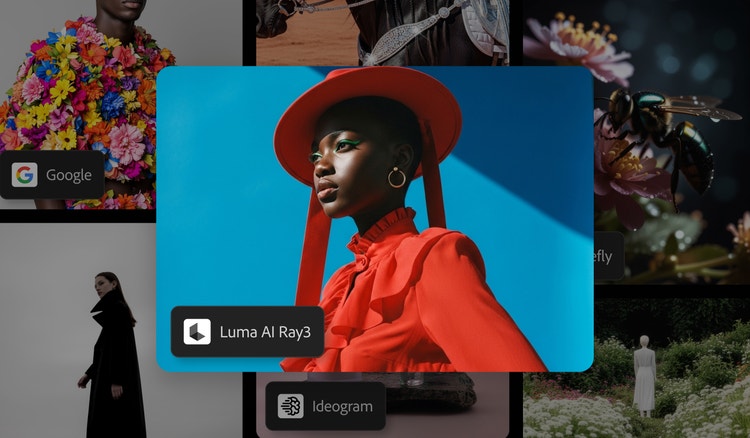
Révolutionnez vos méthodes de création et de montage vidéo avec Luma AI Ray3.
Créez des vidéos réalistes de qualité cinématographique grâce à la gestion native des workflows HDR (Plage dynamique élevée), en accentuant le contraste et les tons clairs et foncés. Avec le modèle multimodal Ray3, préservez la cohérence des scènes et des personnages, et créez des mouvements fluides et naturels en haute définition avec la conversion au format 4K.
Découvrez comment les modèles vidéo Luma AI optimisent votre workflow.
Intégrez facilement Ray3 à votre processus créatif dans Firefly pour optimiser vos montages vidéo avec l’IA. C’est l’outil idéal pour :
- Les créateurs et les créatrices de contenu : utilisez le générateur de vidéos de Luma AI dans le module Du texte à la vidéo afin de générer rapidement des bobines B ou des arrière-plans pour des tutoriels, des reels Instagram ou des transitions TikTok, puis peaufinez le tout à l’aide de la fonctionnalité Modifier une vidéo.
- Les cinéastes et les spécialistes du storytelling : testez des idées dans Firefly Boards, générez des environnements, des compositions et des perspectives de caméra pour le storyboard et la planification des scènes. Modifiez des vidéos avec Luma Ray3.14 en changeant d’heure ou de costume, et en supprimant des personnages et des accessoires.
- Les équipes créatives : trouvez des idées, créez des storyboards et peaufinez le contenu final avec rapidité et précision, sans dénaturer votre vision créative.
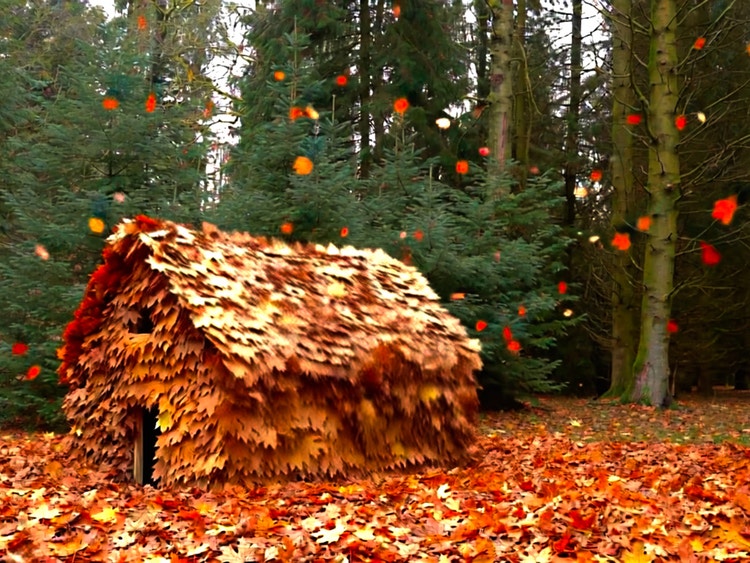
Apprenez à utiliser le générateur de vidéos de Luma AI dans Firefly.
Suivez ces étapes simples pour créer et peaufiner des vidéos dans Firefly à l’aide des modèles de Luma Labs AI.
- Ouvrez Firefly.
Pour commencer, sélectionnez Du texte à la vidéo ou De l’image à la vidéo. - Choisissez un modèle vidéo Luma AI.
Dans le menu déroulant Modèle, sélectionnez Ray3 ou Ray3 HDR. - Rédigez un prompt concis.
Ajustez la résolution, le rapport L/H, le nombre d’images par seconde et la durée en fonction de vos besoins. - Générez la vidéo.
Prévisualisez le résultat. Cliquez sur Générer des effets sonores pour ajouter du son. - Modifiez la vidéo.
Cliquez sur l’onglet Modifier et sélectionnez Ray3.14 dans le menu déroulant Modèle. Chargez des images de référence, saisissez un prompt et générez une vidéo modifiée. - Téléchargez.
Enregistrez la vidéo sur votre appareil.
Découvrez encore plus de fonctionnalités.
Générateur d’animations par IA Générer du contenu avec Nano Banana Générer du contenu avec FLUX Générateur de vidéos par IA Outil Remplissage génératif de Photoshop De l’image à la vidéo
Vous avez des questions ? Nous avons des réponses !
Puis-je utiliser les modèles vidéo de Luma Labs IA dans Firefly ?
Comment accéder à Luma AI dans Firefly ?
Puis-je utiliser Luma Labs AI dans Firefly pour générer des vidéos ?
Puis-je utiliser Ray3 pour produire des vidéos professionnelles ?
Qui peut accéder à Ray3 dans Firefly ?
Qu’est-ce qui différencie Ray3 des autres modèles vidéo ?
Comment modifier des vidéos avec Ray3.14 ?
Pour modifier une vidéo avec Ray3.14, commencez par en créer une dans le module Générer une vidéo de Firefly. Passez ensuite dans l’onglet Modifier une vidéo et sélectionnez Ray3.14 dans le menu déroulant Modèle.
Dans la zone de prompt, saisissez des consignes en langage naturel pour effectuer des ajustements dans la vidéo (remplacement de certains personnages, changement d’heure ou d’accessoires). Pour plus de précision, vous pouvez charger des visuels de référence ou la première et la dernière images. Cliquez ensuite sur Générer pour appliquer vos modifications et affiner le résultat.